Anleitung für die TunePat-Werkzeuge
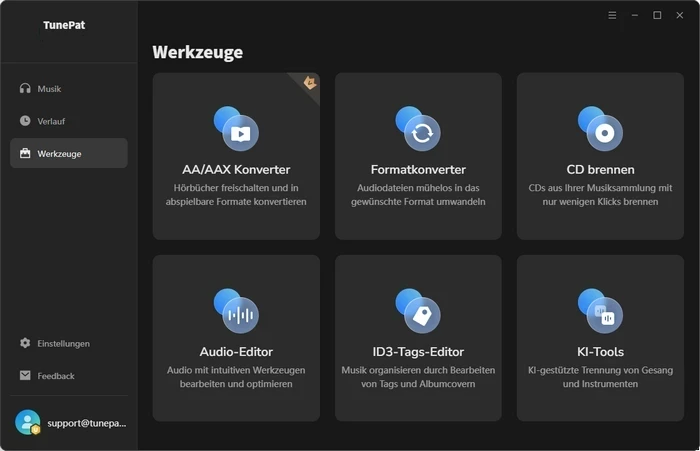
Neben der Audioaufnahme bietet TunePat weitere nützliche Tools. Öffnen Sie „Werkzeuge“ über das linke Menü eines TunePat Music Converters.
Hinweis:
AA/AAX Konverter:
Mit dem AA/AAX Converter lassen sich lokal gespeicherte Hörbücher von Audible und iTunes Store in MP3, M4A oder M4B umwandeln und auf verschiedenen Geräten abspielen.
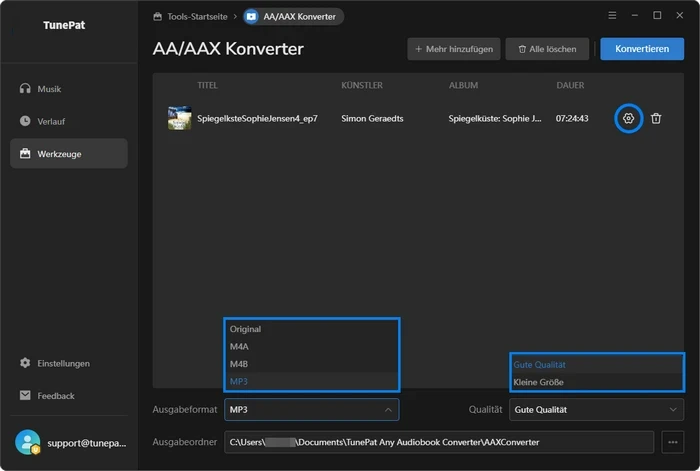
Ziehen Sie die gewünschten Dateien in den vorgesehenen Bereich oder klicken Sie auf „+ Hinzufügen“. Wählen Sie Ausgabeformat, Qualität und Speicherort und starten Sie die Konvertierung mit „Konvertieren“.
Tipps:
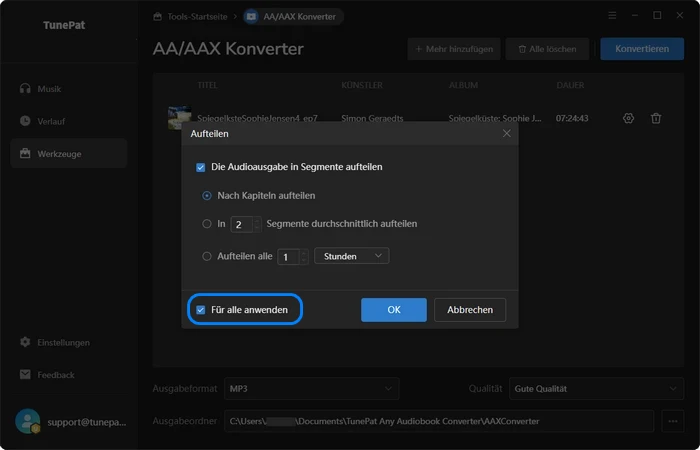
1. Öffnen Sie über das Zahnrad-Symbol die Funktion „Aufteilen“, um längere Hörbuchdateien nach Kapiteln, in mehrere gleich große Segmente oder nach einer festen Dauer (z. B. alle 1 Stunde) zu teilen.
2. Über „Für alle anwenden“ wird die gewählte Einstellung auf alle hinzugefügten Hörbücher angewendet.
3. Dieser AA/AAX Konverter ist nur mit einem kostenpflichtigen TunePat-Abonnement verfügbar.
Formatkonverter:
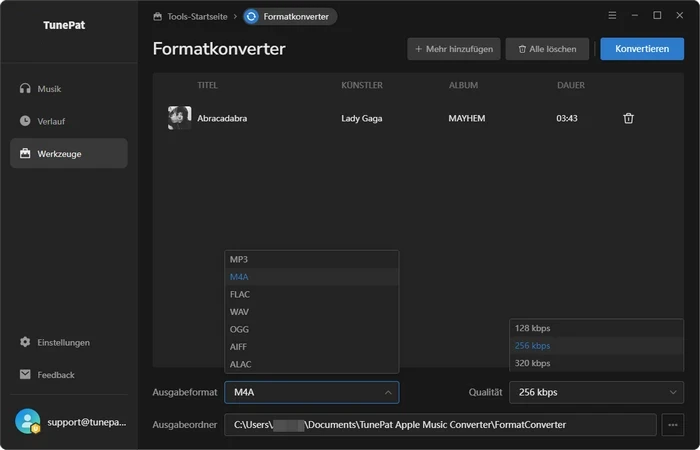
Fügen Sie über „+ Hinzufügen“ eine lokale Audiodatei hinzu, wählen Sie das gewünschte Ausgabeformat und starten Sie die Konvertierung mit „Konvertieren“. Zu den verfügbaren Dateiformaten gehören MP3, M4A, FLAC, WAV, OGG und AIFF.
CD brennen:
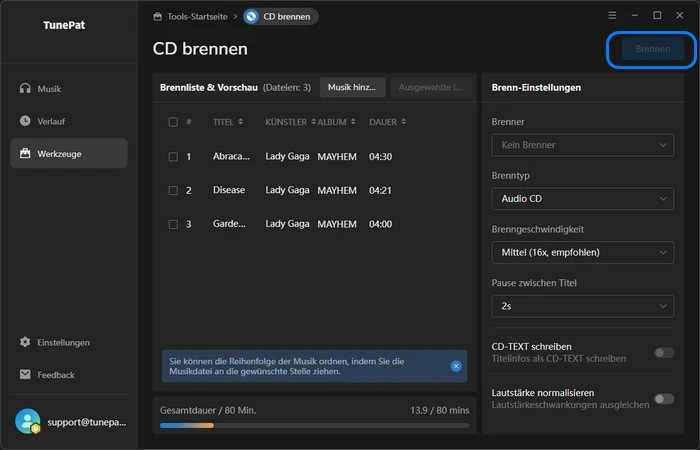
Mit dem CD-Brennwerkzeug lassen sich konvertierte Songs direkt auf CD brennen. Klicken Sie auf „Musik hinzufügen“, um lokale Audiodateien zu importieren. Unter „Brenn-Einstellungen“ wählen Sie „Audio CD“ oder „MP3 CD“ und legen die Brenngeschwindigkeit fest. Der Titelabstand beträgt standardmäßig 2 Sekunden. CD-TEXT und Lautstärkeausgleich können ebenfalls aktiviert werden.
Audio-Editor:
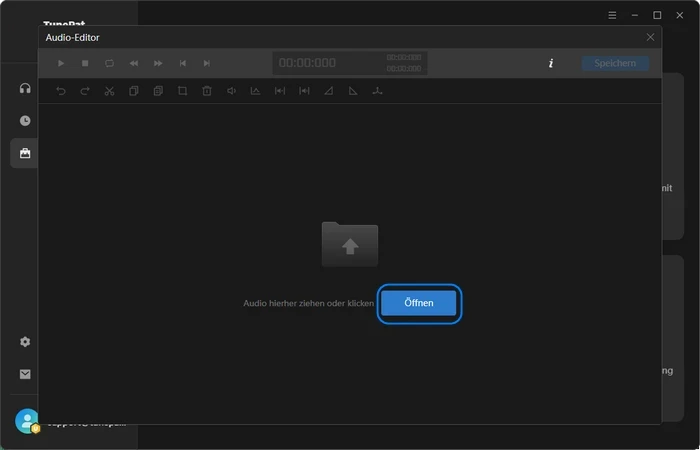
Mit dem Audio-Editor können Sie Audiodateien schnell und einfach bearbeiten. Ziehen Sie eine lokale Datei in den Editor oder klicken Sie auf „Öffnen“.
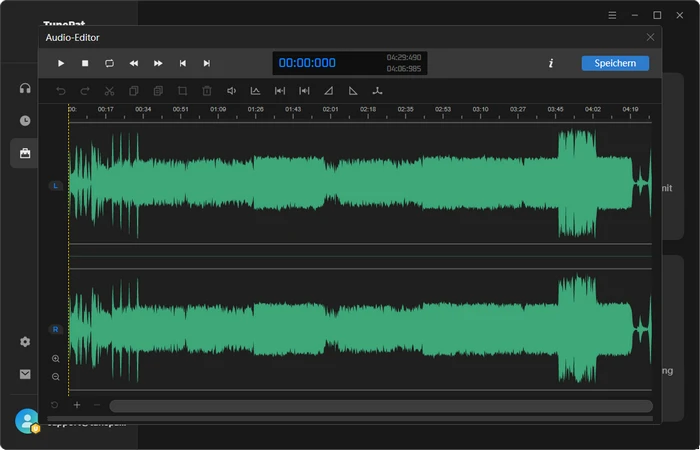
Nach dem Import stehen Ihnen verschiedene Bearbeitungsfunktionen zur Verfügung, darunter Schneiden, Trimmen, Kopieren, Einfügen und Normalisieren. Zudem können Sie Lautstärke und Geschwindigkeit anpassen sowie Stille und Ein-/Ausblenden hinzufügen. Speichern Sie die Änderungen mit „Speichern“.
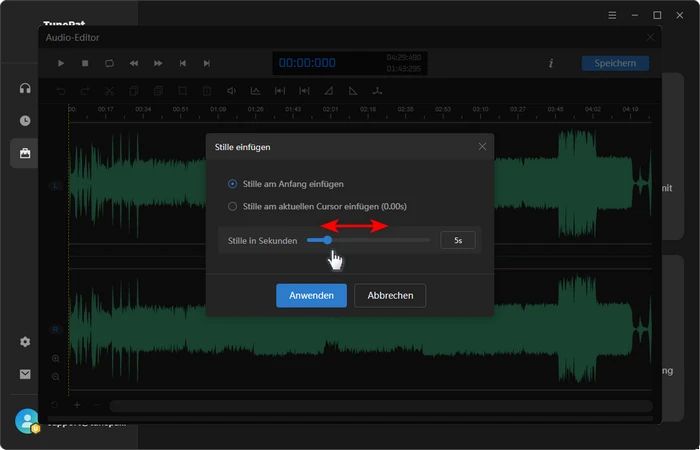
„Stille einfügen“: Legen Sie fest, ob die Stille am Dateianfang oder an der Cursorposition eingefügt werden soll. Die Standardlänge von 5 Sekunden lässt sich auf bis zu 30 Sekunden erhöhen. Klicken Sie anschließend auf „Anwenden“.
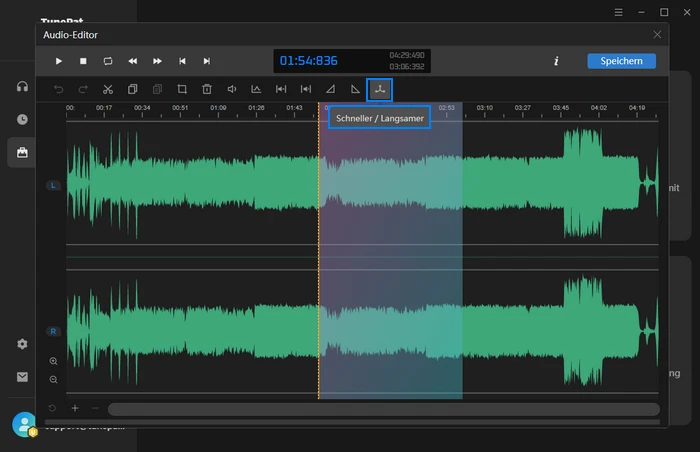
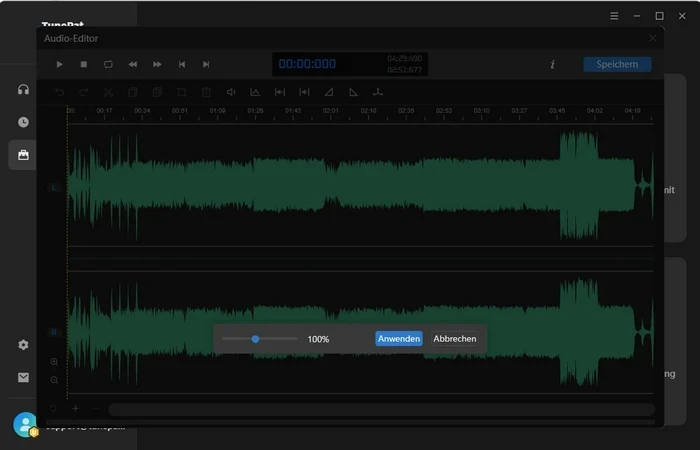
„Schneller / Langsamer“: Passen Sie den Pegel über den Schieberegler „Schneller / Langsamer“ an. Der Standardwert liegt bei 100 %. Ziehen Sie den Regler nach Bedarf und vermeiden Sie zu hohe Werte, um Verzerrungen zu verhindern. Klicken Sie auf „Anwenden“, um die Änderung zu übernehmen.
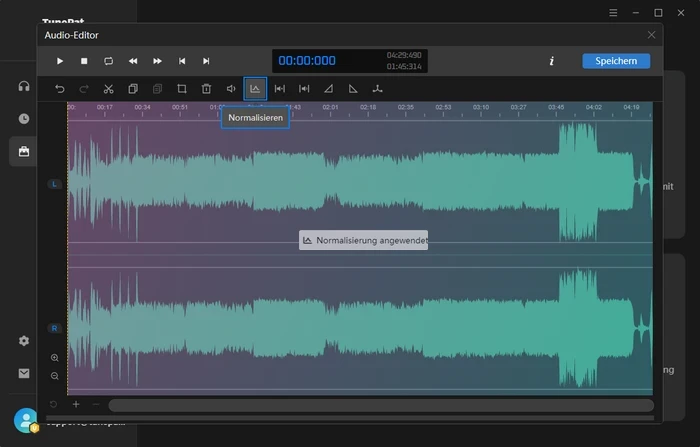
„Normalisieren“: Mit der Normalisierung wird der Audiopegel automatisch angepasst, um eine gleichmäßigere Wiedergabe zu erzielen. Klicken Sie auf „Normalisieren“. TunePat analysiert und verarbeitet die Audiodatei automatisch. Nach erfolgreicher Verarbeitung erscheint „Normalisierung angewendet“.
ID3-Tag-Editor:
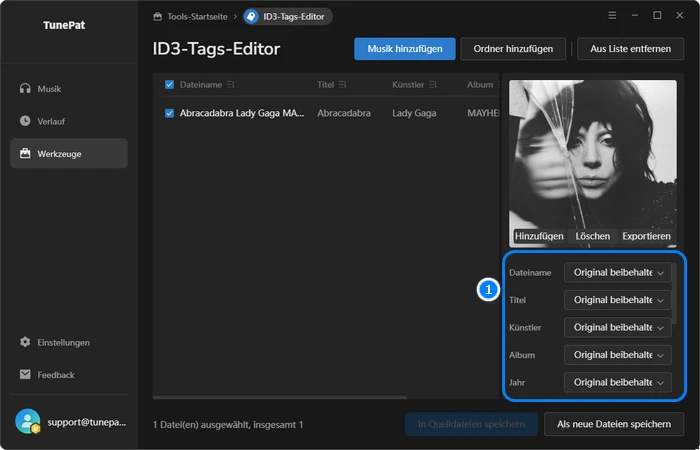
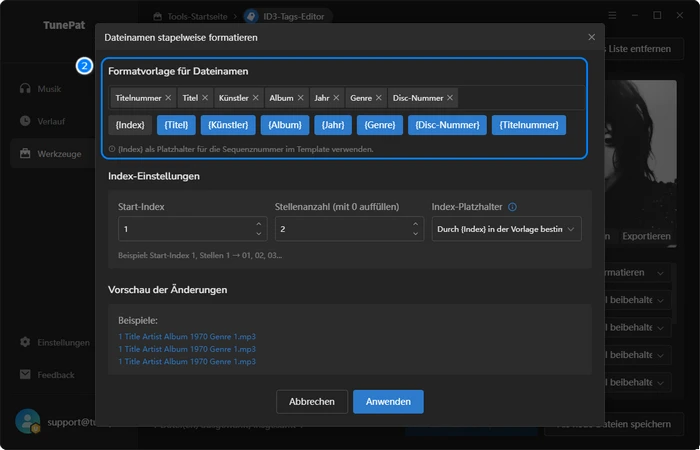
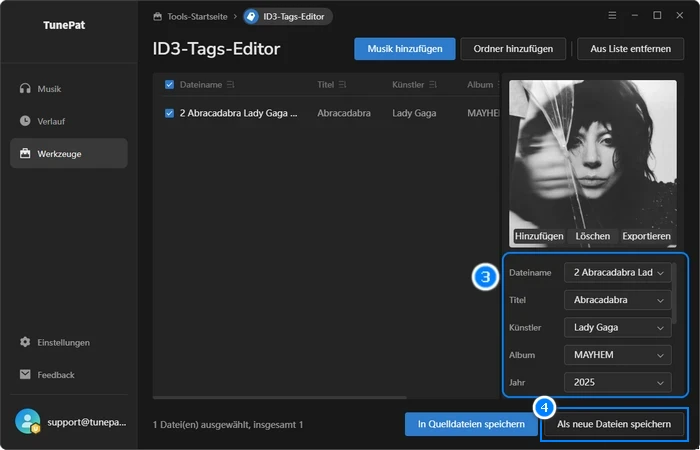
Mit „Dateinamen stapelweise formatieren“ im ID3-Tag-Editor können Sie mehrere Audiodateien nach einer Vorlage (z. B. Titel, Interpret, Album) einheitlich umbenennen. Dabei lassen sich Startnummer und Stellenzahl (z. B. 01, 02 …) festlegen. Nach der Vorschau können Sie die Änderungen mit einem Klick anwenden und die Dateien über „Als neue Dateien speichern“ speichern.
KI Audio Splitter:
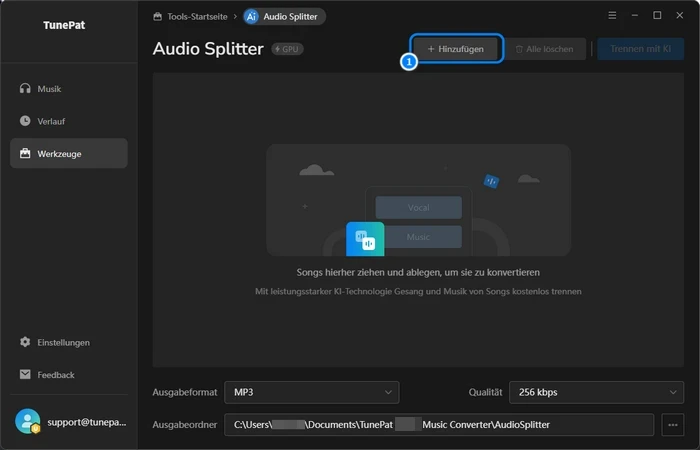
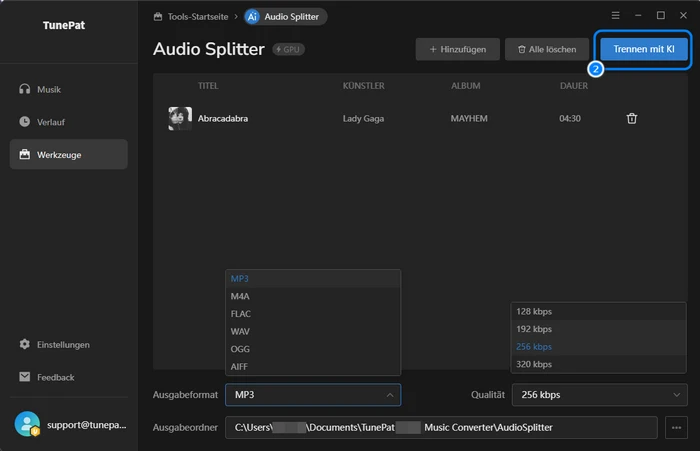
Mit dem KI Audio Splitter können Sie Gesang und Instrumente aus Audiodateien trennen. Vor der ersten Nutzung müssen die erforderlichen KI-Modelle installiert werden.
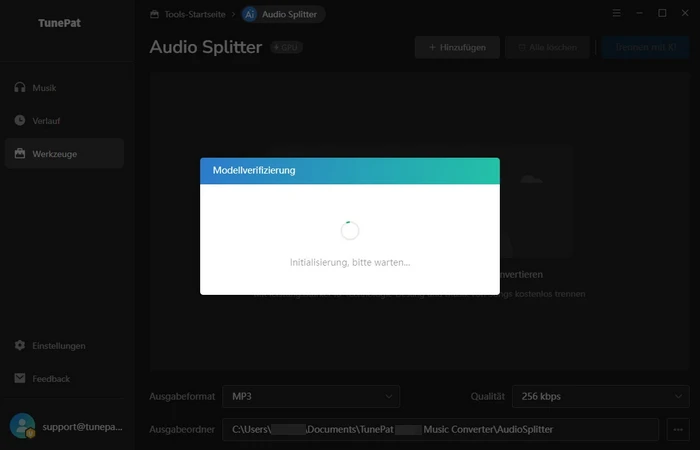
Fügen Sie über „Hinzufügen“ eine Audiodatei hinzu, wählen Sie unten Format, Qualität und Ausgabeordner und klicken Sie auf „Trennen mit KI“. Die Verarbeitungszeit hängt von Dateigröße und Computerleistung ab.
Hinweise:
1. Für die KI-Modelle werden rund 3,2 GB Speicherplatz benötigt. Stellen Sie sicher, dass genügend Speicher frei ist.
2. Für beste Ergebnisse empfehlen sich hochwertige, verlustfreie Formate wie FLAC, WAV und ALAC.
3. Das Ergebnis hängt unter anderem von Quelle, Song, Audioqualität, Einstellungen und Gerät ab.