Schritt-für-Schritt-Anleitung
Anleitung nach Plattform wählen
Anleitung nach Plattform wählen
Mit dem TunePat Netflix Video Downloader laden Sie Ihre Lieblingsfilme und -serien mühelos von Netflix herunter. Genießen Sie ultimative Freiheit: Schauen Sie Netflix-Videos offline auf jedem Gerät – ohne Datenvolumen zu verbrauchen und völlig unabhängig von Plattform-Beschränkungen. So einfach geht’s: Wunschvideo auswählen, auf den Download-Button klicken und nach wenigen Augenblicken direkt genießen! Alle weiteren Details finden Sie in unserer Anleitung unten.
Die Bedienung von TunePat Netflix Video Downloader ist besonders einfach: Über den integrierten Netflix-Webplayer können Sie direkt nach Ihren gewünschten Videos suchen. Loggen Sie sich dazu einfach mit Ihrem Netflix-Konto bei TunePat ein, wählen Sie die Videos aus und klicken Sie auf das Download-Symbol. Der Download startet sofort mit hoher Geschwindigkeit.
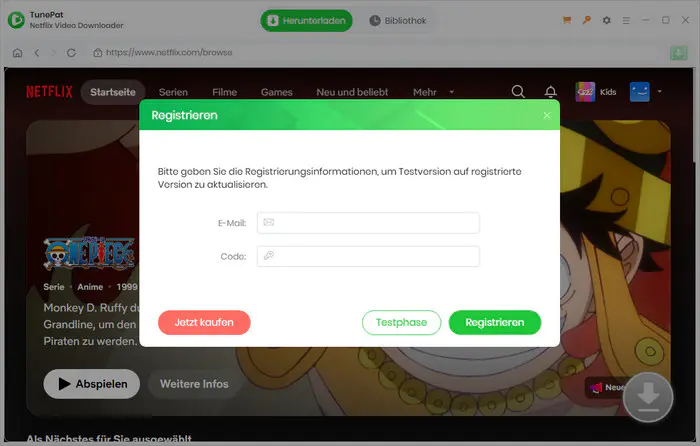
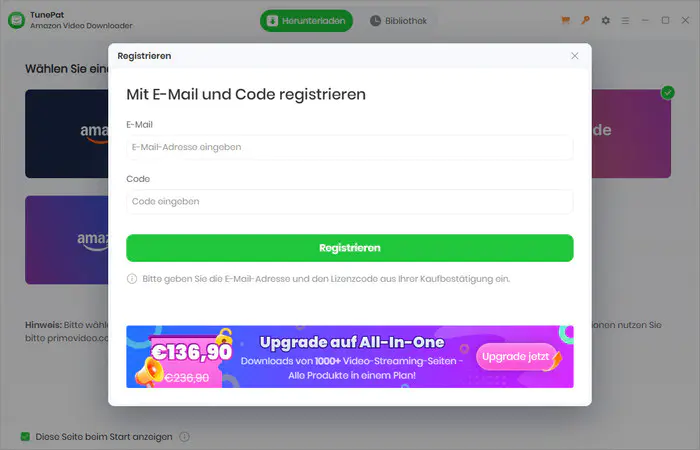
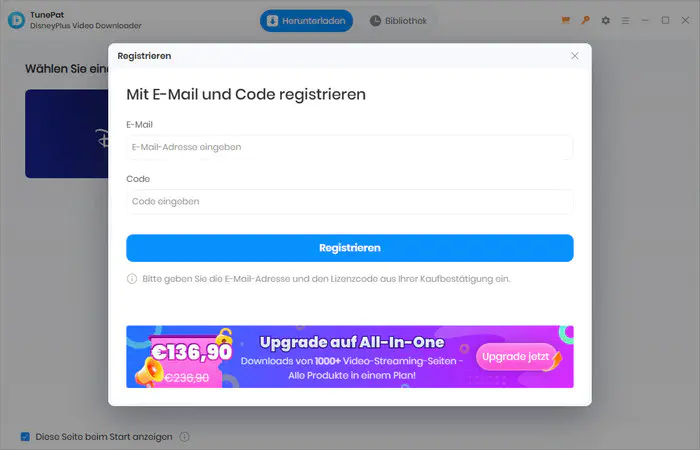
Schritt 1 Starten Sie TunePat Netflix Video Downloader auf Ihrem Windows-PC oder Mac. Klicken Sie oben rechts auf das Schlüsselsymbol oder wählen Sie das Menüsymbol > „Registrieren“, um das Registrierungsfenster zu öffnen
Schritt 2 Kopieren und fügen Sie dann Ihre registrierte E-Mail-Adresse und den Registrierungscode in das Pop-up-Fenster ein.
Wichtig: Die Eingabe unterscheidet zwischen Groß- und Kleinschreibung. Vermeiden Sie Leerzeichen am Anfang oder Ende der Eingabe.
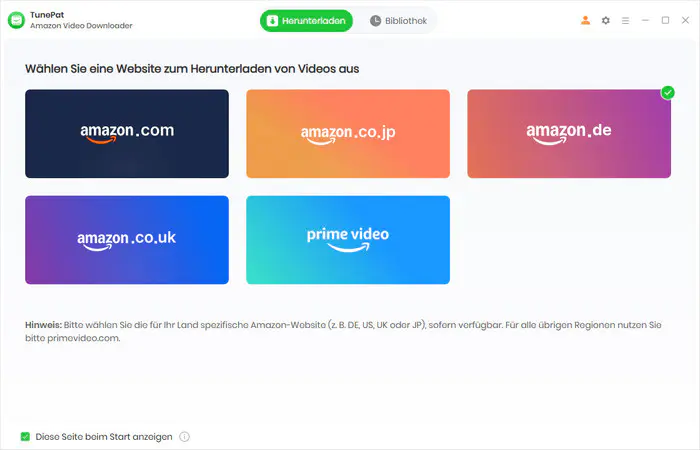
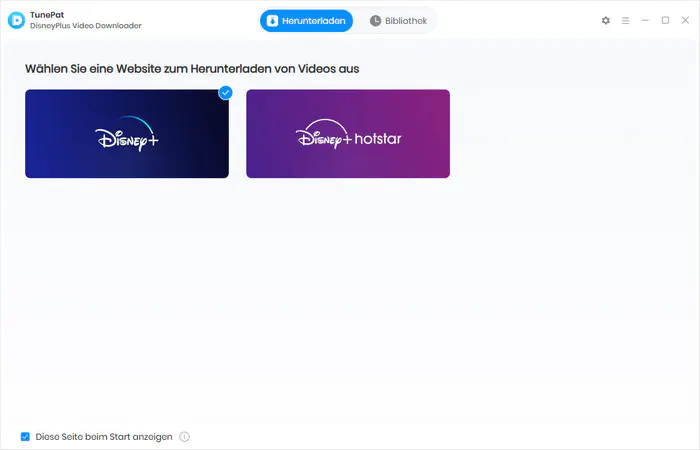
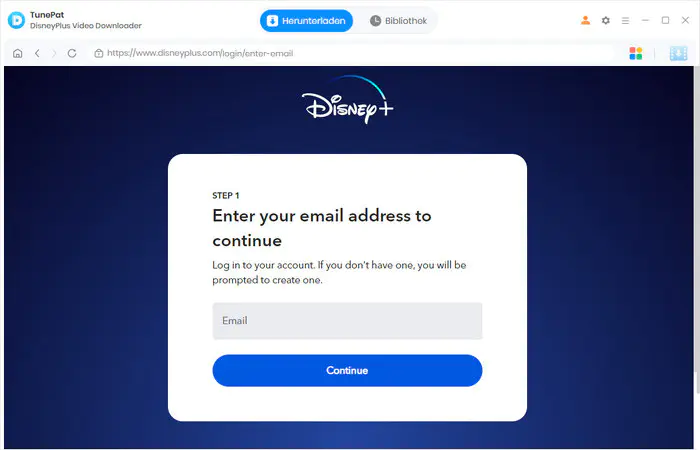
Schritt 1 Starten Sie den TunePat Netflix Video Downloader auf Ihrem Windows-PC oder Mac. Die Hauptoberfläche sieht wie folgt aus:

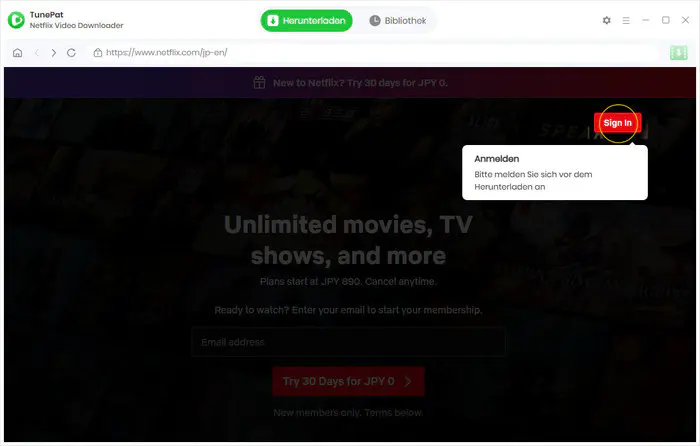
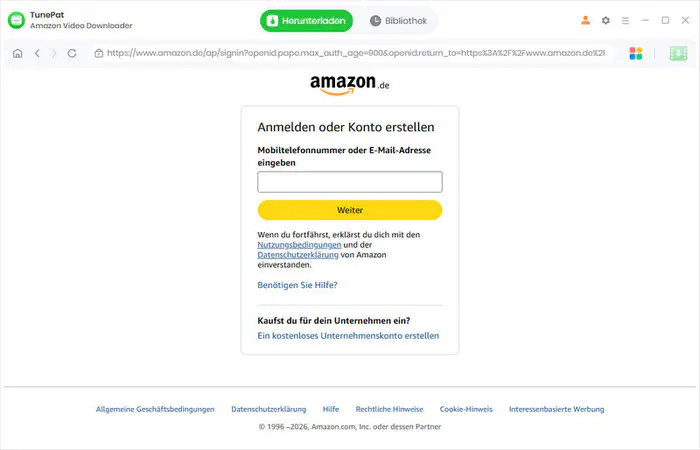
Klicken Sie oben rechts auf „Anmelden“ und loggen Sie sich mit Ihrem Netflix-Konto ein.
Hinweis: TunePat greift keine persönlichen Daten Ihres Kontos ab.
Schritt 2 Klicken Sie oben rechts auf das Einstellungs-Symbol  , um das Videoformat (MP4/MKV), die Videoqualität (Hoch, Mittel, Niedrig) sowie den Speicherort festzulegen. Hier können Sie auch die bevorzugte Sprache für Tonspuren und Untertitel auswählen.
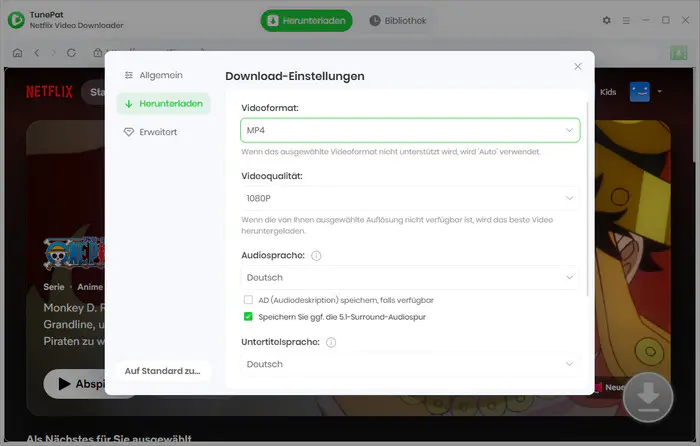
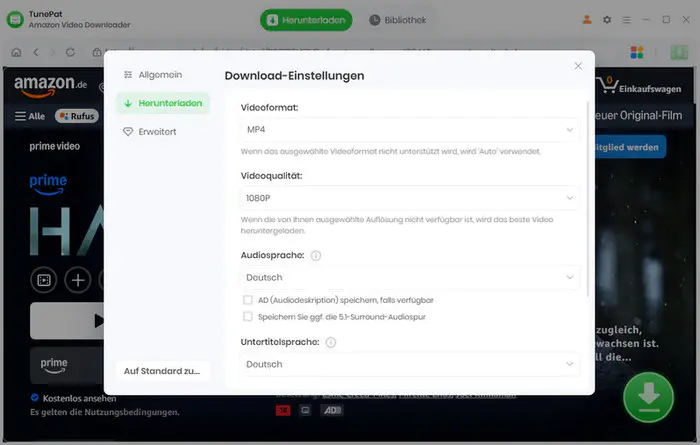
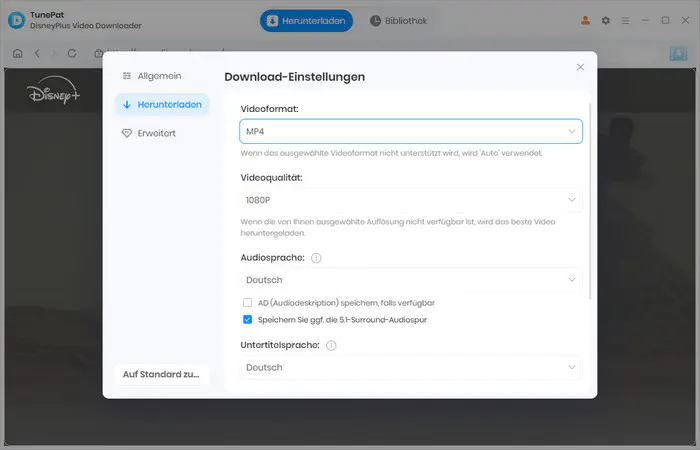
Schritt 3 Suchen Sie nach dem Film oder der Serie, die Sie herunterladen möchten. Wählen Sie den Titel aus und klicken Sie unten rechts auf den grünen Download-Button.

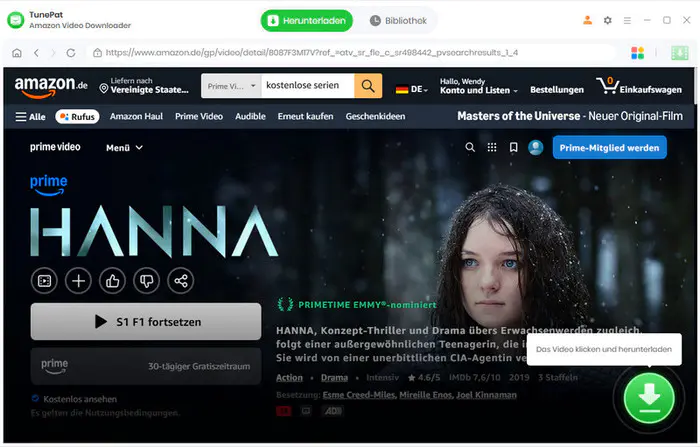
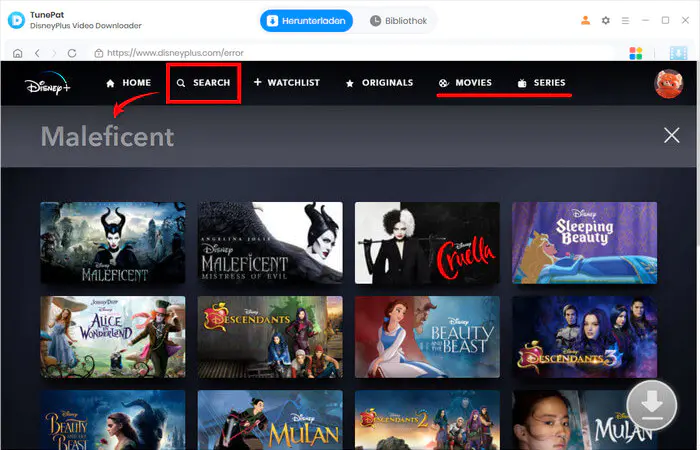
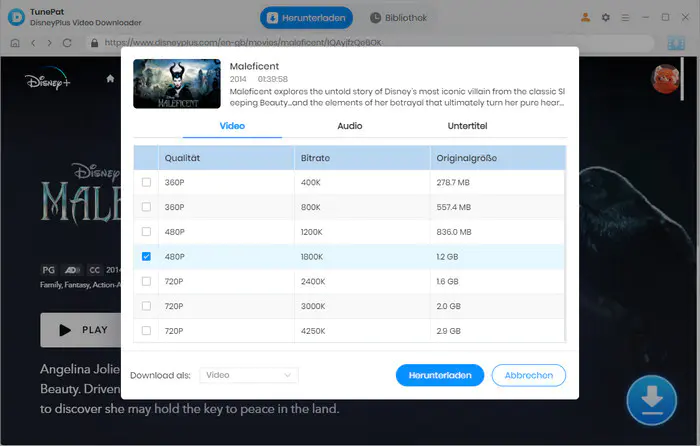
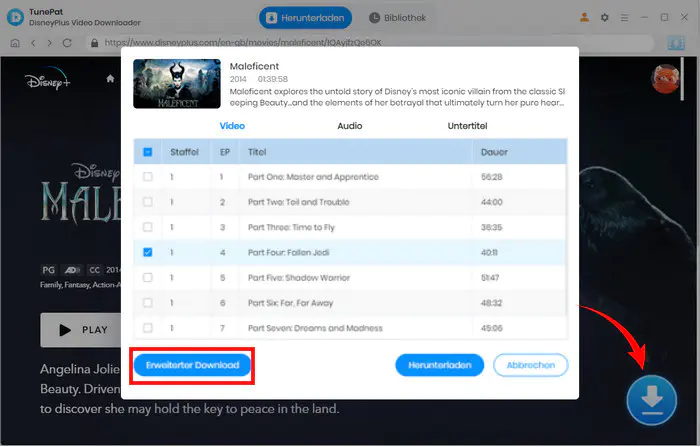
Schritt 4 Vor Download können Sie auf „Erweiterter Download“ im angezeigten Download-Fenster klicken. Hier können Sie den Parameter von Video, Audio und Untertitel genauer einstellen.
Hinweis: Beim Download eines Films gelangen Sie nach dem Klick auf das grüne Download-Symbol direkt in das Fenster für die erweiterten Einstellungen.
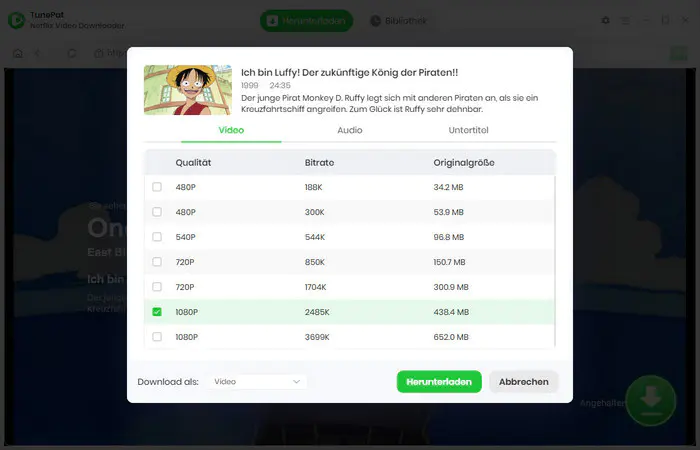
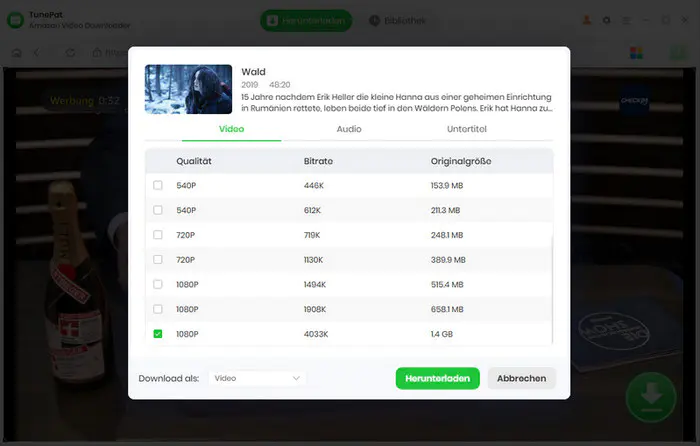
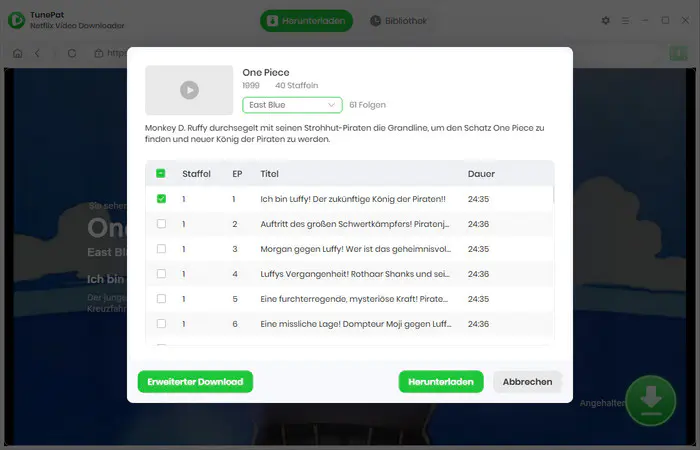
Handelt es sich um eine Serie, können Sie im nächsten Schritt die gewünschte Staffel und die Folgen auswählen. Klicken Sie dann auf „Erweiterter Download“, um spezifische Parameter wie Videoqualität, Tonspuren und Untertitel festzulegen.
Schritt 5 Klicken Sie auf „Herunterladen“, um den Download in der gewählten Qualität zu starten. Der Vorgang dauert nur wenige Minuten. Um weitere Titel zur Download-Warteschlange hinzuzufügen, wiederholen Sie einfach die obigen Schritte.
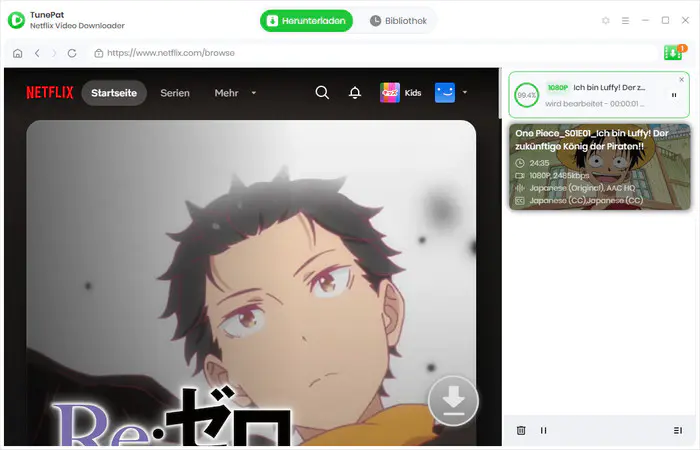

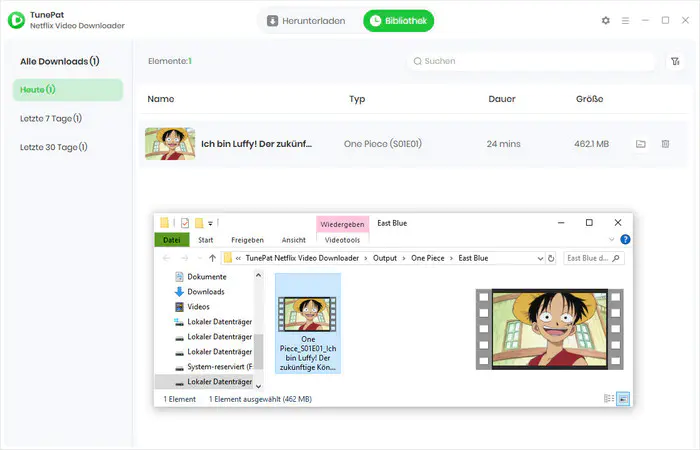
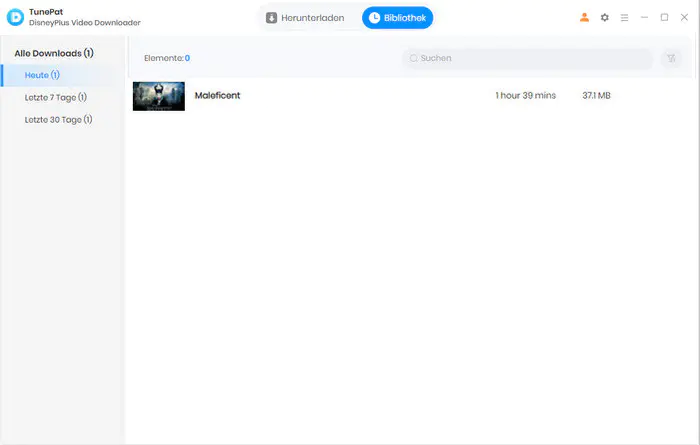
Schritt 6 Nach dem Download finden Sie alle gespeicherten Videos im Tab „Bibliothek“.
 VideoGo All-In-One