Schritt-für-Schritt-Anleitung
Anleitung nach Plattform wählen
Anleitung nach Plattform wählen
TunePat VideoGo All-In-One ist eine vielseitige Lösung zum Herunterladen und Aufnehmen von Videos. Laden Sie Filme und Serien von mehr als 1.000 Streaming-Plattformen wie Netflix, Amazon Prime, Disney+, YouTube, OnlyFans, ZDF, ARD, Facebook und TikTok mit bis zu 10-facher Geschwindigkeit herunter. Nehmen Sie Inhalte von Websites wie Joyn, Discord oder WeTV mit bis zu 8-facher Geschwindigkeit auf. Mit TunePat schauen Sie alle Streaming-Inhalte flexibel offline auf jedem Gerät. Hier erfahren Sie, wie Sie die Software registrieren und Ihre Lieblingsvideos spielend leicht speichern.
TunePat VideoGo All-In-One ermöglicht es Ihnen, Inhalte von Websites wie YouTube, ARD, ZDF, ABEMA, TVer und TikTok völlig kostenlos zu speichern. Bei Anbietern wie Netflix, Prime Video, Disney+, Hulu, Max, Paramount+, Discovery+ und Apple TV+ ist der Download in der kostenlosen Version jedoch auf die ersten 5 Minuten pro Video beschränkt. Um Filme und Serien in voller Länge herunterzuladen, schalten Sie bitte die Vollversion frei. Befolgen Sie dazu die folgenden Schritte:
Schritt 1 Starten Sie TunePat VideoGo All-In-One auf Ihrem Windows-PC oder Mac. Klicken Sie oben rechts auf das Schlüsselsymbol oder wählen Sie das Menüsymbol > „Registrieren“, um das Registrierungsfenster zu öffnen
Schritt 2 Kopieren und fügen Sie dann Ihre registrierte E-Mail-Adresse und den Registrierungscode in das Pop-up-Fenster ein.
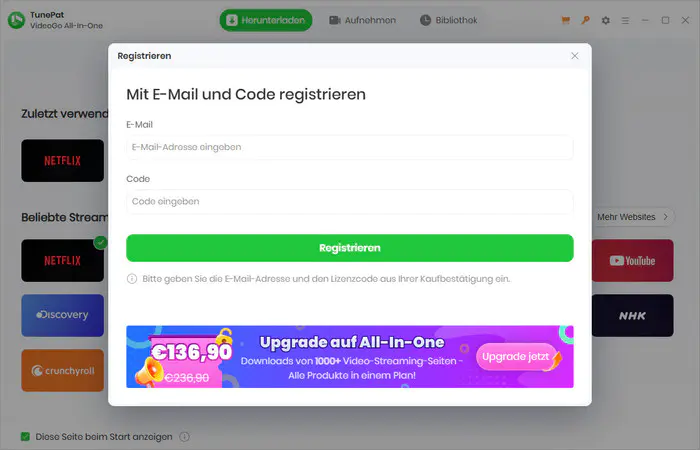
Wichtig: Die Eingabe unterscheidet zwischen Groß- und Kleinschreibung. Vermeiden Sie Leerzeichen am Anfang oder Ende der Eingabe.
Schritt 1 Wählen Sie auf der Hauptoberfläche einen Streaming-Dienst aus.
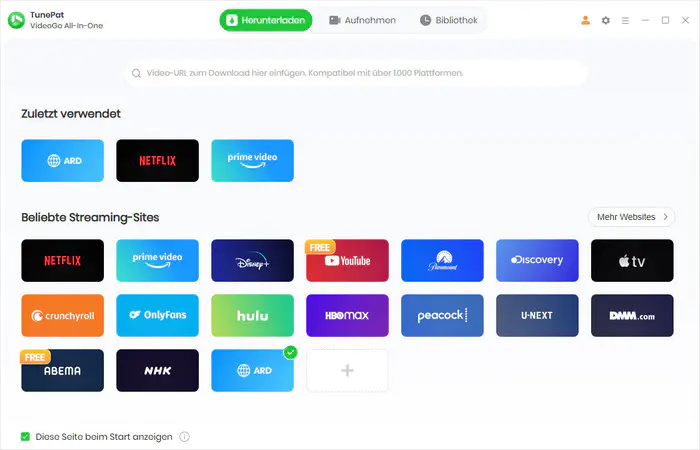
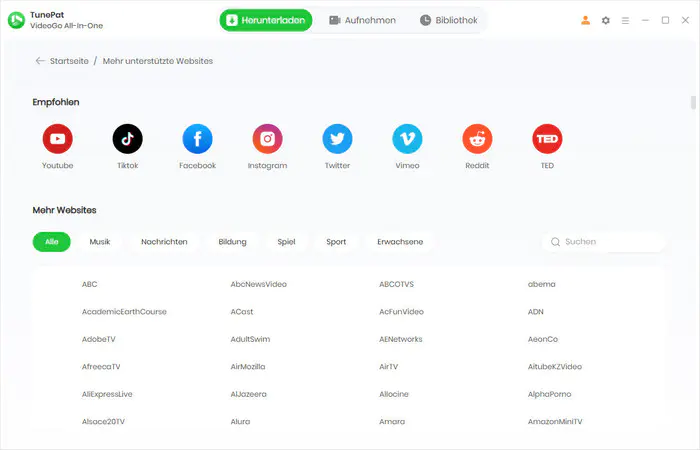
Über „Mehr Websites“ oben rechts finden Sie weitere Optionen.
Wenn Sie beispielsweise Netflix auswählen, verbindet sich das Programm direkt mit der Plattform. Melden Sie sich mit Ihrem Netflix-Konto an.
Hinweis: TunePat erfasst keinerlei persönliche Kontodaten. Sie können sich nach dem Herunterladen der Videos jederzeit wieder abmelden.
Sie können eine Plattform auch manuell hinzufügen. Klicken Sie unten dazu auf die Hinzufügen-Schaltfläche und geben Sie den Namen und die URL der Website ein.
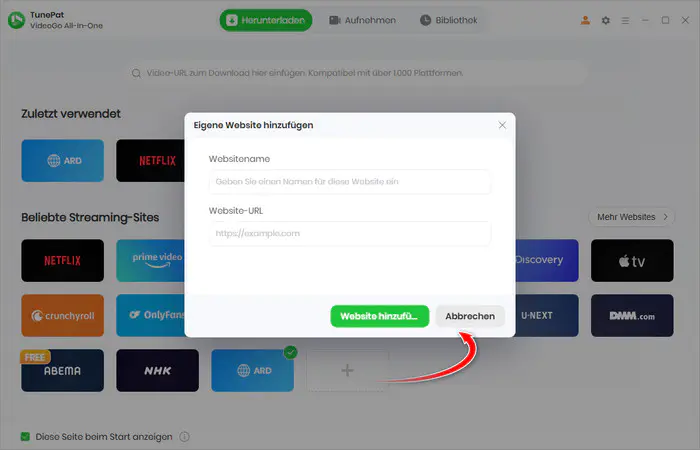
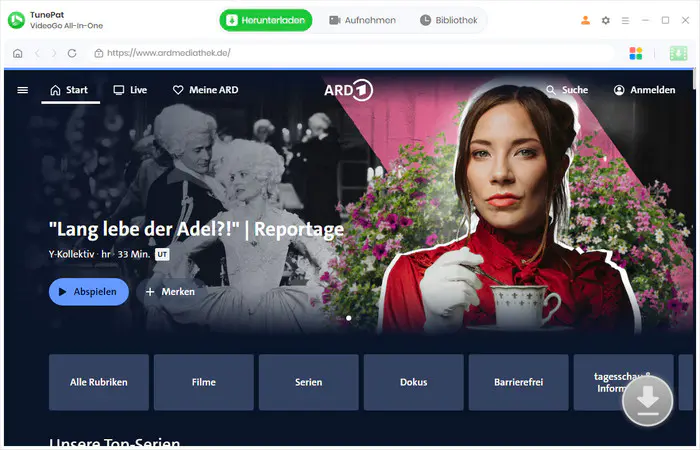
Nehmen wir ARD als Beispiel: Geben Sie die URL ein und navigieren Sie dann über den im Programm integrierten Webplayer zur Website (wie in der Abbildung unten gezeigt).
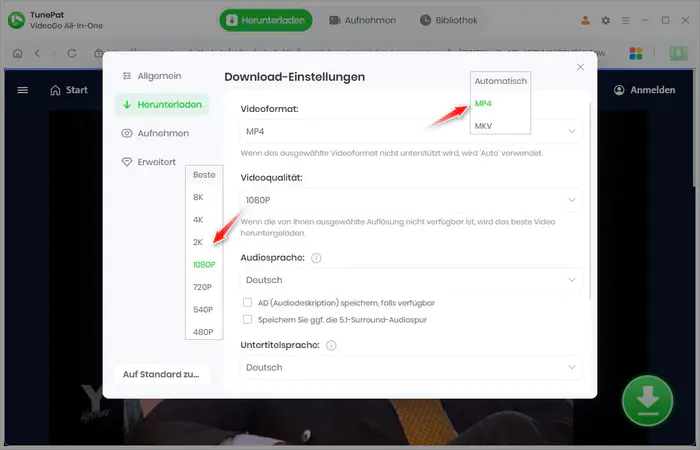
Schritt 2 Klicken Sie oben rechts auf das Einstellungs-Symbol  , um das Videoformat (MP4/MKV), die Videoqualität (Hoch, Mittel, Niedrig) sowie den Speicherort festzulegen. Hier können Sie auch die bevorzugte Sprache für Tonspuren und Untertitel (Interne, Externe und Erzwungene Untertitel) auswählen.
Im Tab „Erweitert“ können Sie den Videocodec (H.264 oder H.265) anpassen.
Schritt 3 Sie können Filme und Serien direkt über den integrierten Webbrowser suchen und durchstöbern. Alternativ geben Sie einfach den Titel oder die URL des Videos in die Suchleiste ein.
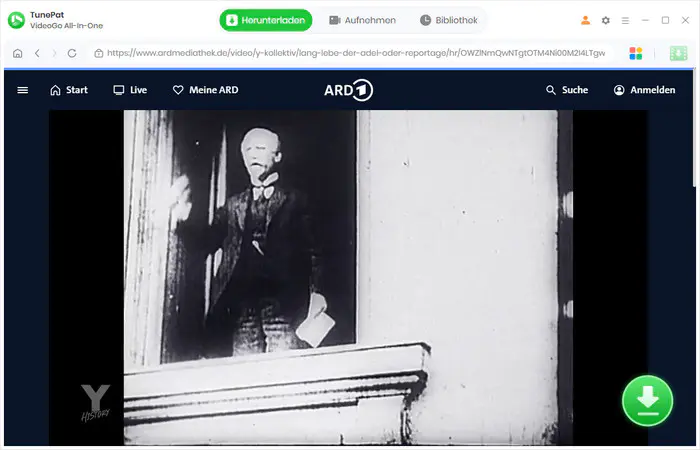
Öffnen Sie anschließend das Video und klicken Sie unten rechts auf das grüne Download-Symbol. TunePat lädt daraufhin die entsprechenden Videos.
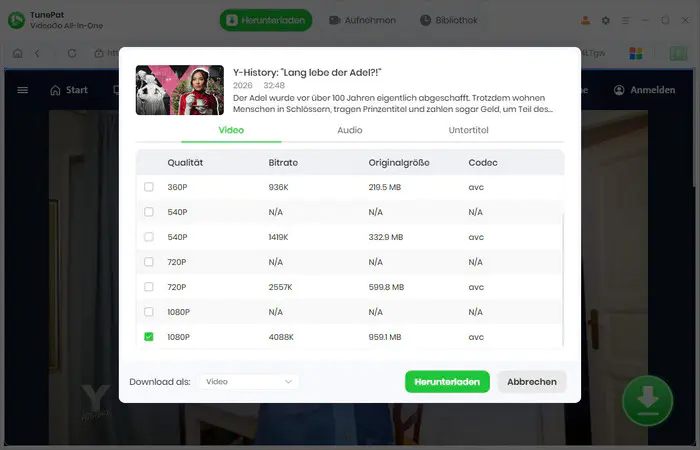
Handelt es sich um eine Serie, können Sie im nächsten Schritt die gewünschte Staffel und die Folgen auswählen. Klicken Sie dann auf „Erweiterter Download“, um spezifische Parameter wie Videoqualität, Tonspuren und Untertitel festzulegen.
Hinweis: Beim Download eines Films gelangen Sie nach dem Klick auf das grüne Download-Symbol direkt in das Fenster für die erweiterten Einstellungen.
Schritt 4 Klicken Sie nun auf „Herunterladen“, um den Download der ausgewählten Videos zu starten. Möchten Sie weitere Videos herunterladen? Wiederholen Sie einfach die vorherigen Schritte, um sie der Aufgabenliste hinzuzufügen.
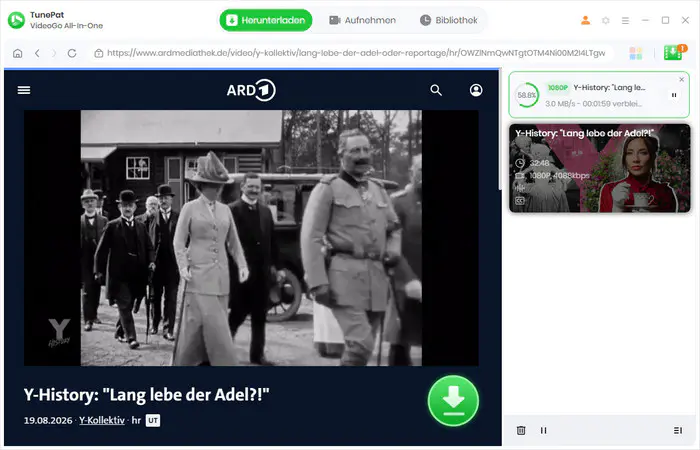
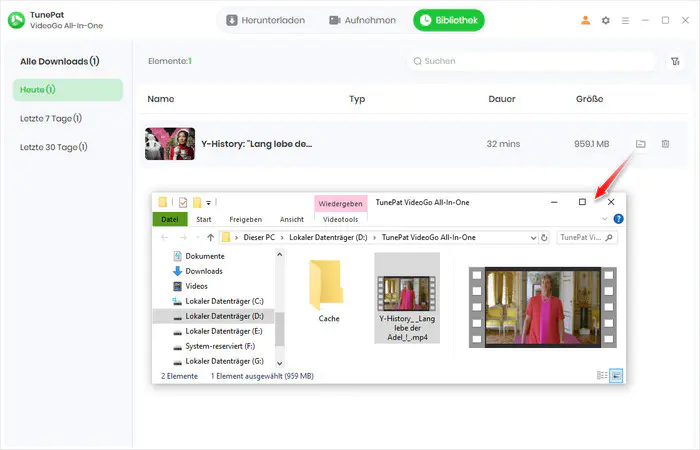
Nach dem Download finden Sie Ihre Videos im Tab „Bibliothek“. Klicken Sie auf das Datei-Symbol, um den Speicherort auf Ihrem Computer zu öffnen. Jetzt können Sie Ihre Videos jederzeit und überall genießen!
TunePat VideoGo All-In-One unterstützt die Videoaufzeichnung von beliebigen Websites mit bis zu 8-facher Geschwindigkeit. Ob Filme, Serien, Livestreams, Highlights oder andere Bildschirminhalte – nehmen Sie alles problemlos auf und speichern Sie gleichzeitig die passenden Untertitel und Tonspuren.
Hinweis: Tests haben gezeigt, dass weder zum Herunterladen noch zum Aufzeichnen von ARD- oder ZDF-Inhalten eine Kontoanmeldung erforderlich ist.
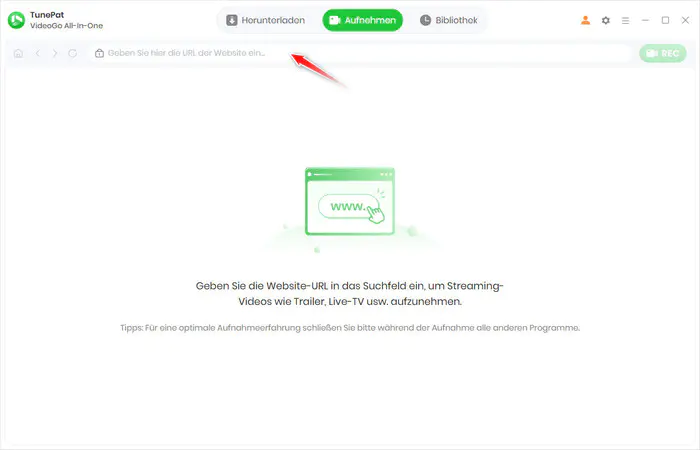
So funktioniert’s:
Schritt 1 Kopieren Sie einfach die URL der gewünschten Website und fügen Sie sie in die Suchleiste unter dem Tab „Aufnehmen“ in TunePat ein. Drücken Sie die Eingabetaste, um den integrierten Browser zu öffnen.

Falls die Website eine Anmeldung erfordert, melden Sie sich bitte mit Ihrem Konto an.
Schritt 2 Suchen Sie das Video, das Sie aufnehmen möchten, und öffnen Sie dessen Wiedergabeseite.
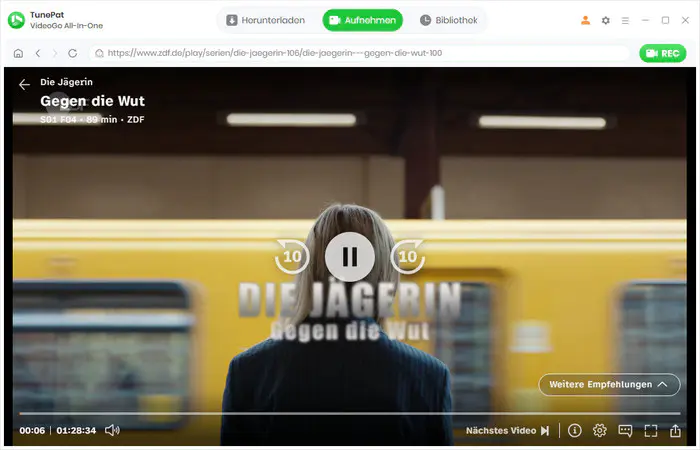
Hinweis: Spielen Sie das Video am besten im Vollbildmodus ab, um nach der Aufnahme das beste Seherlebnis zu erzielen.
Schritt 3 Passen Sie die Aufnahme-Einstellungen ganz nach Ihren Wünschen an: Wählen Sie die passende Ausgabequalität (bis zu 1080p), die Aufnahme-Geschwindigkeit (bis zu 8-fach) sowie einen Countdown-Timer, der die Aufnahme wenige Sekunden nach dem Klick startet.
Über die praktische Auto-Stopp-Funktion können Sie zudem festlegen, dass die Aufnahme zur gewünschten Zeit automatisch beendet wird.
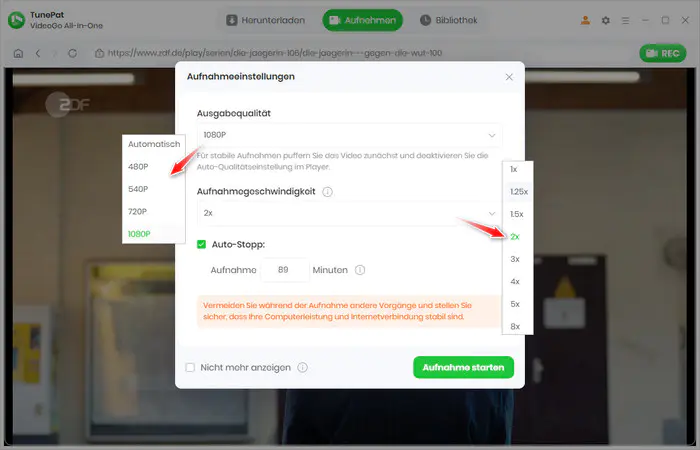
Schritt 4 Klicken Sie auf „Aufnahme starten“, und TunePat beginnt nach dem Countdown mit der Videoaufnahme.
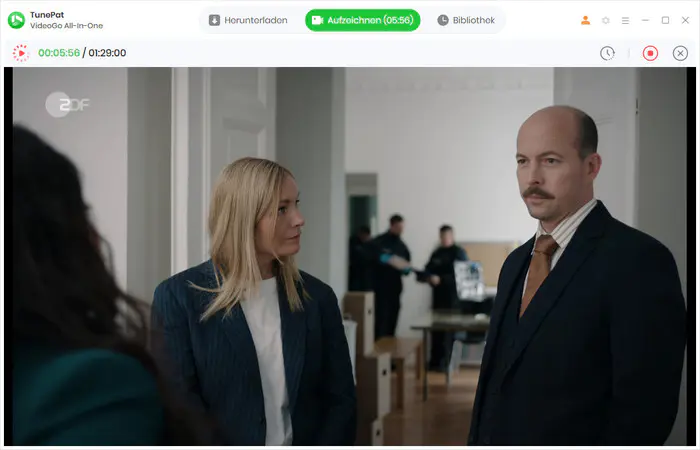
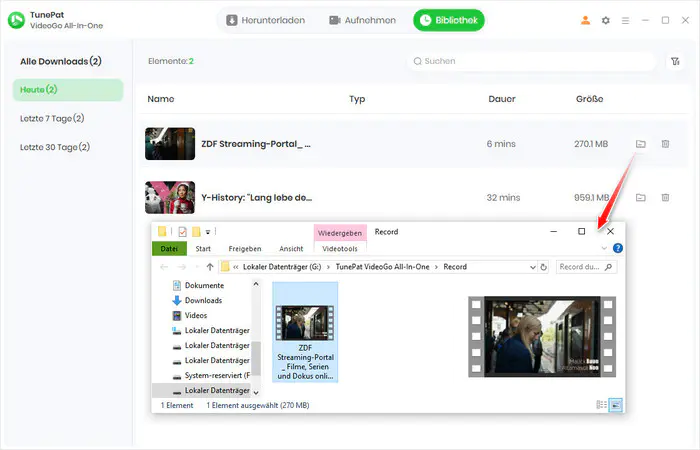
Schritt 5 Wenn Sie die Aufnahme beenden möchten, klicken Sie auf den roten Button „Aufnahme stoppen“. Ihre Aufnahmen finden Sie im Menüpunkt „Bibliothek“. Anschließend können Sie die aufgenommenen Videos jederzeit und überall ansehen.
Klicken Sie oben rechts auf das Symbol „Website wechseln“  . Dadurch gelangen Sie zurück zur Auswahlseite. Wählen Sie die gewünschte Website aus, und TunePat stellt die Verbindung her. Über die Option „Weitere Websites“ oben rechts finden Sie zusätzliche Anbieter.
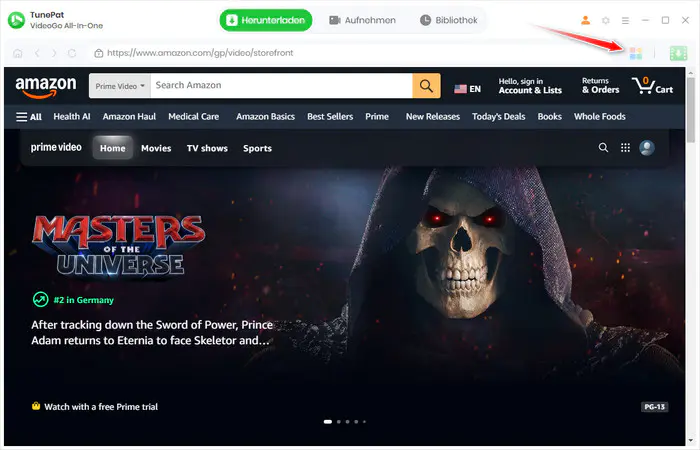
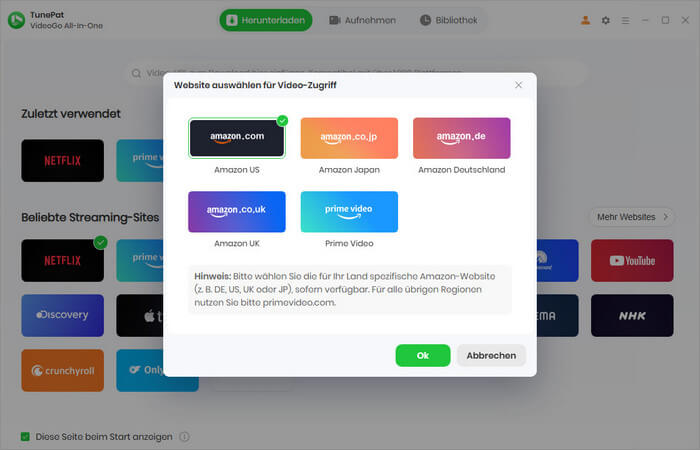
Einige Streaming-Dienste bieten je nach Region unterschiedliche Zugänge an. Wählen Sie das Portal passend zu der Region Ihres Benutzerkontos und des Videos aus, das Sie herunterladen möchten.
Amazon Prime Video: Wählen Sie „Amazon.de“ für Deutschland, „Amazon.com“ für die USA, „Amazon.co.jp“ für Japan und „Amazon.co.uk“ für Großbritannien. Für Länder wie Kanada, Frankreich, Italien usw. wählen Sie bitte „PrimeVideo.com“.
Hulu: Wählen Sie „Hulu.com“ für die USA und „Hulu.jp“ für Japan.
 Netflix
 Amazon Video
 Disney+ Video