Disney Plus Download für PC: App installieren & Filme speichern (2026)
 Von Elisabeth Clement
Tipps für Disney+
Aktualisiert am: 30.10.2026
Von Elisabeth Clement
Tipps für Disney+
Aktualisiert am: 30.10.2026
Disney Plus Download für PC - geht das? Im Microsoft Store lässt sich zwar problemlos eine kostenlose Disney+-App für Windows finden, doch das führt oft zu einem Missverständnis: Die offizielle Windows-App dient rein dem Streaming und bietet am Computer keine Download-Funktion für Filme und Serien. Offiziell ist das Herunterladen für die Offline-Nutzung strikt auf mobile Endgeräte wie Handys und Tablets beschränkt.
In dieser Anleitung erfahren Sie, was am Computer offiziell möglich ist, welche Methoden nicht mehr funktionieren - und wie Sie Ihre Wunschtitel trotzdem auf dem PC speichern, um sie jederzeit ohne Internetverbindung anzusehen.
Disney+ am PC: Was funktioniert und was nicht?
Wer Disney+ am Computer offline nutzen möchte, stößt offiziell schnell an Grenzen. Die folgende Übersicht zeigt Ihnen, was die einzelnen Möglichkeiten in der Praxis leisten:
| Methode | Offline ansehen? | Einschränkungen | Unterstützte Geräte |
|---|---|---|---|
| Windows-App |  |
Stabile Internetverbindung durchgehend erforderlich | Windows 10 und 11 |
| Browser (Edge, Chrome etc.) | |
Reines Online-Streaming | Windows, macOS, Linux |
| Offizielle mobile App |  |
Online-Prüfung alle 30 Tage, nur bis zu 10 Geräte | iOS, Android, Fire OS |
| TunePat VideoGo All-In-One | |
Download erfordert Installation der Software | Windows, macOS |
Schnelle Lösung: Da Disney+ offiziell keine Downloads am Rechner erlaubt, nutzen viele Anwender spezielle Aufzeichnungsprogramme wie TunePat VideoGo All-In-One. Damit lassen sich Filme direkt als reguläre MP4-Dateien auf dem Computer speichern - ideal für Reisen ohne WLAN.
Wie kann man die Disney+-App unter Windows 10 und 11 herunterladen?
Möchten Sie Disney+ als eigenständige App auf Ihrem Windows-PC nutzen, geht das am einfachsten über den Microsoft Store. Prüfen Sie vor der Installation kurz, ob Ihr Rechner die Grundvoraussetzungen erfüllt:
| Kriterium | Anforderung |
|---|---|
| Betriebssystem | Windows 10 oder Windows 11 |
| Gerätetyp | Desktop-PC oder Laptop |
| Konto und Abo | Aktives Disney+-Abonnement erforderlich |
| Internet | Aktive Internetverbindung (WLAN/LAN) |
Die Installation ist in wenigen Schritten erledigt:
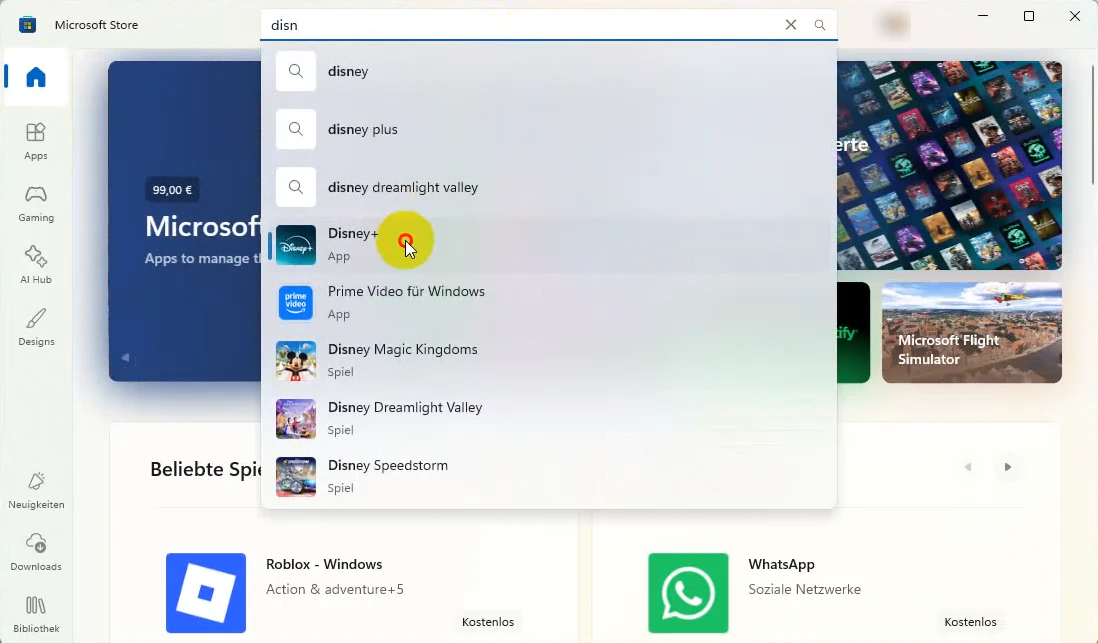
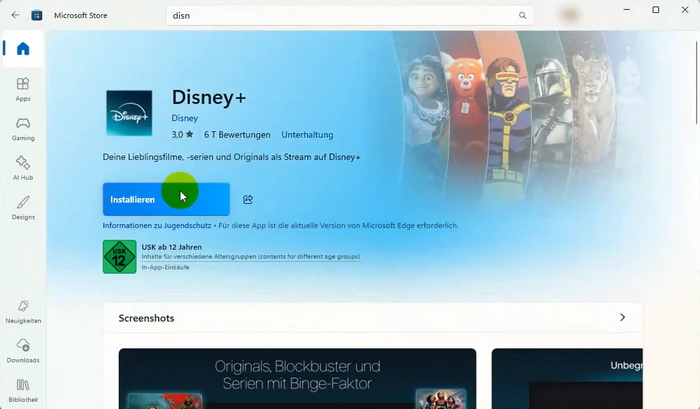
- Öffnen Sie den Microsoft Store, geben Sie dann „Disney+“ in die Suchleiste oben ein, wählen Sie die offizielle App aus und installieren Sie sie.
- Melden Sie sich nach dem Öffnen mit Ihren Disney+-Zugangsdaten an und starten Sie die Wiedergabe.
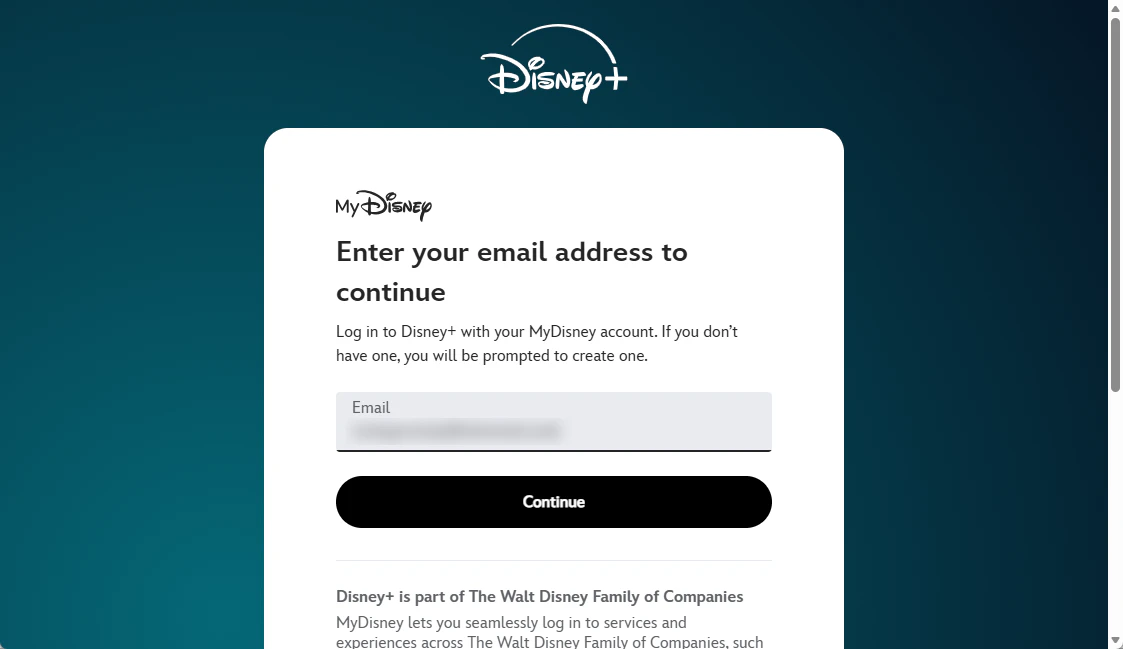
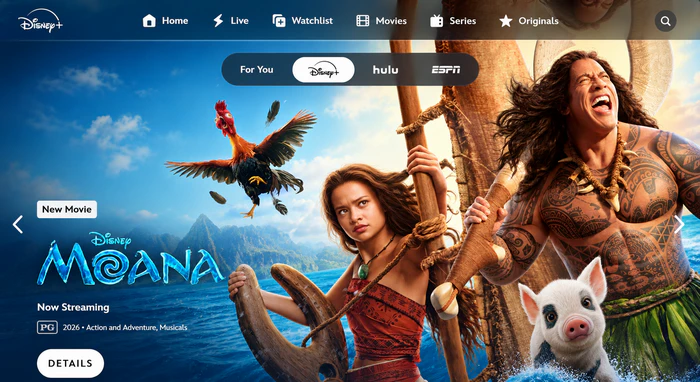
Wichtig: Installieren Sie die App nur über den Microsoft Store. Drittanbieter-Portale bieten oft veraltete Versionen an, die zudem Sicherheitsrisiken bergen können. Möchten Sie keine zusätzliche Software installieren, können Sie Disney+ auch direkt über Chrome im Webplayer aufrufen.
Welche Einschränkungen gibt es beim Herunterladen von Disney+-Filmen?
Disney+ bietet offiziell keine Download-Funktion für Windows-PCs und -Laptops an. Wenn Sie Downloads über die offizielle App nutzen möchten, müssen Sie zwingend auf Ihr Smartphone oder Tablet ausweichen. Aber auch dort gibt es Einschränkungen:
Android-Emulator und WSA: keine Lösung mehr
Lange Zeit wurde in Foren empfohlen, einen Android-Emulator oder das Windows-Subsystem für Android (WSA) auf dem Computer zu installieren, um Disney+ vorzugaukeln, es handele sich um ein Mobilgerät. Diese Methode ist jedoch überholt: Microsoft hat den Support für das Windows Subsystem for Android™ offiziell am 5. März 2025 eingestellt. Selbst wenn Sie einen Android-Emulator installiert haben, kann es vorkommen, dass Disney+ während der Wiedergabe einen schwarzen Bildschirm anzeigt.
So speichern Sie Disney+-Filme mit TunePat auf dem PC
Diese Situation kommt aufgrund der immer strengeren Beschränkungen von Disney+ häufiger vor: Man sitzt bereits im Flugzeug, hat den Film im Voraus heruntergeladen - aber Disney+ weist darauf hin, dass eine gültige Internetverbindung erforderlich ist. Möchten Sie auf Geschäftsreisen, bei Bahnfahrten oder im Urlaub Serien auf dem Laptop-Bildschirm ansehen, nützt Ihnen die offizielle Disney+-App leider herzlich wenig.
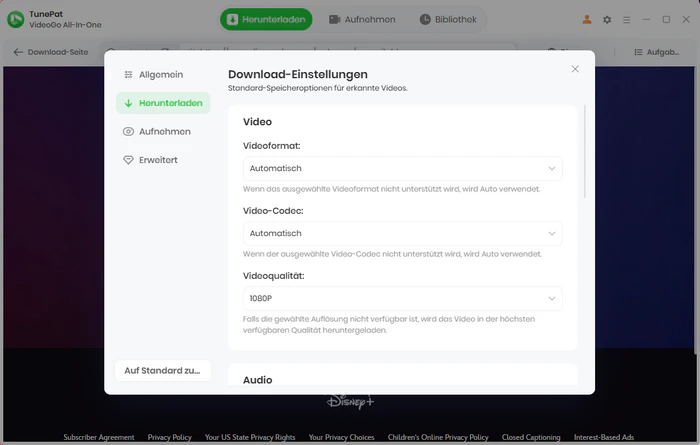
Um Disney+-Filme und Fernsehsendungen offline auf Ihrem Computer anzusehen, benötigen Sie daher ein professionelles Videoaufzeichnungstool wie TunePat VideoGo All-In-One, mit dem Sie Videos direkt in der höchsten von Ihrem Browser unterstützten Qualität aufnehmen und im MP4- oder MKV-Format auf Ihrem PC oder Mac speichern können.
⚠️ Wichtiger rechtlicher Hinweis: Aufnahmetools wie TunePat dürfen nur zur Erstellung privater Sicherungskopien verwendet werden. Die erstellten Dateien dürfen nicht für kommerzielle Zwecke genutzt, hochgeladen oder weitergegeben werden.
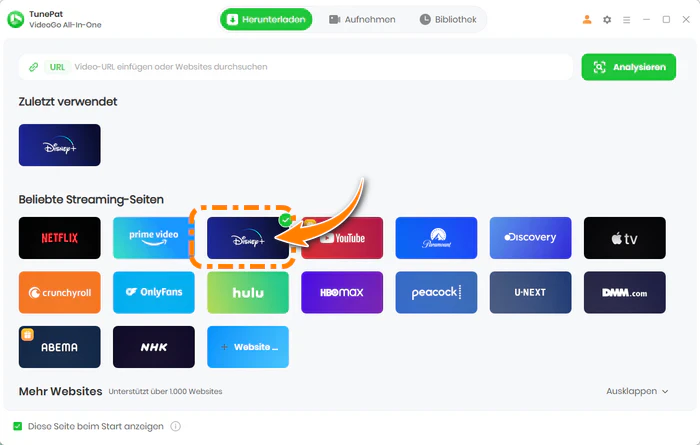
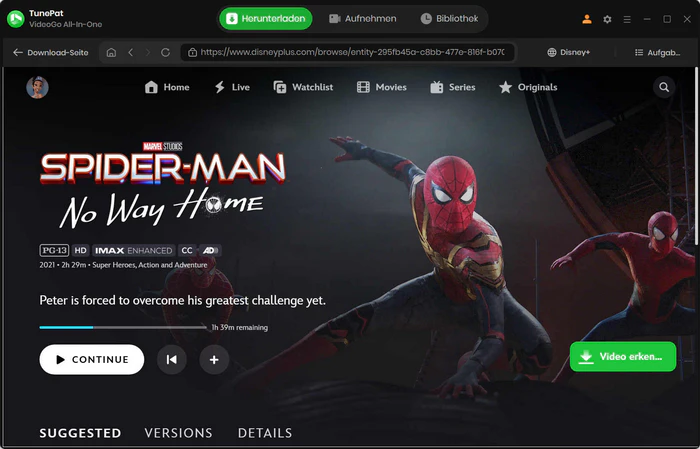
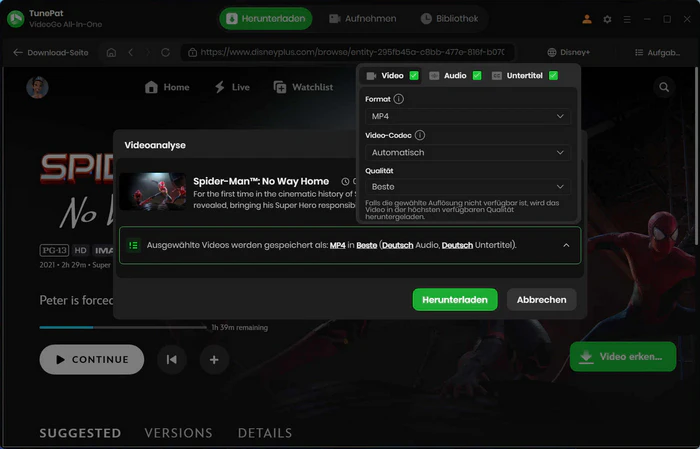
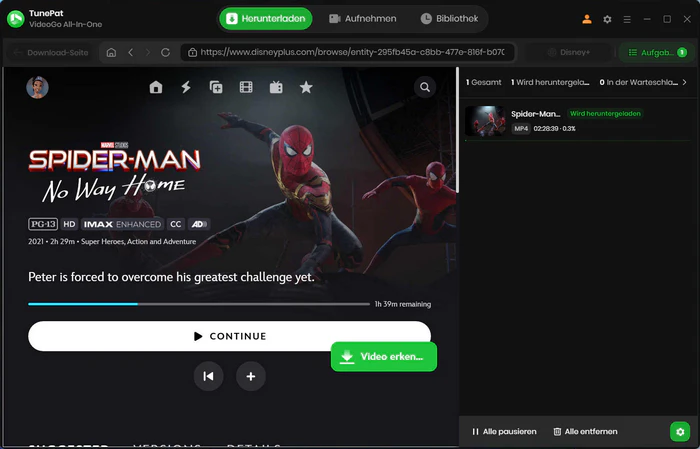
Vorteile
 Disney+-Videos als flexible MP4- oder MKV-Dateien auf dem PC sichern.
- Direkte Stream-Erfassung & smarter Web-Rekorder.
- Originalton, Deutsch (5.1-Sound) & SRT-Export.
- Ganze Staffeln automatisch in getrennten Ordnern.
- Keine 30-Tage-Frist, frei auf jedem Player abspielbar.
Nachteile
 Vollversion für unbegrenzte Videoerfassung nötig.
Hinweis: Mit der kostenlosen Testversion können Sie vorab Bildqualität, Audioexport und Downloadgeschwindigkeit unverbindlich testen. Um vollständige Filme herunterzuladen, ist eine Lizenz erforderlich.
FAQs zum Disney Plus Download für PC
Kann ich im Abo „Standard mit Werbung“ Filme herunterladen?
A: Nein. Die offizielle Disney+-App unterstützt keine Offline-Wiedergabe im Abo Disney+ „Standard mit Werbung“. Wenn Sie Ihr Abonnement nicht wechseln möchten, können Sie TunePat VideoGo All-In-One nutzen. Damit speichern Sie Filme mit Ihrem bestehenden Konto als MP4-Dateien auf Ihrem Computer.
Kann ich heruntergeladene Disney+-Filme vom Handy auf den PC übertragen?
A: Nein. Über die mobile App heruntergeladene Videos lassen sich nur in der Disney+-App abspielen. Mit TunePat können Sie Filme jedoch direkt als lokale MP4-Dateien auf dem PC speichern und anschließend beliebig auf Computer, Smartphone oder USB-Stick übertragen.
Gibt es kostenlose Disney+-Downloader?
A: In der Regel nicht. Die meisten Download-Programme, die als kostenlos beworben werden, sind unzuverlässig und enthalten Werbung oder Viren. TunePat hingegen ist ein werbefreies und sicheres Videoaufzeichnungsprogramm und bietet eine kostenlose Testversion an, damit Sie es selbst ausprobieren können.
Was passiert mit den gespeicherten Disney+-Videos, wenn mein Abonnement endet?
A: Die Dateien, die Sie mit TunePat auf Ihrem lokalen Computer sichern, sind normale Videodateien. Auch nach Ablauf Ihres Disney+-Abonnements können Sie diese privaten Backups weiterhin mit gängigen Mediaplayern wie VLC ansehen.
Fazit
Möchten Sie Disney+ offline auf dem Computer genießen, führt an Drittanbieter-Lösungen kein Weg vorbei. Die folgende Übersicht hilft Ihnen, die passende Methode für Ihren Alltag zu finden:
| Ihr Ziel | Passende Methode |
|---|---|
| Disney+ nur streamen, mit stabilem Internet | Windows-App oder Browser |
| Unterwegs auf Smartphone oder Tablet offline schauen | Download in der offiziellen mobilen App |
| Filme als Datei auf dem PC speichern und am Laptop offline ansehen | TunePat VideoGo All-In-One |
Wählen Sie jetzt die Methode, die am besten zu Ihrem Nutzungsverhalten passt, und genießen Sie Ihre Lieblingsfilme und -serien von Disney+ auf dem PC - völlig unabhängig von WLAN und Datenvolumen!