01. Registrierung & Lizenz
Nach erfolgreicher Bestellung wird der Lizenzschlüssel innerhalb weniger Minuten automatisch an Ihre hinterlegte E-Mail-Adresse gesendet.
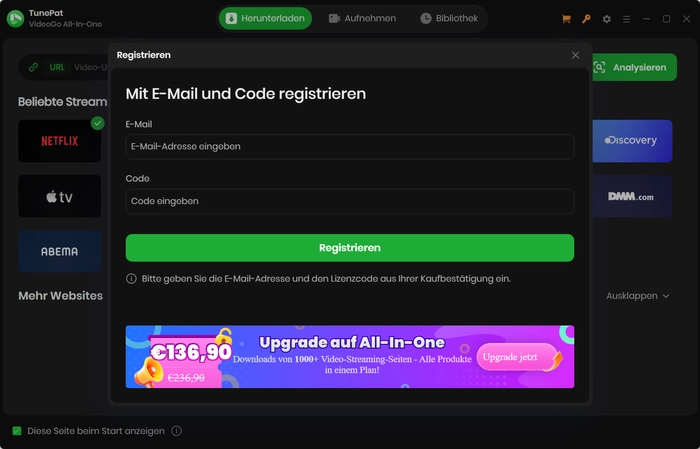
- Starten Sie TunePat VideoGo All-In-One auf Ihrem Computer.
- Klicken Sie oben rechts auf das Schlüsselsymbol
 oder auf das Menüsymbol
  > „Registrieren“.
 - Kopieren Sie Ihre E-Mail-Adresse und den Registrierungscode aus der Bestätigungs-E-Mail und fügen Sie diese in die entsprechenden Felder ein.
- Klicken Sie auf „Registrieren“, um das Programm freizuschalten.
- Stellen Sie sicher, dass das installierte Programm genau dem gekauften Produkt entspricht, z. B. VideoGo All-In-One für Windows oder Mac.
- Bitte kopieren Sie den Lizenzcode ohne vor- oder nachgestellte Leerzeichen, da Groß- und Kleinschreibung beachtet werden müssen.
- Ein Registrierungscode kann nur auf einem Gerät verwendet werden. Wenn er bereits auf einem anderen Gerät aktiviert wurde, melden Sie sich bitte zuerst auf dem vorherigen Gerät ab, bevor Sie versuchen, ihn auf dem aktuellen Gerät erneut zu aktivieren.
- Sollte das Problem weiterhin bestehen, senden Sie bitte die beim Kauf der Lizenz verwendete E-Mail-Adresse sowie Ihre Lizenzinformationen an unser Support-Team [email protected].
Schließen Sie TunePat, klicken Sie mit der rechten Maustaste auf das Programmsymbol und wählen Sie „Als Administrator ausführen“, um die Registrierung erneut durchzuführen.
Sie können Ihren Lizenzschlüssel ganz einfach selbst über Ihr offizielles Benutzerkonto abfragen:
- Im Konto anmelden: Klicken Sie oben rechts auf der offiziellen Website auf „Anmelden“ und melden Sie sich mit der E-Mail-Adresse an, die Sie beim Kauf angegeben haben.
- Lizenz einsehen: Navigieren Sie zu „Meine Produkte und Abonnements“, suchen Sie das gewünschte Produkt und klicken Sie auf die Produktdetails, um Ihren vollständigen Registrierungscode anzuzeigen.
- Software aktivieren: Kopieren Sie den Lizenzcode, öffnen Sie das Programm und fügen Sie ihn ein, um die Vollversion freizuschalten.

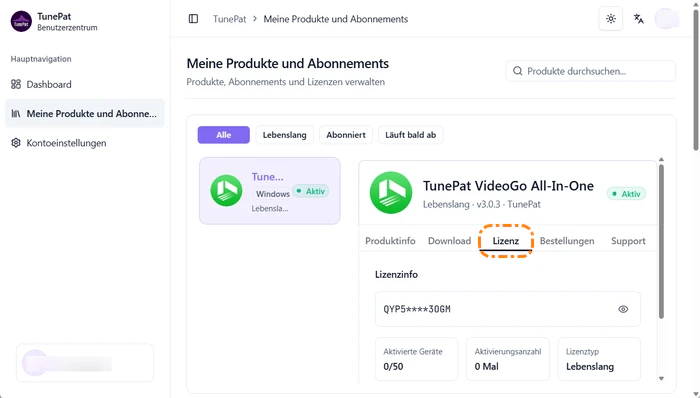
Hinweise:
- Um eine erfolgreiche Aktivierung zu gewährleisten, stellen Sie bitte sicher, dass die installierte Software mit der gekauften Version übereinstimmt und auf dem neuesten Stand ist.
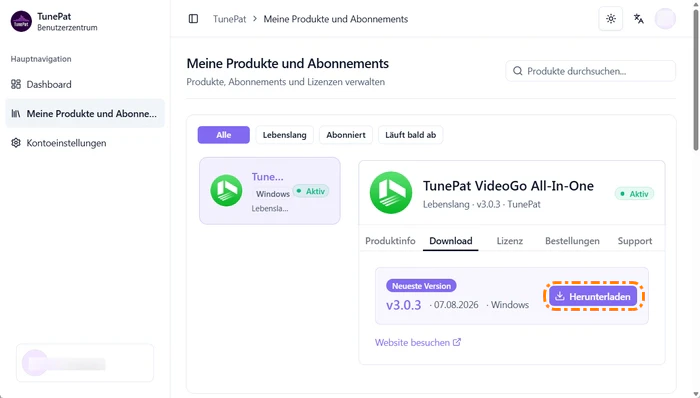
- In den Produktdetails können Sie über den Reiter „Herunterladen“ auch direkt das Installationspaket der neuesten Version herunterladen.
02. Allgemeine Fragen
Derzeit unterstützt TunePat VideoGo All-In-One die folgenden Video-Streaming-Dienste: Netflix, Amazon Prime Video, Disney+, YouTube, ZDF, ARD Mediathek, Crunchyroll, Paramount+, Discovery+, Apple TV+, OnlyFans usw. Die folgenden Social-Media-Plattformen werden ebenfalls unterstützt: Facebook, Twitter, TikTok, XboxClips, CBS, Dailymotion und Vimeo.
- Externe Untertitel: Untertitel werden als eigenständige
.srt- oder.vtt-Dateien im selben Ordner wie das Video gespeichert. - Interne Untertitel: Die Untertitelspuren werden in die MP4- oder MKV-Videodatei eingebettet und können im Player ein- und ausgeschaltet werden.
- Hardcode-Untertitel: Die Untertitel werden fest und unwiderruflich in das Videobild gerendert. Ideal für Player ohne Unterstützung für Untertitelspuren.
Bei YouTube kann TunePat die beste Videoqualität bis zu 8K erhalten. Die Videoqualität bei anderen Plattformen beträgt normalerweise bis zu 1080P. Außergewöhnlich können die Videos von Disney+, Hulu und Max nur auf bis zu 720P zugreifen. Außerdem bietet TunePat die Möglichkeit, Videos mit verschiedenen Auflösungen herunterzuladen, Sie können die spezifische Videoqualität als Hoch, Mittel oder Niedrig entsprechend Ihren Geräten wählen.
In den Programmeinstellungen können Sie zwischen den beiden modernen Video-Codecs H.264 (AVC) und H.265 (HEVC) wählen:
- H.264: Weist die beste Gerätekompatibilität auf und lässt sich auf nahezu allen Fernsehern, Mediaplayern, Smartphones und Computern reibungslos abspielen.
- H.265: Bietet eine höhere Komprimierungseffizienz. Bei gleicher Bild- und Tonqualität benötigt das Video etwa 30 % bis 50 % weniger Speicherplatz als bei H.264. Stellen Sie jedoch sicher, dass Ihr Abspielgerät HEVC unterstützt.
Ja. TunePat VideoGo All-In-One unterstützt sowohl das Beibehalten von 5.1-Surround-Audiospuren (EAC3 / AC3) als auch den gleichzeitigen Download mehrerer Original- und Synchronisationstonspuren.
Über das Menü „Erweiterter Download“ (Symbol neben dem Download-Button des jeweiligen Films bzw. der Episode) können Sie vorab genau festlegen, welche Audiosprachen und Tonqualitäten in die finale Videodatei übernommen werden sollen.
Ja, uneingeschränkt. Alle heruntergeladenen Videos werden als universelle, unverschlüsselte MP4- oder MKV-Dateien lokal auf Ihrer Festplatte gespeichert.
Sie können diese Dateien frei auf USB-Speichersticks, externe Festplatten, Android-Geräte, iPhones, iPads oder Smart-TVs übertragen und dauerhaft offline mit Standard-Playern (z. B. VLC Player) genießen – auch ohne aktives Streaming-Abonnement.
03. Spezifische Fragen zu Netflix, Prime Video & Disney+
Amazon Prime Video verwendet je nach Land unterschiedliche regionale Websites (z. B. amazon.de, amazon.com, primevideo.com oder amazon.co.jp). Wenn Sie das falsche Land auswählen, können Inhalte nicht geladen oder abgespielt werden.
- Öffnen Sie das Programm und klicken Sie auf das Netzwerk-Symbol rechts neben der URL-Eingabeleiste, um die Region auszuwählen, in der Ihr Prime-Konto registriert ist (z. B. Amazon Deutschland).
- Melden Sie sich im integrierten Webplayer erneut an und suchen Sie den gewünschten Titel noch einmal.
Ja. TunePat unterstützt neben den kostenlosen Prime-Inhalten auch das Herunterladen von Titeln, die Sie zusätzlich ausgeliehen oder gekauft haben.
Bitte stellen Sie sicher, dass sich geliehene Videos noch innerhalb des gültigen Leihzeitraums befinden und die Wiedergabe im Webbrowser ohne Einschränkung gestartet werden kann. Sobald das Video auf Ihre Festplatte heruntergeladen wurde, bleibt die MP4/MKV-Datei dauerhaft erhalten und läuft nicht mehr ab.
Bei Netflix können zwei plattformspezifische Sicherheitsmechanismen den Download blockieren:
- Geräteanzahl überschritten: Netflix begrenzt die Anzahl der Geräte, die gleichzeitig streamen dürfen. Wenn Sie eine Fehlermeldung bezüglich zu vieler aktiver Bildschirme erhalten, schließen Sie Netflix bitte auf anderen Fernsehern, Handys oder Browsern.
- Kindersicherung & PIN-Schutz: Wenn für Ihr Profil eine 4-stellige Altersfreigabe-PIN eingerichtet ist, spielen Sie das Video bitte kurz im integrierten Webplayer an und geben Sie die PIN ein, bevor Sie den Download starten.
Disney+ nutzt im Webbrowser das Widevine-DRM (Level 3), welches die maximale Streaming- und Download-Auflösung auf Desktop-Webbrowsern standardmäßig auf 720P (HD) begrenzt. Dies ist eine offizielle Sicherheitsbeschränkung der Disney+-Plattform selbst.
Wichtiger Profil-Hinweis: Achten Sie darauf, im Programm nicht versehentlich mit einem Kinderprofil angemeldet zu sein. Titel für Erwachsene (z. B. Star-Inhalte oder FSK 16/18) werden in Kinderprofilen ausgeblendet und können im Programm nicht gefunden werden.
04. Abonnement & Verlängerung
Sie können die automatische Verlängerung jederzeit vor dem nächsten Abrechnungstermin beenden. Nutzen Sie dazu den Verwaltungslink in der Bestätigungs-E-Mail der Zahlungsplattform oder kontaktieren Sie unseren Support unter Angabe Ihrer Registrierungs-E-Mail.
Ja. Alle mit TunePat heruntergeladenen Videos werden dauerhaft als lokale, unverschlüsselte MP4- oder MKV-Dateien auf Ihrer Festplatte gespeichert. Selbst wenn Ihr TunePat-Abonnement oder Ihr Streaming-Abo abläuft oder gekündigt wird, bleiben die bereits gespeicherten Videodateien vollständig erhalten und können weiterhin zeitlich unbegrenzt offline abgespielt werden.
Szenario 1: Sie haben das Betriebssystem auf demselben Computer neu installiert
Wenn Sie lediglich Ihr System neu aufgesetzt haben, laden Sie einfach die neueste Version von TunePat von unserer Website herunter, installieren Sie diese und schalten Sie das Programm mit Ihrem ursprünglichen Registrierungsschlüssel wieder frei.
Szenario 2: Sie wechseln auf einen neuen Computer
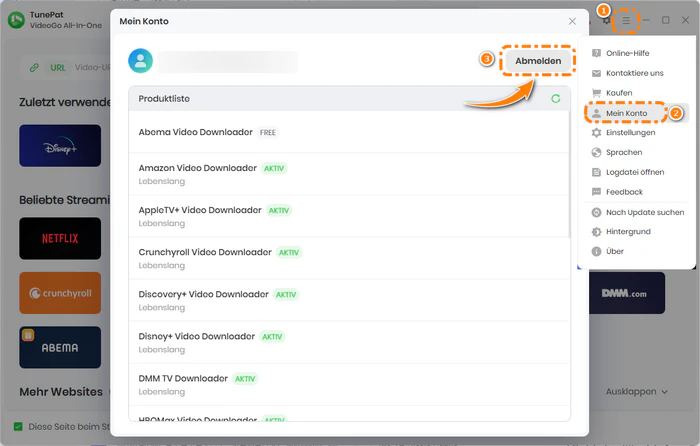
Da eine Einzellizenz immer nur auf einem Gerät gleichzeitig genutzt werden darf, müssen Sie sich vor dem Gerätewechsel auf Ihrem bisherigen Rechner im Programm abmelden:
- Öffnen Sie TunePat auf Ihrem alten Computer.
- Klicken Sie oben rechts auf das Menüsymbol > „Mein Konto“.
- Wählen Sie im Registrierungsfenster die Option „Abmelden“, um die Lizenzbindung auf diesem Rechner aufzuheben.
- Installieren Sie anschließend die neueste Version auf Ihrem neuen Computer und aktivieren Sie diese mit Ihren bestehenden Lizenzdaten.
Sollte der alte Computer defekt sein oder die Aktivierung auf dem neuen Rechner dennoch fehlschlagen, wenden Sie sich bitte an unser Support-Team unter [email protected], damit wir den Aktivierungsstatus Ihrer Lizenz manuell zurücksetzen können.
Bei einem kostenpflichtigen Abonnement erfolgt die Verlängerung automatisch zum jeweils regulären Preis des gewählten Abrechnungszeitraums, sofern sie nicht vor Ablauf des aktuellen Zyklus deaktiviert wurde.
05. Technischer Support & Fehlersuche
Befolgen Sie bei Problemen bitte diese Schritte:
- Neueste Version aktualisieren oder herunterladen: Klicken Sie in TunePat auf „Menü“ > „Nach Update suchen“ oder laden Sie die neueste Version direkt von der TunePat Download Center herunter.
- Modus wechseln und Stapelgröße reduzieren: Versuchen Sie, zwischen den Modi „Herunterladen“ und „Aufnehmen“ zu wechseln, um zu prüfen, ob die alternative Methode funktioniert. Wir empfehlen, Dateien in kleineren Abschnitten herunterzuladen, anstatt zu viele Inhalte auf einmal zu verarbeiten.
- Konto und Wiedergabe testen: Überprüfen Sie den Status Ihres Kontos. Stellen Sie sicher, dass Sie sich über einen externen Webbrowser erfolgreich bei Ihrem Konto anmelden können und Ihr Streaming-Abonnement aktiv ist. Sie können sich auch innerhalb der Software an- oder abmelden, um zu überprüfen, ob das Video im Programm normal abgespielt werden kann.
- VPN und Netzwerk prüfen: Überprüfen Sie Ihre IP-Adresse und mögliche regionale Einschränkungen. Falls Sie ein VPN verwenden, schalten Sie es bitte testweise aus oder wechseln Sie zu einem anderen VPN-Server.
- Speicherplatz kontrollieren: Vergewissern Sie sich, dass sowohl auf dem Ziel- als auch auf dem Cache-Laufwerk ausreichend freier Speicherplatz zur Verfügung steht.
Wenn das Problem weiterhin besteht, kontaktieren Sie uns bitte per E-Mail unter [email protected] bzw. direkt über das Programmmenü > „Feedback“.
Bitte beschreiben Sie das aufgetretene Problem möglichst genau, einschließlich der Schritte, die Sie zur Fehlerbehebung bereits ausprobiert haben, sowie deren Ergebnisse. Um die Analyse zu beschleunigen, senden Sie uns bitte zusätzlich die folgenden Informationen:
- Screenshots oder eine Bildschirmaufnahme, die das aufgetretene Problem zeigen.
- Einen Freigabelink zum hochgeladenen Bildschirmvideo.
- Den Link zu dem betroffenen Video, bei dem der Download-Fehler aufgetreten ist.
-
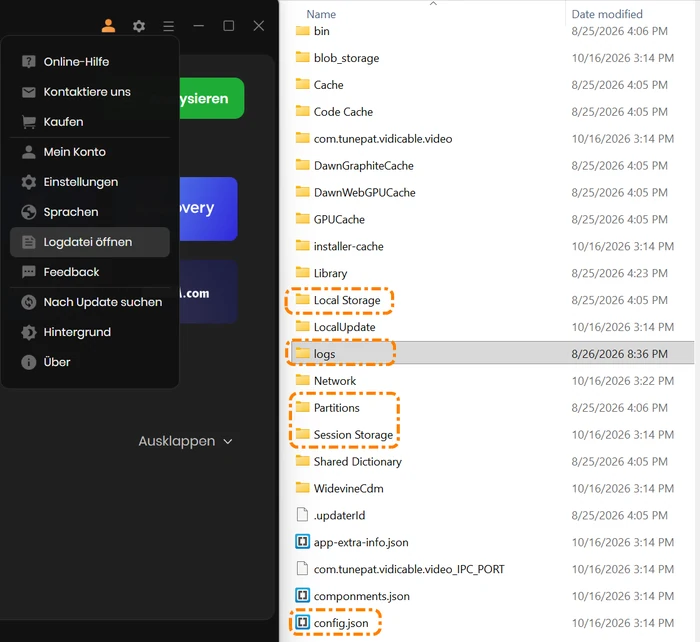
Die TunePat-Logdateien sowie den Anmelde-Cache. Öffnen Sie dazu im Programm das Menü > „Log-Datei öffnen“ und stellen Sie uns bitte den gesamten Inhalt bereit, einschließlich der Datei sowie der Ordner:
logs,Local Storage,Partitions,Session Storage,config.json
Sie können diese Dateien in eine ZIP-Datei komprimieren und diese an das Support-Team senden.
06. Rückerstattung & Garantie
TunePat gewährt für das Abonnement eine 5-tägige Geld-zurück-Garantie und für lebenslange Lizenzen eine 30-tägige Geld-zurück-Garantie. Details entnehmen Sie bitte unserer Rückerstattungsrichtlinie.
