

01. Konto & Abonnement
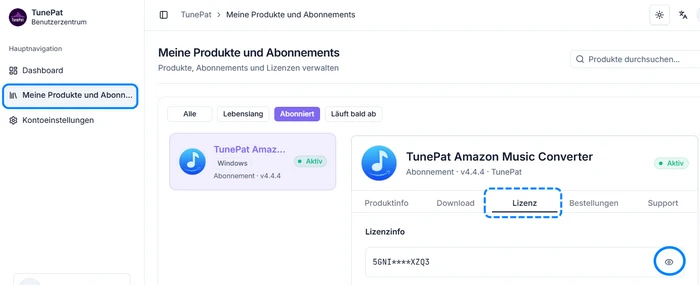
Ihren Registrierungscode können Sie selbst in Ihrem Kundenkonto auf unserer Website nachsehen:
- Bei Kundenkonto anmelden: Klicken Sie oben rechts auf der offiziellen Website auf „Anmelden“, erstellen Sie ein Konto mit der bei der Bestellung angegebenen E-Mail-Adresse und loggen Sie sich anschließend ein.
- Lizenzscode abrufen: Gehen Sie zu „Meine Produkte und Abonnements“, wählen Sie das gewünschte Produkt aus und klicken Sie rechts auf „Lizenz“, um den Registrierungscode anzuzeigen.
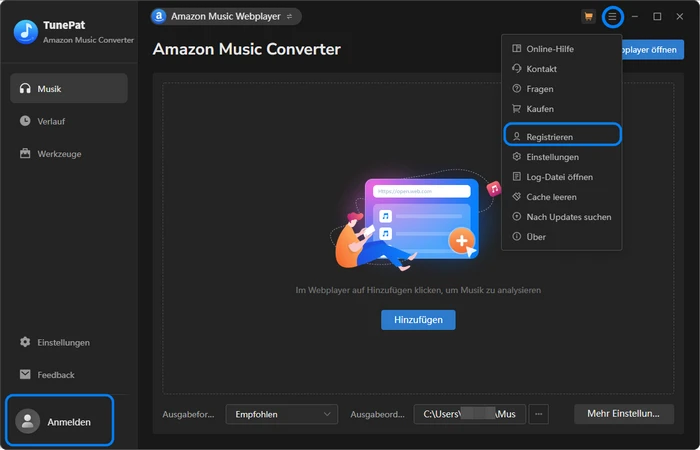
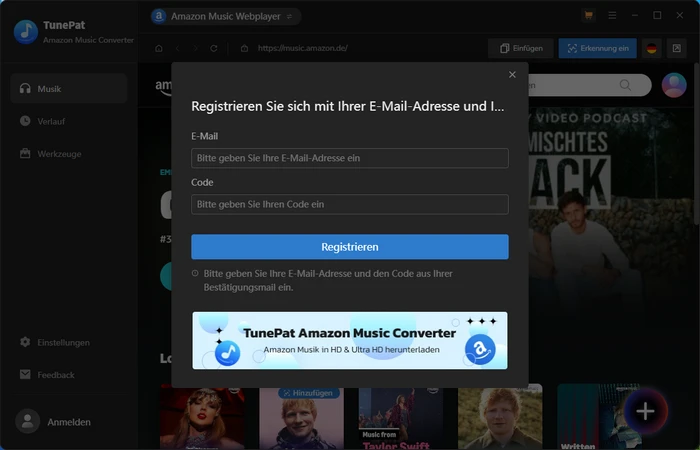
- Software freischalten: Kopieren Sie Ihren Lizenzcode und öffnen Sie das Programm. Klicken Sie unten links auf „Anmelden“ oder auf
 > „Registrieren“. Fügen Sie den Lizenzcode ein, um die Software zu aktivieren.

Nein. Sie können TunePat auch mit einem kostenlosen Amazon Music-Konto verwenden, um Musik aufzunehmen und zu speichern.
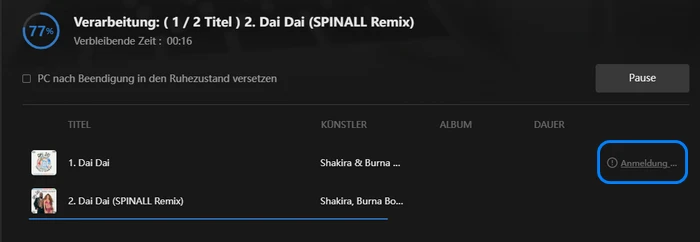
Diese Meldung weist darauf hin, dass eine Anmeldung bei der entsprechenden Streaming-Plattform erforderlich ist. Kehren Sie zu Amazon Music zurück und melden Sie sich bei Ihrem Amazon Music-Konto an.
02. Aufnahmequelle & Qualität
Natürlich. Mit dem integrierten Amazon Music-Webplayer von TunePat können Sie Amazon Music direkt in TunePat nutzen, ohne die Amazon Music-App auf Ihrem Computer zu installieren. Für eine höhere Audioqualität wählen Sie die Amazon Music-App als Aufnahmequelle.
Mit TunePat können Sie Amazon Music über die App oder den Webplayer aufnehmen. Für eine bessere Audioqualität empfehlen wir die App, während der Webplayer eine schnellere Aufnahme ermöglicht. Weitere Informationen finden Sie unter App vs. Webplayer: Unterschiede beim Download.
Im „Smart-Modus“ kann YouTube als alternative Quelle verwendet werden, wenn die Originalquelle nicht verfügbar ist. Um Downloads von der Originalquelle durchzuführen, wählen Sie unter „Einstellungen“ > „Record-Modus“ aus.
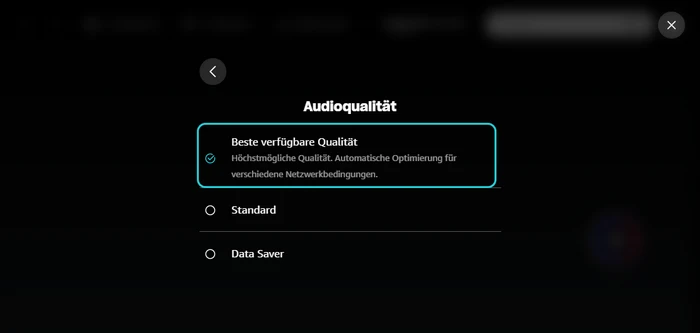
Ja. TunePat unterstützt den Download von Amazon Music in HD- und Ultra-HD-Qualität und kann die entsprechende Audioqualität beibehalten. Dafür benötigen Sie ein Abonnement von Amazon Music Unlimited. Nehmen Sie Musik über die Amazon Music-App auf, stellen Sie dort die Audioqualität „Beste verfügbare Qualität“ ein.
Wählen Sie in TunePat den „Record-Modus“, stellen Sie das Ausgabeformat auf „Empfohlen“ und aktivieren Sie „Sicherheitskontrolle“.
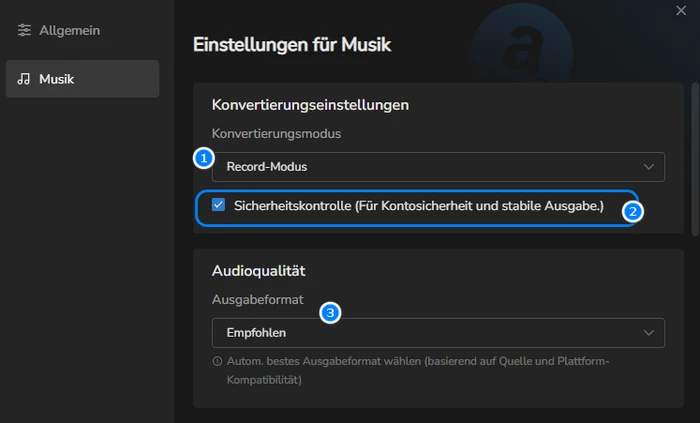
Mit der Option „Empfohlen“ wird die ursprüngliche Audioqualität beibehalten. Die Musik wird im nativen Format und in der ursprünglichen Qualität ausgegeben, ohne dass die Audioqualität durch eine zusätzliche Konvertierung beeinträchtigt wird.
Die Bitrate lässt sich nur bei komprimierten Formaten wie MP3 einstellen. Bei verlustfreien Formaten wie FLAC oder WAV können Sie Bittiefe und Abtastrate anpassen.
Versuchen Sie, die Audiodateien über die entsprechende App im „Record-Modus“ aufzunehmen und dabei „Empfohlen“ als Ausgabeformat einzustellen sowie die Option „Sicherheitskontrolle“ zu aktivieren. Treten weiterhin Verzerrungen, Knackgeräusche oder Tonaussetzer auf, kontaktieren Sie bitte unser Support-Team und senden Sie uns die betroffenen Audiodateien.
03. Unterstützte Inhalte & Formate
Mit dem TunePat Amazon Music Converter können Sie Songs, Alben, Playlists, Podcasts und Hörbücher von Amazon Music herunterladen und in Formate wie MP3, AAC, WAV, FLAC, AIFF, ALAC, EAC3 und AC4 speichern.
Ja. Die Informationen zu Titelnummer und Jahr werden jedoch nur beim Analysieren eines Albums von Amazon Music beibehalten.
04. Batch-Download & Ausgabe
Ja. Mit TunePat können Sie Playlists mit nur einem Klick analysieren und alle Titel auf einmal aufnehmen und speichern – auch bei Playlists mit 100 oder mehr Titeln.
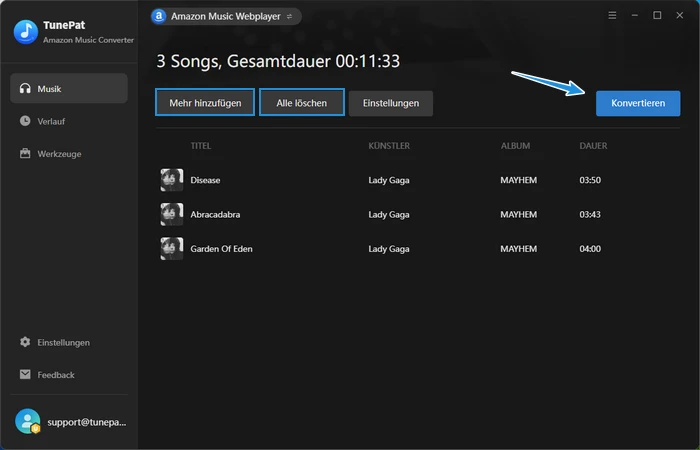
Darüber hinaus unterstützt TunePat den gleichzeitigen Download mehrerer Titel, Alben oder Playlists. Wählen Sie über „Mehr hinzufügen“ weitere Titel oder Playlists aus und klicken Sie auf „Konvertieren“, um alle ausgewählten Titel auf einmal zu speichern. So können Sie große Musikbibliotheken einfach sichern.
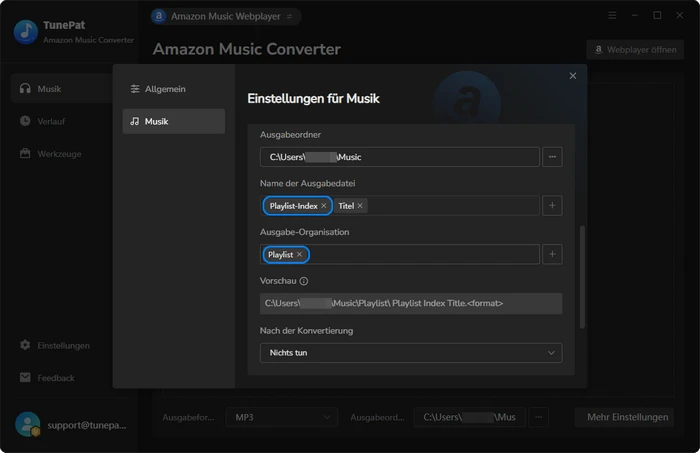
Um die konvertierten Songs in der ursprünglichen Reihenfolge der Playlist zu speichern, wählen Sie unter „Ausgabe-Organisation“ die Option „Playlist“. Fügen Sie außerdem unter „Name der Ausgabedatei“ den „Playlist-Index“ hinzu.
Wählen Sie den Webplayer als Aufnahmequelle, deaktivieren Sie „Sicherheitskontrolle“ und konvertieren Sie die Playlist erneut. Falls der Vorgang weiterhin zu langsam ist, kontaktieren Sie bitte unser Support-Team.
Wählen Sie die Amazon Music-App als Quelle, wechseln Sie zum „Record-Modus“ und starten Sie die Umwandlung erneut. Falls das Problem weiterhin auftritt, wenden Sie sich bitte an unser Support-Team und senden Sie uns die betroffenen Audiodateien zur Analyse.
05. Geräte & Sicherheit
Ja. Auch ohne Unlimited-Abonnement können Sie Amazon Music auf Ihrem Smartphone offline hören. Sichern Sie die Titel von Amazon Music mit TunePat lokal und übertragen Sie die Musikdateien per Bluetooth, Cloud oder USB auf Ihr Smartphone.
Ja. Mit TunePat können Sie Musik als lokale Dateien speichern, übertragen und anschließend auf Autoradios, USB-Sticks, MP3-Playern und anderen kompatiblen Geräten abspielen.
Ja. TunePat ist eine sichere Desktop-Anwendung, die lokal auf Ihrem Computer läuft. Im Gegensatz zu Online-Tools oder ungeprüften GitHub-Downloadern gibt es keine Pop-up-Werbung, Seitenweiterleitungen oder wechselnden Domains. Die kompakte Installationsdatei wurde von gängigen Sicherheitsprogrammen geprüft und enthält keine Viren oder Schadsoftware.
Im Vergleich zu Online-Tools bietet TunePat eine stabilere Batch-Verarbeitung, bessere Audioqualität und mehr Optionen für die Ausgabe. Auch die umfangreichen ID3-Tags erleichtern die Verwaltung Ihrer Musikbibliothek. Zusätzlich stehen kostenlose integrierte Audio-Bearbeitungsfunktionen zur Verfügung – ideal für DJs und Audioprofis, die ihre Audiodateien sichern und bearbeiten möchten.
06. Installation & Update
TunePat unterstützt macOS 11 und höher, einschließlich macOS Tahoe.
Wenn Ihr Mac eine ältere macOS-Version verwendet, können Sie:
- Aktualisieren Sie Ihr Mac-System auf macOS 11 oder höher.
- Wechseln Sie zur Windows-Version von TunePat.
Wenn Sie bereits ein kostenpflichtiges Abonnement haben und Ihr Mac-System nicht aktualisieren können, können Sie kostenlos auf eine Windows-Lizenz wechseln. Kontaktieren Sie dazu unser Support-Team unter [email protected].
Ist eine neue Version verfügbar, wird beim Start automatisch ein Update-Fenster geöffnet. Sie können das Update installieren, überspringen oder später daran erinnert werden. Alternativ können Sie unter > „Nach Updates suchen“ manuell nach Updates suchen.
Das Problem kann durch die Internetverbindung verursacht werden. Versuchen Sie, das Update erneut zu starten. Alternativ können Sie die neueste Version des Programms direkt über unser Download-Center herunterladen.
Falls das Problem weiterhin besteht, deinstallieren Sie die Software vollständig. Deaktivieren Sie vorübergehend Ihr Antivirenprogramm und Ihre Firewall, installieren Sie die neueste Version erneut und starten Sie das Programm neu.
07. Fehlerbehebung & Support
Wenn der integrierte Webplayer nicht geladen wird, wechseln Sie zunächst zu „Separates Wiedergabefenster“ und aktualisieren Sie die Seite. Hilft das nicht, schließen Sie den Webplayer und öffnen Sie ihn erneut. Sollte das Problem weiterhin auftreten, leeren Sie den Cache und starten Sie den Webplayer erneut.

Um das Problem zu beheben, klicken Sie oben rechts auf das Menüsymbol > „Cache leeren“ > „Neustart“ und warten Sie, bis TunePat vollständig neu gestartet wurde. Danach sollte das Problem behoben sein.
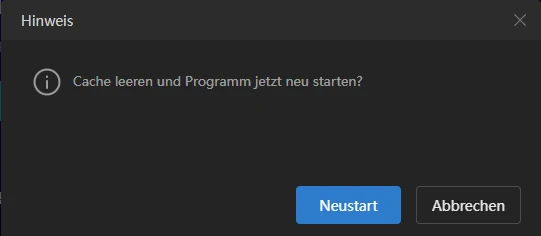
Öffnen Sie oben rechts das Menü und wählen Sie „Cache leeren“. Starten Sie das Programm anschließend neu und versuchen Sie den Vorgang erneut. Sollte das Problem weiterhin bestehen, kontaktieren Sie bitte unser Support-Team.
Bitte befolgen Sie die folgenden Anweisungen:
- Bitte stellen Sie sicher, dass Sie über eine stabile Internetverbindung verfügen.
- Verwenden Sie die neueste Version des Programms und prüfen Sie, ob die zu konvertierenden Titel in der App oder im Webplayer von Amazon Music problemlos abgespielt werden.
- Trennen Sie externe Audiogeräte während der Konvertierung und vermeiden Sie die Wiedergabe auf anderen Geräten.
- Prüfen Sie, ob die Anmeldung bei Amazon Music in einem externen Browser funktioniert und Ihr Abonnement noch gültig ist.
- Überprüfen Sie Ihre IP-Adresse und stellen Sie sicher, dass keine regionalen Einschränkungen den Zugriff auf Amazon Music verhindern.
Falls das Problem weiterhin besteht, führen Sie die folgenden Schritte aus:
- Klicken Sie auf „Wiederholen“, um die Konvertierung erneut zu starten.
- Stellen Sie zunächst sicher, dass eine stabile Internetverbindung besteht. Testen Sie anschließend den fehlgeschlagenen Titel im Programm oder Browser. Funktioniert die Wiedergabe länger als 10 Sekunden problemlos, starten Sie das Programm neu und versuchen Sie die Konvertierung erneut.
- Besteht das Problem weiterhin, klicken Sie oben rechts auf > „Cache leeren“. Warten Sie anschließend, bis das Programm neu gestartet wird.
- Wenn sich das Problem durch das Leeren des Caches nicht beheben lässt, entfernen Sie den zugehörigen Programmordner manuell:
- Windows:
- Navigieren Sie zu
C:\Users\[USERNAME]\AppData\Roaming\. - Suchen Sie den Ordner des entsprechenden Programms - TunePat Amazon Music Converter und löschen Sie den Ordner.
- Starten Sie TunePat erneut und testen Sie, ob die Musikkonvertierung wieder funktioniert.
- Navigieren Sie zu
- Mac:
- Öffnen Sie den Finder und drücken Sie Befehlstaste + Umschalttaste + G.
- Geben Sie den Pfad
~/Library/Application Support/ein und suchen Sie den Programmordner, z. B. TunePat Amazon Music Converter. - Löschen Sie diesen Ordner und starten Sie das Programm neu.
- Windows:
- Deinstallieren Sie das Programm vollständig. Deaktivieren Sie vorübergehend Ihr Antivirenprogramm und Ihre Firewall, installieren Sie die neueste Version erneut und starten Sie das Programm neu.
- Sollte die Konvertierung weiterhin nicht möglich sein, kontaktieren Sie unseren Kundensupport per E-Mail unter [email protected].
Wenn das Problem nach den oben genannten Schritten weiterhin besteht, kontaktieren Sie bitte unser Support-Team über „Feedback“ unten links oder per E-Mail an [email protected]. Wir unterstützen Sie bei der Fehlersuche und helfen Ihnen bei der Lösung des Problems. Wir antworten innerhalb von 24 Stunden an Werktagen bzw. innerhalb von 48 Stunden am Wochenende. Bitte beschreiben Sie Ihr Problem und senden Sie uns die folgenden Informationen:
- Bitte teilen Sie uns die detaillierten Informationen zu Ihrem Computersystem mit.
- Nutzen Sie Amazon Prime Music oder Amazon Music Unlimited? In welchem Land bzw. welcher Region ist Ihr Amazon Music-Konto registriert?
- Welche Aufnahmeplattform haben Sie ausgewählt – App oder Webplayer?
- Welcher Konvertierungsmodus und welches Ausgabeformat sind unter „Einstellungen“ ausgewählt? Senden Sie uns bitte den Screenshot von Einstellungen.
- Tritt das Problem nur bei bestimmten Titeln oder bei allen Titeln auf?
- Bitte fügen Sie Ihrer E-Mail einen Screenshot oder ein Video des Problems bei, damit wir es schneller analysieren und beheben können.
- Bitte senden Sie uns die Logdateien zur weiteren Analyse. Öffnen Sie das Programm und wählen Sie > „Log-Datei öffnen“. Öffnen Sie den Ordner „logs“ und senden Sie uns alle Dateien aus diesem Ordner.
