Musik von Amazon Music auf USB-Stick laden: So geht’s (kostenlos & einfach)
 Von Elisabeth Clement
Tipps für Amazon Music
Aktualisiert am: 20.09.2026
Von Elisabeth Clement
Tipps für Amazon Music
Aktualisiert am: 20.09.2026
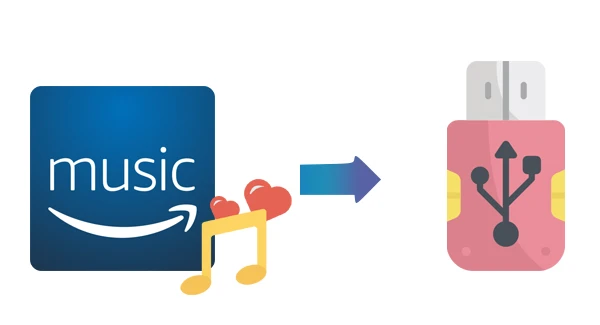
Möchten Sie Musik von Amazon Music auf einem USB-Stick laden, offline im Auto oder über eine Musikanlage abspielen? In dieser Anleitung zeigen wir Ihnen Schritt für Schritt, wie Sie Musik aus Ihrer Amazon Music-Bibliothek auf einen USB-Stick speichern können.
👉 Vielleicht gefällt Ihnen auch: Musik auf USB-Stick kostenlos herunterladen
- Amazon Music auf USB-Stick speichern: Voraussetzungen und Anforderungen
- Musik von Amazon Music auf USB laden: 4 Methoden im Überblick
- Methode 1: Playlists von Amazon Music mit TunePat für die USB-Übertragung speichern
- Methode 2: MP3-Songs von Amazon Music kaufen und für den USB-Stick herunterladen
- Methode 3: Amazon Music als Audiodateien für den USB-Stick aufnehmen
- Methode 4: Amazon Music mit Online-Tools als MP3 für USB kostenlos herunterladen
- Anleitung: Audiodateien auf einen USB-Stick übertragen - So funktioniert’s
- FAQs zu Amazon Music auf USB-Stick
- Zusammenfassung
Warum Amazon Music auf einem USB-Stick hören?
Amazon Music auf einem USB-Stick eignet sich besonders für:
- Im Auto: Musik ohne Streaming-App oder Internet im Auto hören
- Unterwegs: Lieblingssongs offline hören
- Ältere Audiogeräte: Musik über USB abspielen
- Musikliebhaber: Songs lokal speichern und ohne Streaming-Einschränkungen wiedergeben
Teil 1: Amazon Music auf USB-Stick speichern: Voraussetzungen und Anforderungen
Vor dem Laden von Amazon Music auf einen USB-Stick sind drei Punkte wichtig: passendes Dateiformat, genügend Speicherplatz und ein kompatibler USB-Stick. Andernfalls kann es bei großen Playlists zu Wiedergabeproblemen kommen.
Anforderungen an den USB-Stick:
- 1 Speicherplatz: Mindestens 64 GB empfohlen – damit lassen sich etwa 15.000 MP3-Songs mit 128 kbps speichern.
- 2 Dateisystem: FAT32 ist mit den meisten Autoradios kompatibel und daher die erste Wahl. exFAT eignet sich für große Dateien, während NTFS nicht von allen Autoradios unterstützt wird.
Anforderungen an die Musikdateien:
- 1 Audioformat: Musik sollte in einem gängigen Audioformat gespeichert werden. MP3 bietet gute Kompatibilität und eignet sich besonders für große Playlists.
- 2 Dateiorganisation: Dateien nach Kategorien sortieren und die Ordnerstruktur möglichst einfach halten.
- 3 Dateinamen: Nummern für die richtige Reihenfolge verwenden und Sonderzeichen vermeiden.
- 4 ID3-Tags: Vorhandene Songinformationen sollten beibehalten werden, damit die Musik auf dem USB-Stick übersichtlich bleibt.
Teil 2: Musik von Amazon Music auf USB laden: 4 Methoden im Überblick
Sind die Voraussetzungen erfüllt, geht es an die Frage: Wie lässt sich Musik von Amazon Music auf einen USB-Stick übertragen?
Vor der Auswahl einer Methode sollten Sie wissen, ob die Amazon Music-Inhalte direkt auf einen USB-Stick kopiert werden können.
| Amazon Music-Inhalt | Direkt auf USB übertragbar? | Hinweis |
|---|---|---|
| Gekaufte Amazon-MP3s | Ja | Direkt als Datei übertragbar |
| Amazon Music Free | Nein | Kein Offline-Download |
| Amazon Music Prime | Nicht direkt | Offline-Downloads nur in der App nutzbar |
| Amazon Music Unlimited | Nicht direkt | App-Downloads sind keine frei kopierbaren MP3-Dateien |
Nur gekaufte Amazon-MP3s können direkt auf einen USB-Stick kopiert werden. Offline-Inhalte aus Amazon Music Prime und Unlimited können nur in der App abgespielt werden und lassen sich nicht direkt als normale Audiodateien auf einen USB-Stick übertragen. Mit passenden Tools ist die Übertragung auf USB trotzdem möglich.
Welche Möglichkeiten gibt es, Amazon Music auf einem USB-Stick zu speichern? Die folgende Tabelle gibt Ihnen einen Überblick:
| Methode | Geeignet für | Abo erforderlich | Zeitaufwand | Audioqualität | Für große Playlists |
|---|---|---|---|---|---|
| Methode 1: Playlists mit TunePat speichern | Streaming-Musik |  |
Gering | Originalqualität |  Beste Wahl Beste Wahl |
| Methode 2: Amazon Music kaufen und herunterladen | Gekaufte MP3s | |
Gering | Originalqualität | |
| Methode 3: Amazon Music aufnehmen | Streaming-Musik | | Hoch | Verlustbehaftet | Geringe Effizienz |
| Methode 4: Amazon Music als MP3 online herunterladen | Streaming-Musik | |
Gering | Eher schlecht | Schlechte Audioqualität |
Im Folgenden erklären wir jede Methode Schritt für Schritt.
Methode 1: Playlists von Amazon Music mit TunePat für die USB-Wiedergabe speichern
Für große Playlists bietet TunePat Amazon Music Converter eine effiziente Möglichkeit, Amazon Music auf einem USB-Stick zu speichern. Im Vergleich zum Kauf einzelner MP3s ist diese Methode kostengünstiger, spart gegenüber Aufnahme-Tools Zeit und bietet eine bessere Audioqualität als Online-Downloader.
Mit TunePat können Sie Songs, Alben oder Playlists von Amazon Music als lokale Dateien in Formaten wie MP3, AAC, WAV, FLAC, AIFF und ALAC sichern und auf einen USB-Stick kopieren, um die Audiodateien im Auto oder auf anderen USB-Geräten abzuspielen.
Diese Methode ist ideal für große Playlists: Das Tool unterstützt die Batch-Verarbeitung, behält die ursprüngliche Reihenfolge bei und speichert wichtige ID3-Tags wie Titel, Künstler, Album und Titelnummer. Dadurch bleibt die Musik auf dem USB-Stick übersichtlich organisieren.
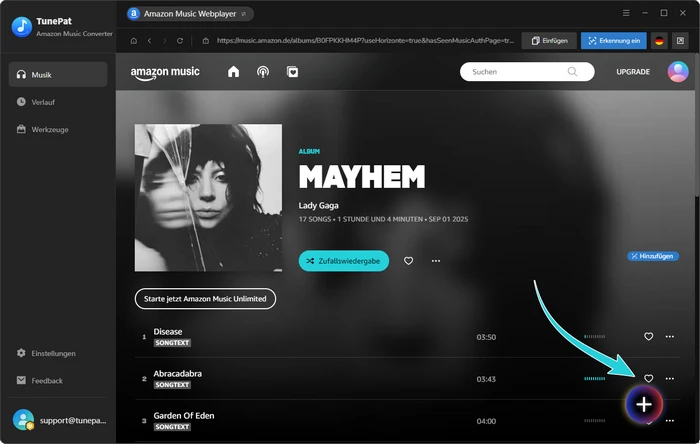
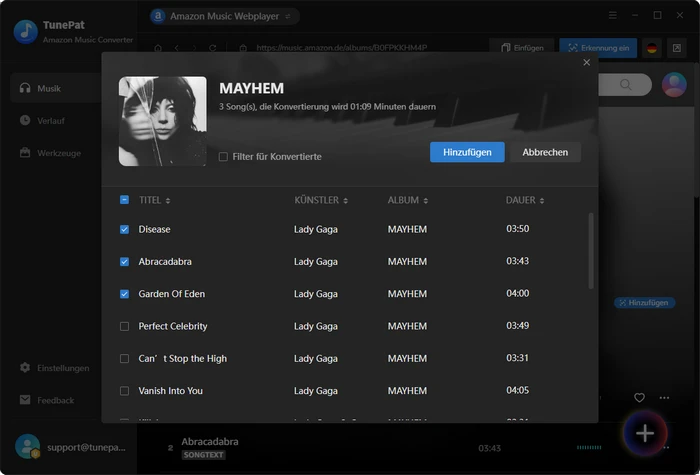
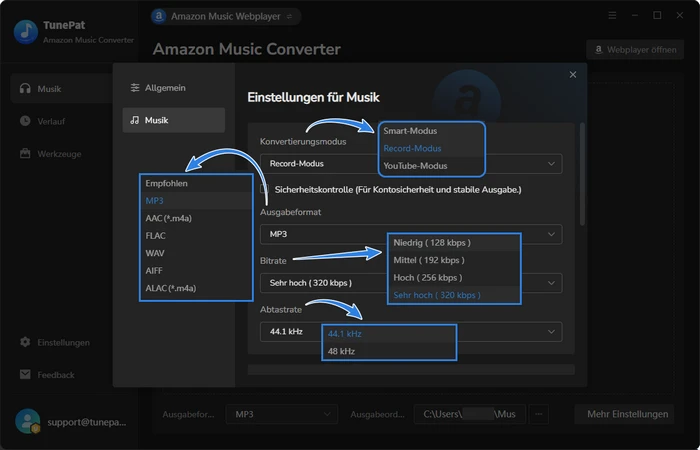
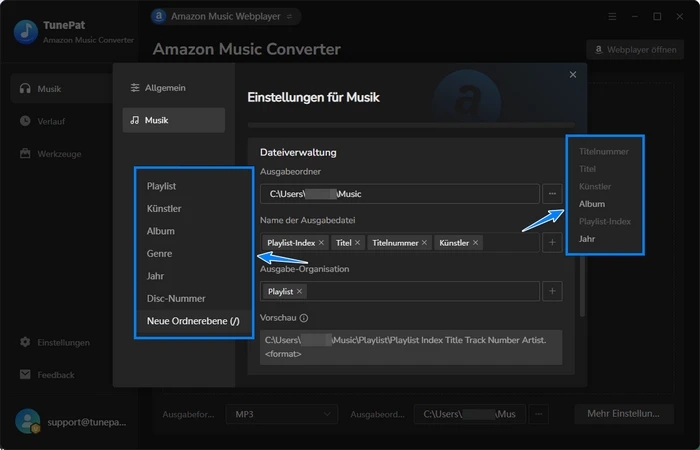
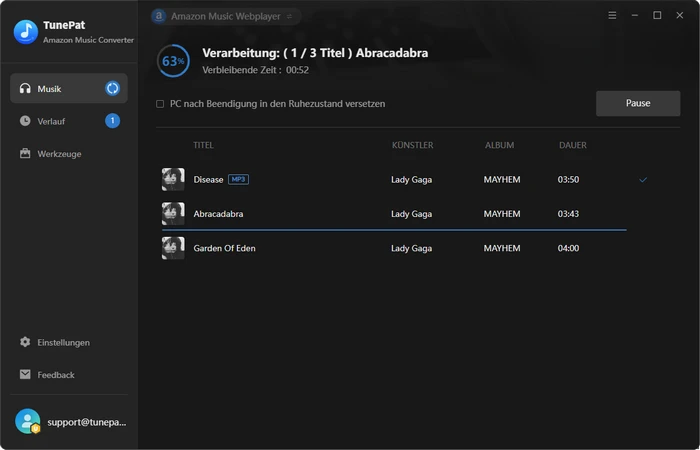
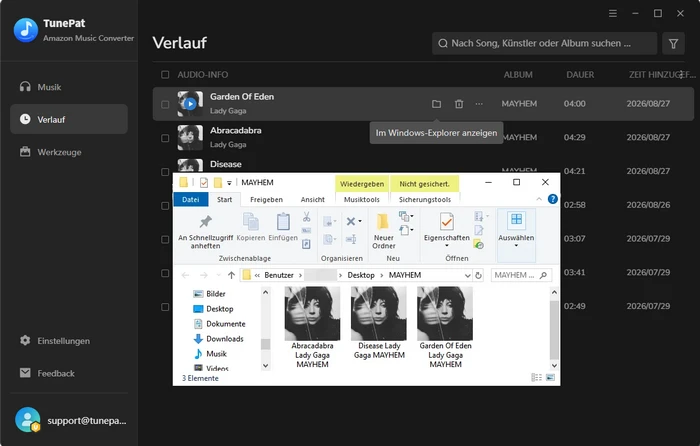
Hinweis: Genaue Anleitung zur Nutzung von TunePat Amazon Music Converter finden Sie im offiziellen Tutorial.
Vorteile
-
Musik und Playlists schnell auf einmal speichern.
-
MP3, AAC, WAV, FLAC und weitere Formate unterstützen.
-
Hohe Audioqualität erhalten.
-
ID3-Tags und Reihenfolge bleiben erhalten – ideal für die Wiedergabe im Auto.
-
Integrierte Tools zur Aufnahme und Audio-Bearbeitung.
Nachteile
-
Free-Version mit eingeschränkten Funktionen.
-
Installation der Software erforderlich.
Methode 2: MP3-Songs von Amazon Music kaufen und für den USB-Stick herunterladen
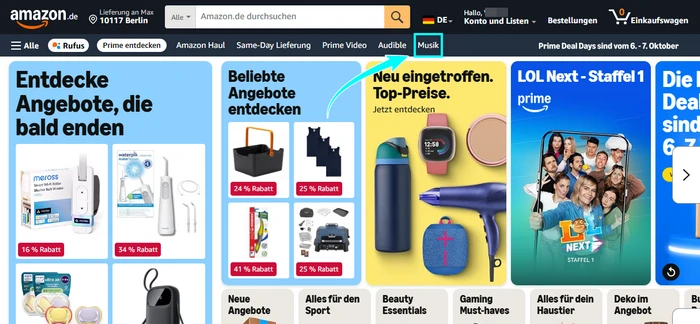
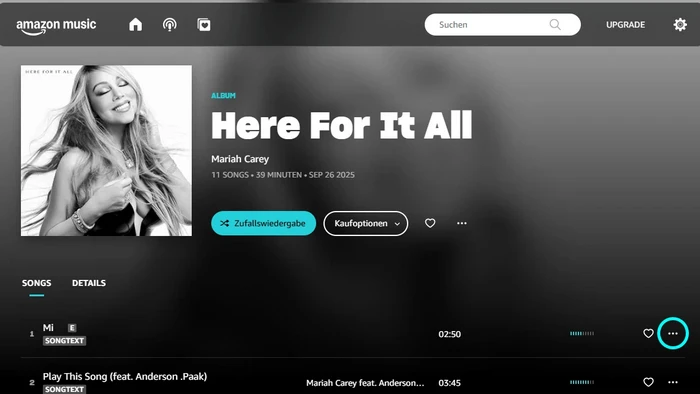
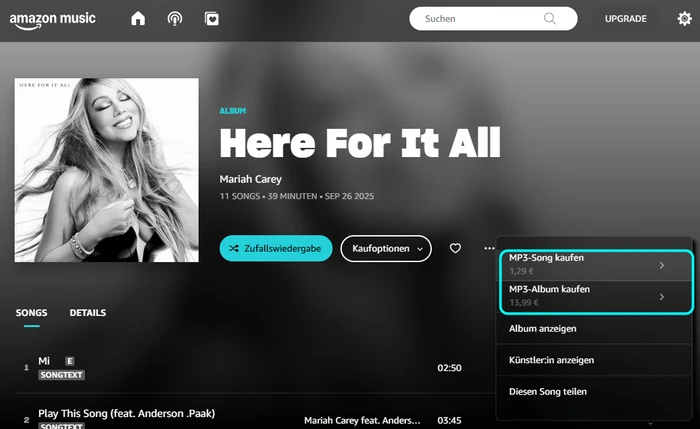
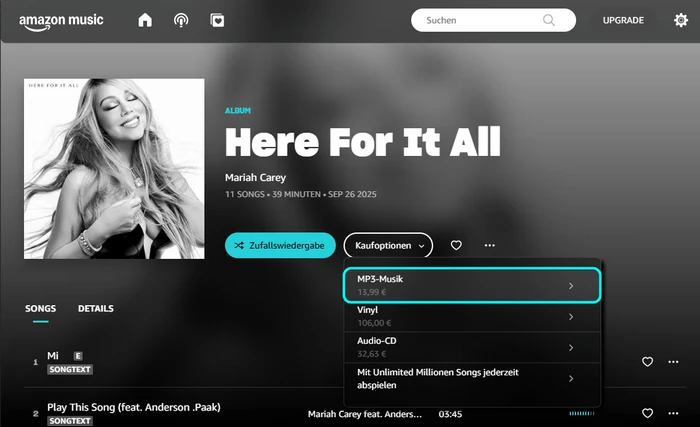
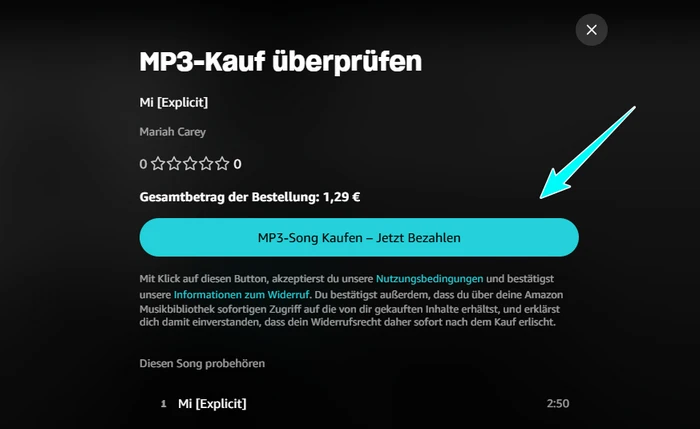
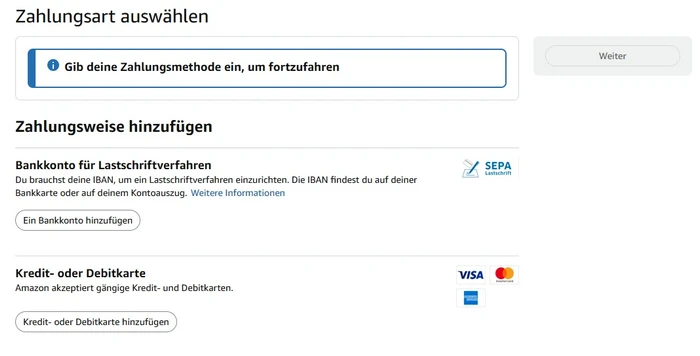
Wer nur ein paar Songs auf einem USB-Stick speichern möchte, kann die gewünschten Titel direkt bei Amazon kaufen. Gekaufte Titel lassen sich direkt als MP3-Dateien herunterladen, ohne dass ein zusätzliches Tool erforderlich ist.
So können Sie Amazon Music kaufen und als MP3 herunterladen:
Vorteil
-
Keine zusätzliche Software erforderlich.
Nachteil
-
Bei vielen Songs entstehen höhere Kosten.
Methode 3: Amazon Music als Audiodateien für den USB-Stick aufnehmen
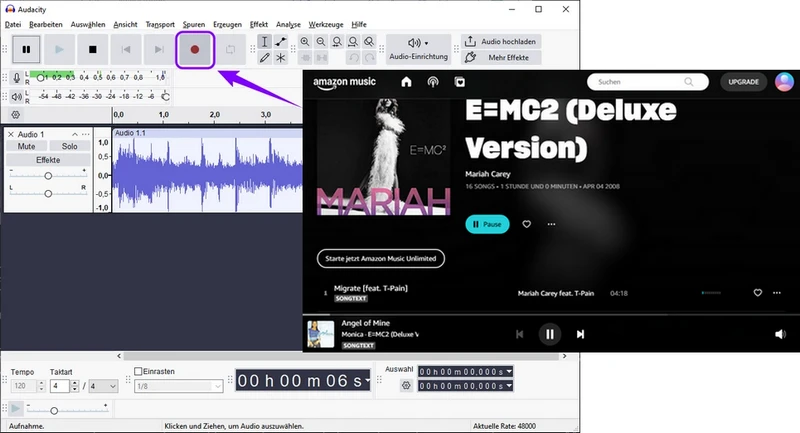
Neben dem Kauf von MP3-Dateien und der Nutzung eines Konvertierungstools können Sie Amazon Music als Audiodateien für den USB-Stick aufnehmen. Hierfür wird Amazon Music am Computer abgespielt und mit einem Audio-Recorder aufgezeichnet.
Die Aufnahme ist flexibel und funktioniert grundsätzlich mit jeder Musik, die am Computer abgespielt werden kann. Allerdings müssen die Songs in Echtzeit aufgenommen werden, was bei großen Playlists viel Zeit kostet. Zudem kann die Audioqualität beeinträchtigt werden.
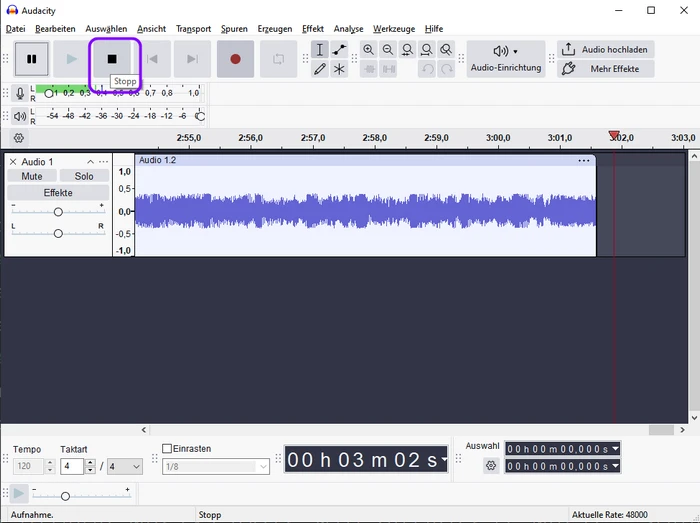
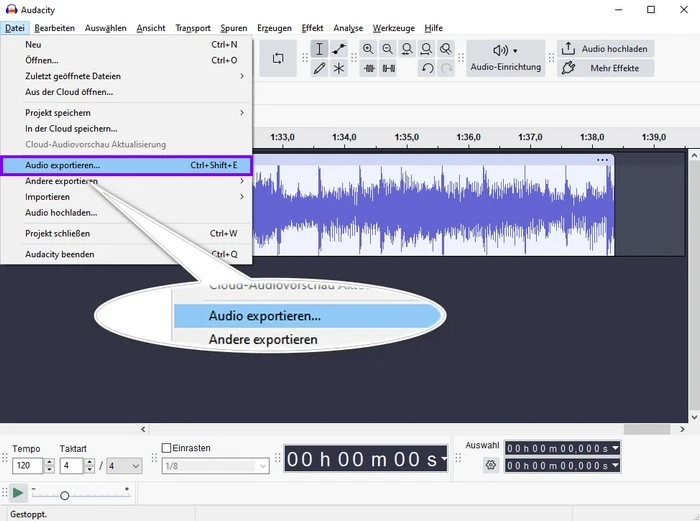
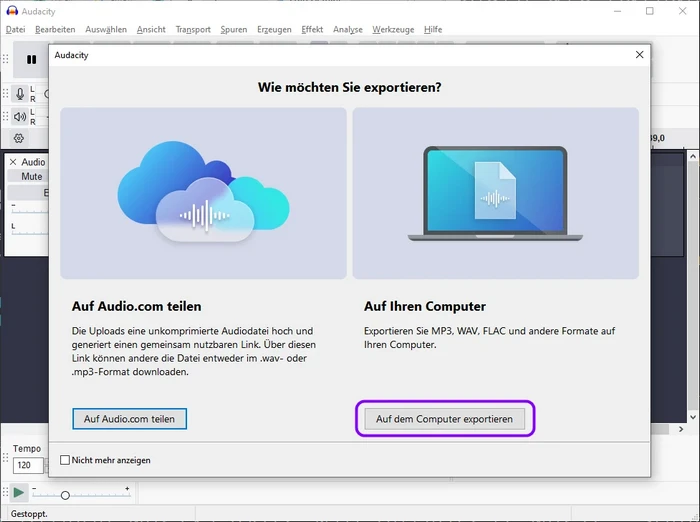
So nehmen Sie Amazon Music mit einem Aufnahmetool - Audacity auf und speichern die Aufnahmen auf einem USB-Stick.
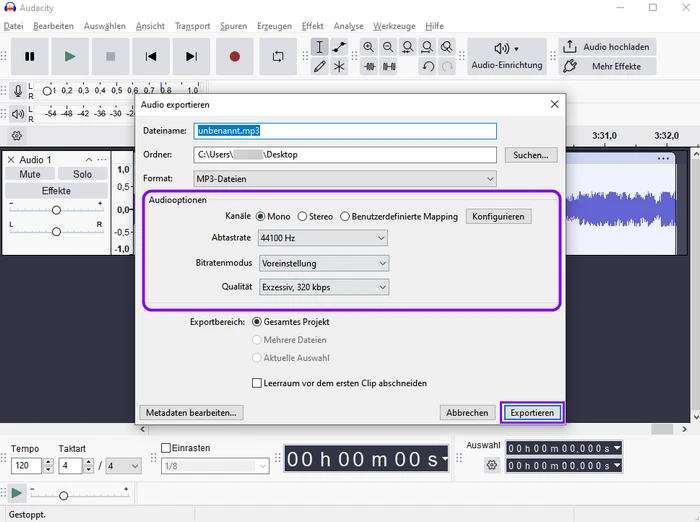
Vorteile
-
Für verschiedene Musikquellen geeignet.
-
Aufnahmen in verschiedenen Audioformaten möglich.
Nachteile
-
Musik in Echtzeit aufzunehmen erforderlich.
-
Bei großen Playlists sehr zeitaufwendig.
-
Audioqualität kann beeinträchtigt werden.
Methode 4: Amazon Music mit Online-Tools als MP3 für USB kostenlos herunterladen
Wer keine Software installieren und MP3-Dateien kaufen möchte, kann einen Online Amazon Music Downloader nutzen. Fügen Sie dazu den Link des gewünschten Songs ein und laden Sie ihn als MP3 herunter. Die Datei wird im Downloads-Ordner gespeichert und kann auf einen USB-Stick kopiert werden.
Mehr über verschiedene Online Amazon Music Downloader erfahren Sie in unserem Überblick:

Amazon Music Downloader MP3: Die besten Converter im Test
Amazon Music Downloader Test: Wir vergleichen die besten Amazon Music MP3 Downloader. Mehr erfahren >>
Allerdings bieten solche Tools oft nur eingeschränkte Audioqualität und keine Batch-Funktion. Beim Herunterladen mehrerer Songs können zudem Fehler oder Probleme bei der Link-Analyse auftreten. Auch Sicherheit und Stabilität sind Nachteile: Einige Tools enthalten Pop-up-Werbung und können Datenschutz- oder Sicherheitsrisiken bergen. Zudem ändern sich die Domains häufig, sodass Websites später nicht mehr erreichbar sein können.
Vorteile
-
Direkt im Browser nutzbar.
-
Keine Softwareinstallation erforderlich.
-
Einfach zu bedienen und kostenlos.
Nachteile
-
Nur eingeschränkte Audioqualität verfügbar.
-
Keine Batch-Verarbeitung möglich.
-
Linkanalyse möglicherweise fehlerhaft.
-
Werbung und Sicherheitsrisiken entstehen.
Für hohe Audioqualität oder große Playlists bietet TunePat Amazon Music Converter eine stabile Lösung mit Batch-Verarbeitung.
Anleitung: Audiodateien auf einen USB-Stick übertragen - So funktioniert’s
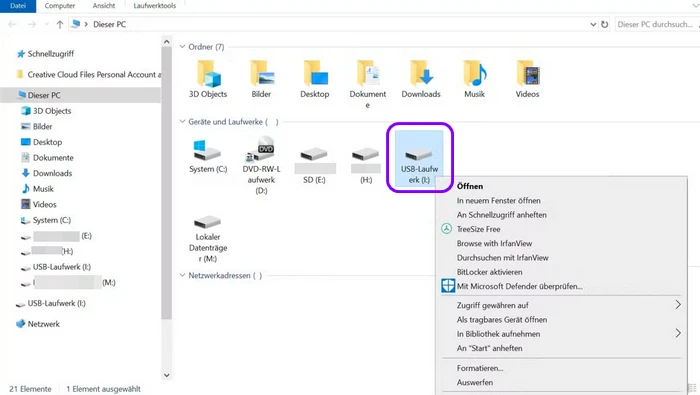
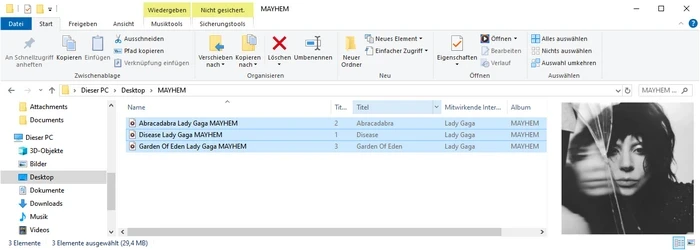
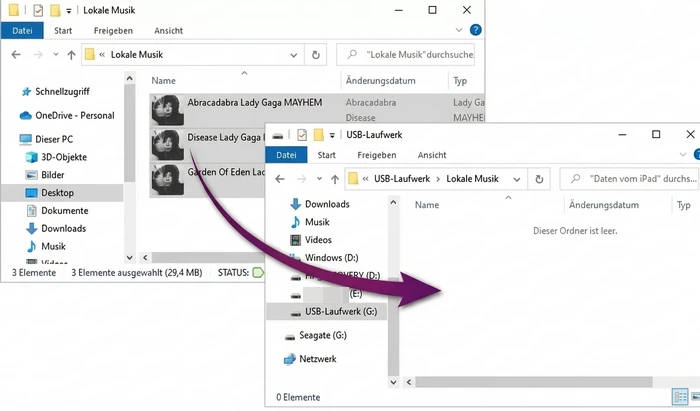
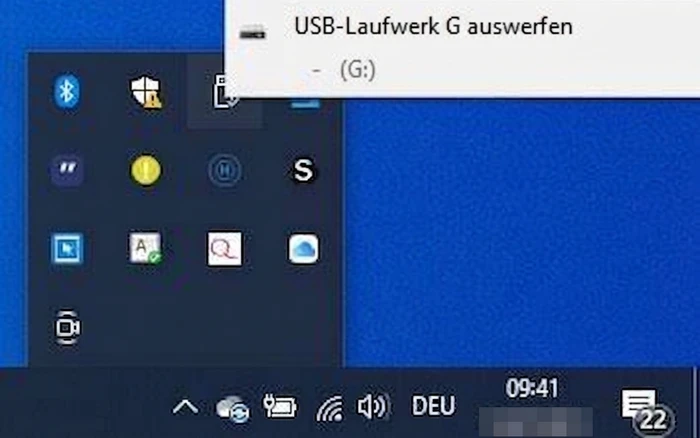
Sobald Sie die Songs von Amazon Music mit einer der oben genannten Methoden als Audiodateien auf Ihrem Computer gespeichert haben, können Sie die Dateien auf einen USB-Stick kopieren und übertragen.
Wie funktioniert die Übertragung genau? Im Folgenden zeigen wir Ihnen die einzelnen Schritte:
FAQs zu Amazon Music auf USB-Stick
F1: Wie bekomme ich Musik von Amazon Music auf einen USB-Stick?
A: Um Musik von Amazon Music auf einen USB-Stick zu übertragen, speichern Sie die gewünschten Titel zunächst als lokale Audiodateien auf Ihrem Computer. Mit einer der oben genannten vier Methoden können Sie die gewünschten Titel von Amazon Music als Audiodateien bekommen und anschließend auf einen USB-Stick übertragen. Kopieren Sie die Dateien danach auf den USB-Stick und spielen Sie sie auf kompatiblen Geräten mit USB-Wiedergabe ab.
F2: Welche Methode eignet sich, um große Playlists von Amazon Music auf einen USB-Stick zu übertragen?
A: Bei großen Playlists sind der Kauf einzelner Titel von Amazon Music und die Aufnahmemethode mit einem hohen Zeit- und Kostenaufwand verbunden, während Online-Tools häufig eine geringere Audioqualität und eine weniger stabile Downloadleistung bieten. Mit TunePat Amazon Music Converter können Sie eine komplette Playlist von Amazon Music auf einmal speichern und die Titel mit bis zu 10x Geschwindigkeit verarbeiten – ohne Begrenzung der Titelanzahl.
F3: Kann ich Amazon Music in hoher Qualität auf einem USB-Stick speichern?
A: Ja. Speichern Sie die gewünschten Amazon-Music-Titel zunächst als FLAC oder WAV und übertragen Sie sie anschließend auf den USB-Stick. Da diese Formate bei Amazon Music nicht direkt zum Kauf angeboten werden, können Sie dafür beispielsweise TunePat Amazon Music Converter verwenden. FLAC und WAV bieten verlustfreie Audioqualität, benötigen aber mehr Speicherplatz als MP3. Stellen Sie außerdem sicher, dass Ihr Wiedergabegerät die jeweiligen Formate unterstützt.
F4: Warum erkennt mein Auto den USB-Stick mit Amazon Music nicht?
A: Das kann verschiedene Gründe haben. Prüfen Sie zunächst, ob der USB-Stick vom Autoradio erkannt wird und das verwendete Dateisystem unterstützt. Achten Sie außerdem darauf, dass die Audiodateien in einem kompatiblen Format wie MP3 vorliegen und die Ordnerstruktur nicht zu komplex ist. Auch die Größe des USB-Sticks oder eine zu hohe Anzahl von Dateien kann bei manchen Autoradios zu Kompatibilitätsproblemen führen.
Zusammenfassung
Wer Musik von Amazon Music auf einen USB-Stick laden möchte, hat dafür verschiedene Möglichkeiten. Wichtig sind ein kompatibles Audioformat, ausreichend Speicherplatz und ein geeignetes Wiedergabegerät. Mit TunePat Amazon Music Converter lassen sich einzelne Titel und komplette Playlists als Audiodateien speichern und auf den USB-Stick übertragen. So können Sie Ihre Lieblingsmusik auch im Auto offline hören.
Hinweis: Mit der kostenlosen Testversion von TunePat Amazon Music Converter kann man nur 3 Songs gleichzeitig konvertieren. Jeder Song kann nur 1 Minute lang konvertiert werden. Um alle Funktionen freizuschalten, müssen Sie eine Lizenz erwerben.