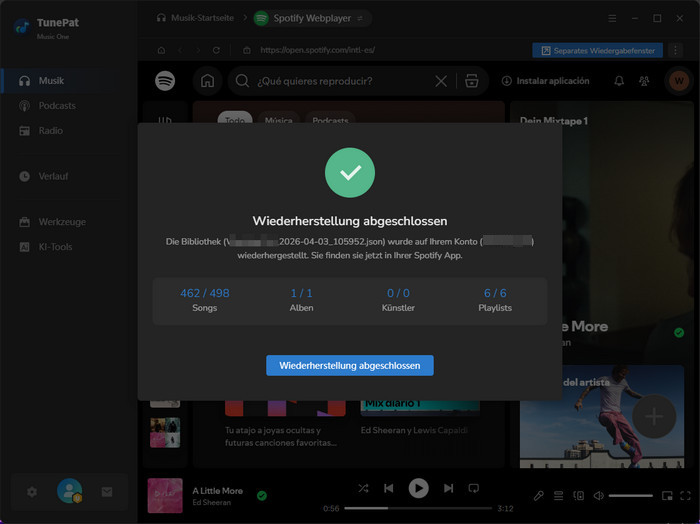
Ihre Musikbibliothek ist bei der Nutzung von TunePat stets bestens geschützt. Zur Vermeidung von Datenverlust bietet TunePat eine Backup-Funktion an. Damit bleibt Ihre Spotify-Bibliothek jederzeit optimal abgesichert.
Sichern Sie Ihre gesamte Spotify-Bibliothek mit nur einem Klick – inklusive Playlists, Lieblingssongs und aller gespeicherten Inhalte. Stellen Sie Ihre Daten jederzeit wieder her und wechseln Sie sorgenfrei zwischen Accounts – ohne Datenverlust.
Folgen Sie diesen Schritten, um Ihre Spotify-Playlists mit TunePat zu sichern:
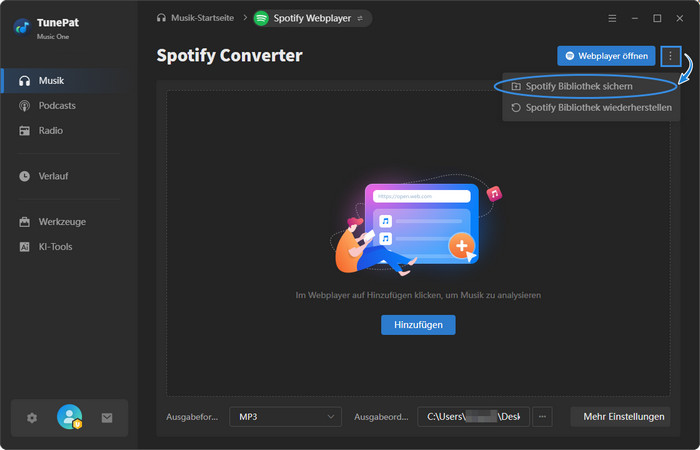
Schritt 1 Starten Sie TunePat und navigieren Sie zum Tab „Musik“. Wählen Sie das Drei-Punkte-Symbol neben der Schaltfläche „App öffnen“ (oder „Webplayer öffnen“ beim Spotify-Webplayer) und wählen Sie die Funktion „Spotify Bibliothek sichern“.
Wichtig: Bitte stellen Sie sicher, dass Sie in Ihrem Spotify-Konto angemeldet sind.
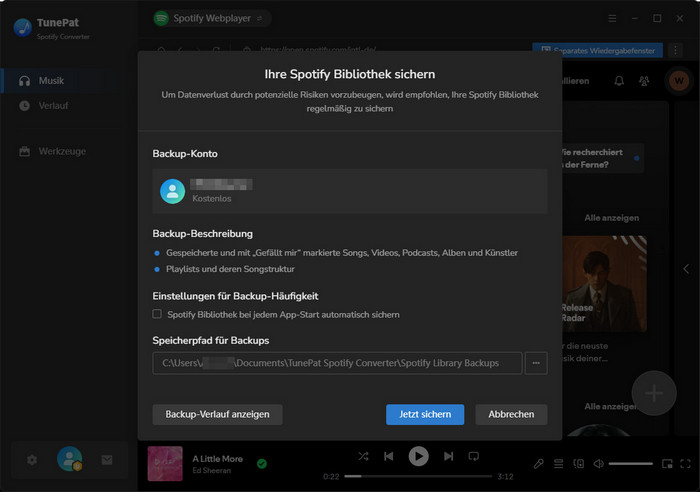
Schritt 2 Klicken Sie auf die Schaltfläche „Spotify Bibliothek sichern“. Legen Sie Backup-Häufigkeit und Speicherpfad fest. Klicken Sie auf „Jetzt sichern“, um die Sicherung zu starten.
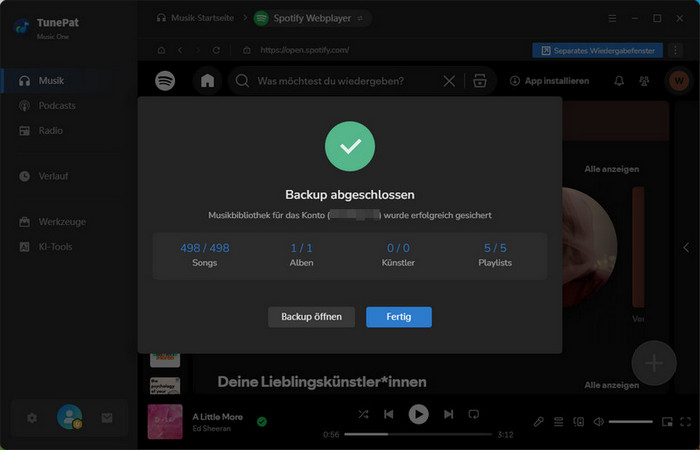
Schritt 3 Klicken Sie nach Abschluss des Vorgangs auf „Backup öffnen“, um Ihre Spotify-Datenbank (.json) anzuzeigen.
Bei Bedarf können Sie Ihre Spotify-Bibliothek jederzeit mit den folgenden Schritten wiederherstellen:
Schritt 1 Zur Wiederherstellung eines lokalen Backups in Ihr Spotify-Konto klicken Sie auf die Schaltfläche „Spotify Bibliothek wiederherstellen“.
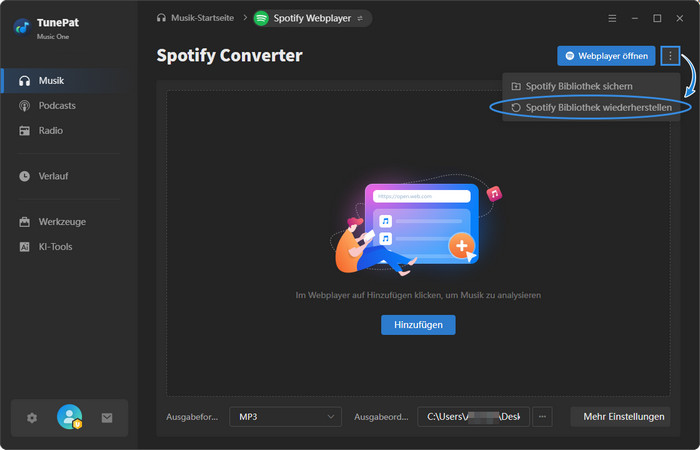
Schritt 2 Wählen Sie das Konto und klicken Sie auf „Wiederherstellung starten“, um Ihre gesicherte Musikbibliothek automatisch in Ihren Spotify-Account zu übertragen.
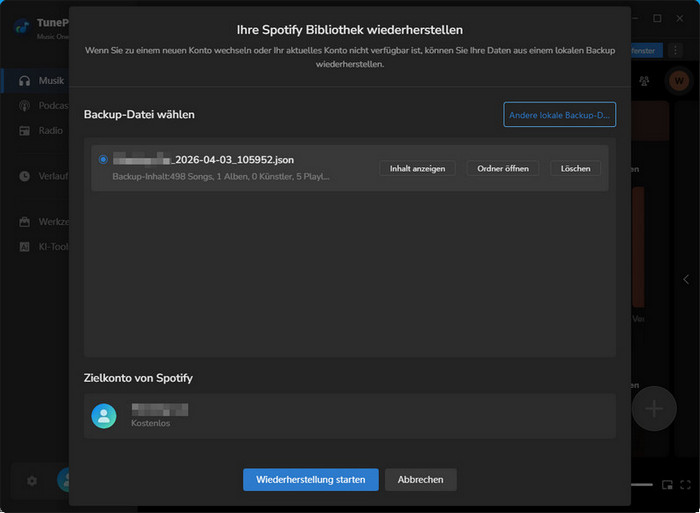
Schritt 3 Nach Abschluss der Wiederherstellung stehen Ihnen die Inhalte Ihrer Spotify-Bibliothek direkt in der Spotify-App oder im Webplayer wieder zur Verfügung.