Möchten Sie mit Freunden Spotify gemeinsam hören? Dann sollten Sie unbedingt einem Spotify Jam beitreten. Erfahren Sie hier alles Wichtige: Wie Sie einen Spotify Jam starten und wie der Beitritt zu einem Spotify Jam reibungslos funktioniert. Außerdem verraten wir Ihnen einen Trick, wie Sie die Playlist Ihrer gemeinsamen Session als Audio-Dateien dauerhaft speichern können.
👉 Vielleicht gefällt Ihnen auch: Spotify Playlist Downloader: Top Tools kostenlos & online [2026]
Vor dem Start Ihres Spotify-Jams ist es wichtig, die Anforderungen und Zugriffsrechte zu verstehen. Egal ob Teilnehmer oder Host: So vermeiden Sie Zugriffsprobleme und können die gemeinsame Musikzeit genießen.
Für einen reibungslosen Spotify Jam müssen sowohl Host als auch Gäste folgende Anforderungen erfüllen:
| Bedingung | Gastgeber (Host) | Teilnehmer (Gast) |
|---|---|---|
| Spotify-Konto | Spotify Premium | Premium (Remote) / Free (im selben WLAN) |
| App-Version | Neueste Version (erforderlich) | Neueste Version (empfohlen) |
| Unterstützte Geräte | Smartphone, Desktop, Web, Smart-TV, Car-System | Smartphone, Tablet, Desktop |
| Internet | Stabile Verbindung (mindestens 2 Mbps) | Stabile Verbindung erforderlich |
| Bluetooth | An (für lokale Sessions/Quick Join) | An (für automatische Erkennung) |
| Playlist | ✔ Eine Playlist vorbereiten | ✖ Nicht erforderlich |
Doch Vorsicht: Der Beitritt zu einem Spotify Jam bedeutet nicht automatisch volle Kontrolle. Schauen wir uns an, was im Spotify Jam erlaubt ist und wo die Grenzen liegen. Welche Funktionen Sie nutzen können, bestimmt Ihre Rolle.
| Funktion | Gastgeber (Host) | Teilnehmer (Gast) |
|---|---|---|
| Session-Steuerung | ✅ Wiedergabe starten, pausieren, fortsetzen oder stoppen und die Lautstärke anpassen. | ❌ |
| Warteschlange (Queue) | Uneingeschränkt (Hinzufügen, Löschen, Sortieren) | Nur Hinzufügen von Songs |
| Gäste-Management | ✅ Einladen & Entfernen | ❌ |
| Rechteverwaltung | ✅ Gast-Berechtigungen individuell festlegen | ❌ Muss Vorgaben des Hosts folgen |
| Gerätewechsel | Nahtlos (Handy, PC, TV, Auto) | Nahtlos (Handy, PC, Web-Player) |
| Sichtbarkeit | ✅ Wechsel zwischen Privat & Öffentlich | ❌ |
| Favoriten speichern | Manuell während der Wiedergabe möglich | Manuell während der Wiedergabe möglich |
| Teilnehmer-Limit | Max. 32 Personen (inkl. Host) | Max. 32 Personen (inkl. Host) |
| Verlauf speichern | ❌ Kein automatisches Protokoll | ❌ Kein automatisches Protokoll |
| Anonymer Beitritt | ❌ Nicht möglich | ❌ Nicht möglich |
Unsere Empfehlung: Spotify Jam erstellt keinen Wiedergabeverlauf. Daher gehen die Songs aus Jam-Sessions häufig verloren. Ein einfacher Trick hilft: Fügen Sie die Titel während der Session Ihrer Bibliothek hinzu und speichern Sie diese Songs mit TunePat Spotify Converter als lokale MP3-Dateien. So bleiben die Jam-Highlights für alle Beteiligten dauerhaft und jederzeit abrufbar.
Viele langjährige Nutzer kennen noch die „Group Session“. Mittlerweile hat der Spotify Jam diese Funktion jedoch weitestgehend ersetzt und funktional erweitert. Während beide Features das synchrone Hören ermöglichen, ist der Jam die deutlich leistungsstärkere und sozialere Weiterentwicklung.
| Merkmal | Spotify Jam (Aktuell) | Group Session (Veraltet) |
|---|---|---|
| Fokus | Interaktive Party-Jukebox mit voller Kontrolle. | Einfaches gemeinsames Hören aus der Ferne. |
| Teilnehmer | Bis zu 32 Personen. | Meist auf 5 Personen begrenzt. |
| Rechte | Administrator bestimmt, wer überspringen darf. | Jeder kann jederzeit pausieren oder überspringen. |
| Beitritt | Link, QR-Code, Bluetooth-Nähe, AirDrop. | Meist nur per Link oder Code-Scan. |
| Konto | Host braucht Premium. Gäste im WLAN oft Free. | Meist Premium-Pflicht für alle Teilnehmer. |
Egal ob am Smartphone oder am Computer – das Starten eines Jams ist intuitiv. Befolgen Sie diese einfachen Schritte:
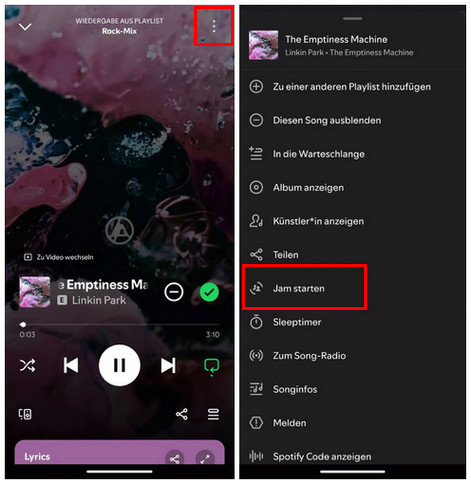
Schritt 1 Öffnen Sie die Spotify-App und spielen Sie einen beliebigen Song oder eine Playlist ab. Der Jam lässt sich aus jedem laufenden Titel heraus starten.
Schritt 2 Jam-Menü aufrufen
 .
. .
.Schritt 3 Wählen Sie „Jam starten“. Spotify erstellt nun sofort einen interaktiven Raum.
Tipp für Hosts: Im Jam-Fenster können Sie über das Einstellungszahnrad bestimmen, ob Gäste die Wiedergabe steuern dürfen oder nur Titel zur Warteschlange hinzufügen können.
Der Beitritt via Einladungslink oder QR-Code ist die beliebteste Methode – aus gutem Grund: Er funktioniert geräteübergreifend (Smartphone, PC, Webplayer), unterstützt Remote-Teilnahmen und ist sowohl für Free- als auch Premium-Nutzer zugänglich (Einschränkung: Free-Nutzer nur im selben WLAN).
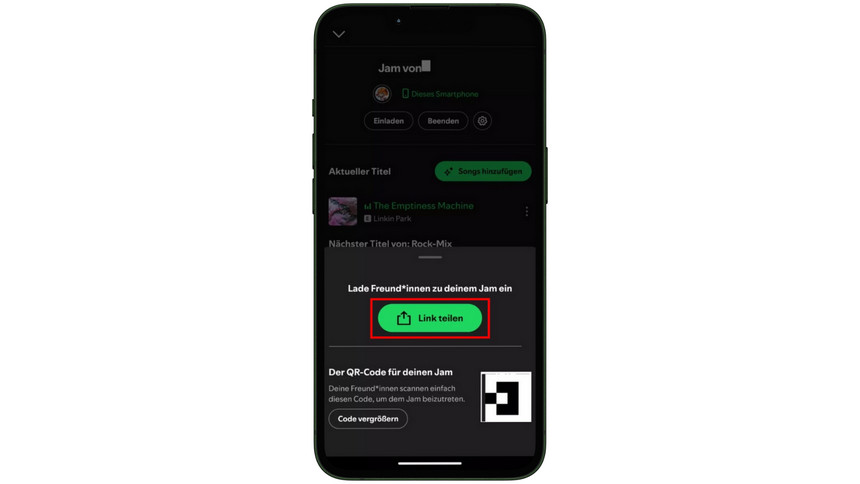
Hinweis: Sollte der Link nicht funktionieren, prüfen Sie bitte Ihr App-Update. Links laufen nach 24 Stunden ab.
Wenn Sie sich physisch in der Nähe des Hosts befinden, bietet Spotify Jam besonders schnelle und bequeme Möglichkeiten zum Beitreten – ganz ohne Einladungslink oder QR-Code. Diese lokalen Beitrittsmethoden eignen sich ideal für Partys, Treffen mit Freunden, Familienabende oder Car-Sharing-Situationen.
Spotify erkennt Geräte in unmittelbarer Nähe automatisch über Bluetooth.
Schritt 1 Aktivieren Sie Bluetooth auf Ihrem Smartphone.
Schritt 2 Wenn der Host einen Jam gestartet hat, erhalten Gäste oft eine automatische Push-Benachrichtigung auf ihr Smartphone: „Einem Jam in der Nähe beitreten?“
Schritt 3 Ein Tippen auf die Nachricht genügt, und Sie sind Teil der Session.
Auf unterstützten Geräten können Teilnehmer dem Jam noch schneller beitreten:
Schritt 1 Halten Sie Ihr Smartphone kurz an das Gerät des Hosts.
Schritt 2 Spotify erkennt den Kontakt automatisch.
Schritt 3 Mit einem Fingertipp sind Sie Teil der Session.
Spotify Jam ermöglicht das gemeinsame Musikhören in Echtzeit. Doch nach dem Ende einer Session stehen viele Nutzer vor der gleichen Frage: Wo finde ich die Songs aus dem Jam wieder? Im Folgenden erklären wir im Detail, wie Sie den Spotify Jam-Verlauf je nach Rolle prüfen können.
Zwar bietet Spotify keinen separaten Jam-Verlauf an, als Host haben Sie jedoch Vorteile: Die von Ihnen persönlich hinzugefügten Jam-Songs erscheinen automatisch in Ihrem Hörverlauf.
Bitte beachten Sie: Von anderen Teilnehmern hinzugefügte Songs werden normalerweise nicht in Ihrem eigenen Hörverlauf angezeigt.
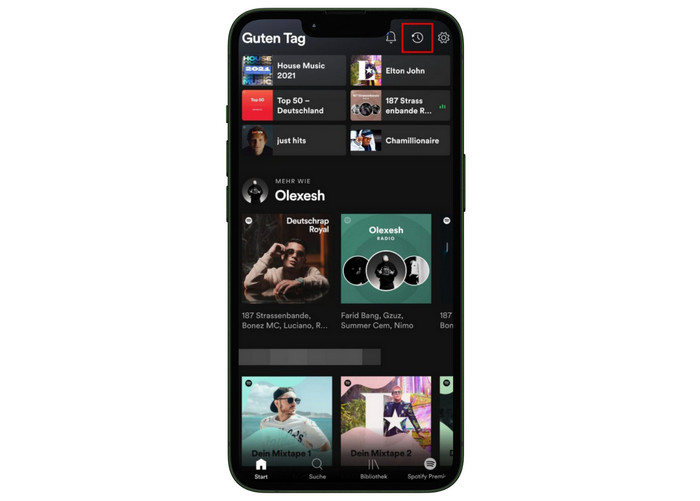
Auf dem Smartphone: Tippen Sie in der Spotify-App auf Ihr Profilbild oder das „Start“-Symbol und suchen Sie oben rechts nach dem Uhr-Symbol, um Ihren aktuellen Hörverlauf einzusehen.
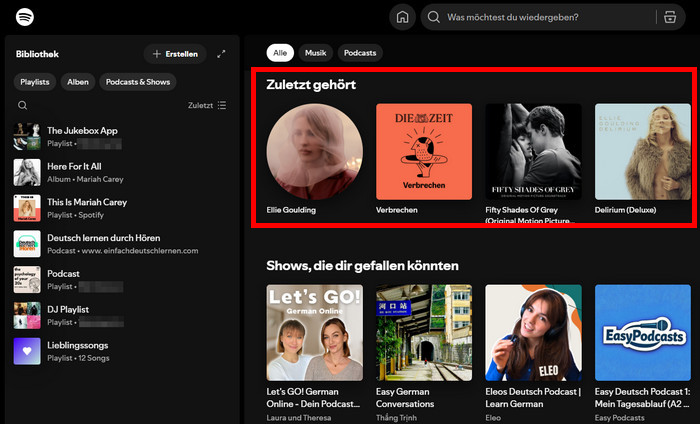
Auf dem Desktop: Der Bereich „Zuletzt gehört“ wird auf der Startseite angezeigt. Klicken Sie auf „Alle anzeigen“, um die vollständige Liste aufzurufen.
Tipp: Um einen oder mehrere Songs aus einem Jam zu speichern, tippen Sie auf das Drei-Punkte-Menü (...) neben dem Titel und wählen Sie „Zu einer anderen Playlist hinzufügen“. Am besten erstellen Sie eine neue Playlist mit einem Namen wie „Jam [Datum]“, damit Sie die Tracks später leichter wiederfinden.
Ob für Teilnehmer eines Spotify Jams ein Hörverlauf entsteht, hängt davon ab, über welches Gerät die Musik tatsächlich abgespielt wird.
Wenn Sie dem Jam beitreten und Ihr eigenes Gerät zur Wiedergabe nutzen, erstellt Ihr Konto einen Hörverlauf.
Läuft die Musik nur über das Gerät des Hosts, entsteht für Teilnehmer kein Hörverlauf, da ihr Konto lediglich zur Steuerung dient.
In Szenarien mit geteilten Lautsprechern bleibt Ihr persönlicher Hörverlauf leer. Mit diesen Strategien sichern Sie sich Ihre Musikentdeckungen:
Spotify Jam bietet ein Echtzeit-Erlebnis, hat aber einen Nachteil: Der Hörverlauf ist flüchtig. Sobald die Jam-Session endet oder Sie die Gruppe verlassen, sind die gemeinsam entdeckten Tracks oft unvollständig oder gar nicht mehr in Ihrem Hörverlauf zu finden. Für Teilnehmer bedeutet das häufig: Die sorgfältig zusammengestellte Jam-Playlist geht verloren.
Doch keine Sorge: mit TunePat Spotify Converter lässt sich dieses Problem einfach umgehen. Fügen Sie die Songs während des Jams Ihrer Bibliothek hinzu, und TunePat wandelt sie in dauerhafte lokale Dateien wie MP3 um – in voller Originalqualität und inklusive aller Metadaten. Auf diese Weise bleiben Ihre Jam-Playlists dauerhaft verfügbar, unabhängig von Spotify Premium, und können auch mit Freunden ohne Spotify-Abo geteilt werden.
Spotify Converter
 Songs von Spotify Free und Premium konvertieren.MP3-, AAC-, FLAC-, WAV-, AIFF- oder ALAC-Format unterstützen.Konvertierung mit 10X Geschwindigkeit.Die ID3-Tags und originale Qualität behalten.Spotify App nicht installiert werden müssen.100% virenfrei & ohne Plugins.
Spotify Jam ist eine praktische Lösung für die Echtzeit-gemeinsame Musikwiedergabe, aber sie hat Grenzen: Die Premium-Pflicht für Remote-Teilnahme, fehlende automatische Speicherung des Verlaufs und eine maximale Teilnehmerzahl von 32 Personen. Hier sind die besten Alternativen, um Musik mit anderen zu teilen und synchron zu genießen.
Diese Tools verwandeln Ihre Musikauswahl in ein interaktives Erlebnis, ideal für Partys oder soziale Events.

JQBX ist eine auf Spotify basierende Echtzeit-Musik-Community. Sie können privaten oder öffentlichen „Rooms“ beitreten, gemeinsam Musik in Echtzeit hören und sich im Chat darüber austauschen. Nutzer können abwechselnd als DJ fungieren und die Titel der anderen bewerten.

Juky bietet eine benutzerfreundliche Funktion für kollaborative Musik-Sessions. Mit Juky können Gäste ganz einfach per QR-Code Songs zur Warteschlange hinzufügen, ohne dass jeder die Spotify-App installiert haben muss.

Festify ist eine webbasierte Jukebox-App, die Ihr Spotify-Konto nutzt. Das Besondere: Gäste können für ihre Lieblingssongs abstimmen. Je mehr Stimmen ein Lied bekommt, desto höher rutscht es in der Warteschlange nach oben.

Wenn Ihre Freunde verschiedene Musikplattformen nutzen, ist Listen Together die beste Wahl. Da YouTube-Videos synchron gestreamt werden, kann jeder Teilnehmer zusehen und zuhören – ganz ohne Spotify-Abo.
Synchrones Abspielen ist eine weitere Möglichkeit, zusammen Musik zu hören.

Durch die native Spotify-Anbindung können Sie Ihren aktuellen Song direkt in Ihrem Profil anzeigen. Die Funktion „Listen Along“ erlaubt es Ihren Freunden, sich mit einem Klick zuzuschalten. So hören alle Teilnehmer den Song exakt an der gleichen Stelle, was Discord zur perfekten Plattform für gemeinsame Hör-Abende oder Gaming-Sessions macht.

SharePlay ist die beste Wahl für Apple-Geräte. Synchronisiert die Musik direkt während eines FaceTime-Calls, inklusive gemeinsamer Steuerungselemente für alle Teilnehmer.

SoundSeeder synchronisiert Musik über WLAN oder Bluetooth auf mehreren Geräten, sodass jeder Teilnehmer die gleiche Musik hört.
Wenn Sie auf externe Tools verzichten möchten, hat Spotify alles an Bord, was Sie brauchen: Verwandeln Sie Ihre private Sammlung in eine kollaborative Playlist und lassen Sie Ihre Freunde zu Mit-Kuratoren werden. Oder nutzen Sie die innovativen Spotify Codes, um die Playlist so einfach zu teilen. Alle Details zum Teilen von Spotify-Playlists finden Sie in unserem Guide 👇:
Erfahren Sie, wie Sie Spotify Playlists teilen, gemeinsam bearbeiten und sichern können.
Mehr erfahren >>A: Die Gründe dafür können unterschiedlich sein und beziehen sich häufig auf:
A: Probleme mit Spotify Jam liegen meist an Netzwerkfehlern, veralteter Software oder Geräte-Inkompatibilität. Stellen Sie sicher, dass alle Teilnehmer im selben WLAN sind, die Bluetooth-Funktion aktiviert ist und die neueste App-Version nutzen. Bei anhaltenden Fehlern kann es helfen, den App-Cache zu leeren oder die Session vom Host neu starten zu lassen.
A: Leider lässt sich Spotify Jam nicht direkt in den Einstellungen deaktivieren. Wir empfehlen Ihnen, die Sichtbarkeit für andere Nutzer im selben WLAN in den Einstellungen manuell zu deaktivieren. So bewahren Sie die volle Kontrolle über Ihre Privatsphäre und stellen sicher, dass keine fremden Nutzer ungefragt Teil Ihrer Jam-Session werden. Um einen Jam zu schließen, tippen Sie als Host auf das Geräte-Icon und wählen Sie „Beenden“. Teilnehmer klicken stattdessen auf „Verlassen“.
A: Spotify bietet keine Funktion, um Jam-Sessions automatisch als permanente Playlists zu speichern oder herunterzuladen. Da Jam zeitlich begrenzt ist, müssen die gewünschten Songs zunächst manuell zu einer eigenen Playlist hinzugefügt werden. Mit TunePat Spotify Converter können Sie diese Jam-Titel anschließend als lokale MP3-Dateien exportieren. Auf diese Weise sichern Sie Ihre Musik unabhängig von der Jam-Session und haben jederzeit Zugriff – auch offline und ohne Spotify Premium.
A: Obwohl Spotify Jam derzeit das ausgereifteste Erlebnis für soziale Interaktion bietet, haben auch andere Plattformen vergleichbare Funktionen entwickelt:
Von der klassischen QR-Code-Methode bis hin zum innovativen Bluetooth-Pairing – Sie wissen nun genau, wie Sie Spotify Jam beitreten. Wir haben Ihnen gezeigt, wie Sie den Jam-Verlauf finden und auch als Free-Nutzer problemlos an Sessions von Premium-Hosts teilnehmen. Damit Ihre mühsam kuratierten Party-Playlists nach dem Beenden verschwinden, bietet TunePat Spotify Converter die exklusive Lösung: Speichern Sie Ihre Musikentdeckungen dauerhaft als lokale MP3-Dateien. Sichern Sie sich Ihre Erinnerungen und genießen Sie Ihre Musik jederzeit offline!