Schritt-für-Schritt-Anleitung
Anleitung nach Plattform wählen
Anleitung nach Plattform wählen
Mit TunePat Amazon Music Converter können Sie Songs, Alben, Playlists und Podcasts von Amazon Music herunterladen und lokal speichern – inklusive HD, Ultra HD, Dolby Atmos und Spatial Audio. In dieser Anleitung zeigen wir Ihnen, wie Sie verschiedene Audioinhalte von Amazon Music herunterladen und in lokale Dateien umwandeln.
Die Registrierung bei TunePat ist schnell und einfach. Auch die Benutzeroberfläche ist übersichtlich und intuitiv gestaltet. Nach dem Kauf erhalten Sie eine E-Mail mit Ihren Registrierungsdaten. Gehen Sie anschließend wie folgt vor:
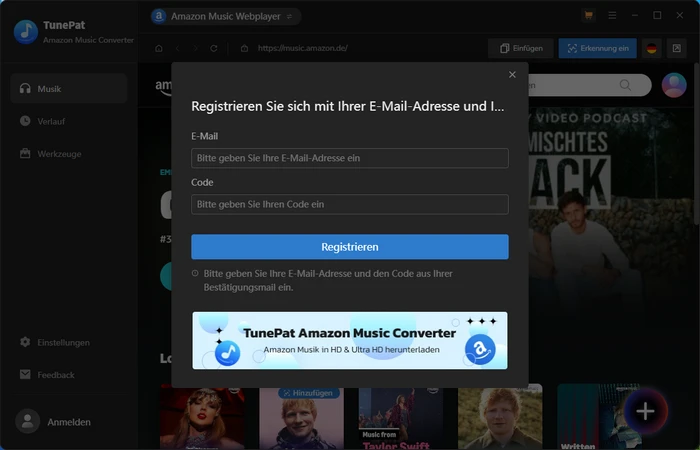
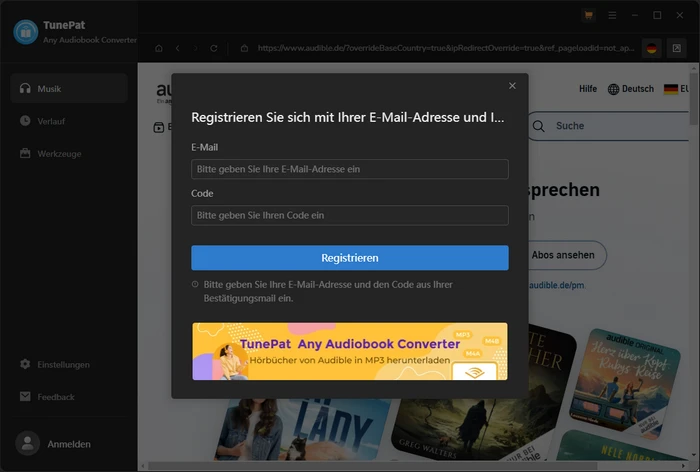
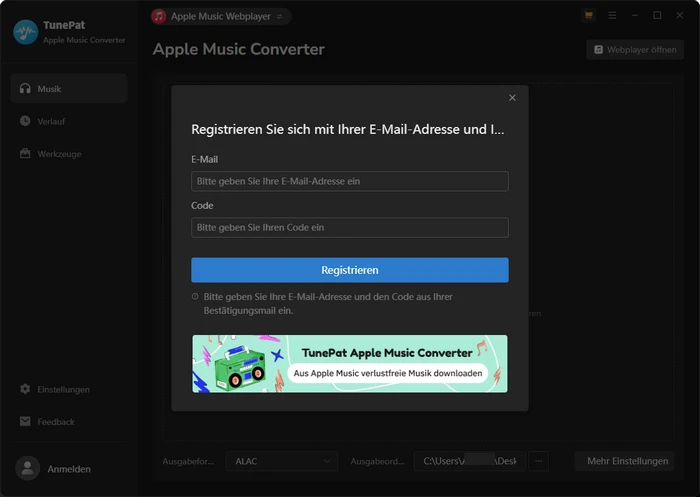
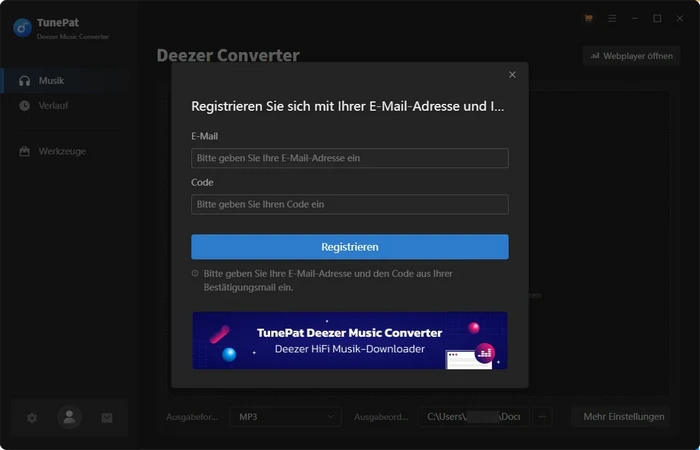
Schritt 1 Starten Sie TunePat Amazon Music Converter. Klicken Sie auf  und anschließend auf „Registrieren“.
Schritt 2 Geben Sie die E-Mail-Adresse und den Registrierungscode aus der erhaltenen E-Mail in das Registrierungsfenster ein. Klicken Sie anschließend auf „Registrieren“. Alternativ können Sie direkt unten links auf die Schaltfläche „Anmelden“ klicken.
Hinweis: Bitte fügen Sie keine Leerzeichen vor oder nach dem Lizenzcode ein.
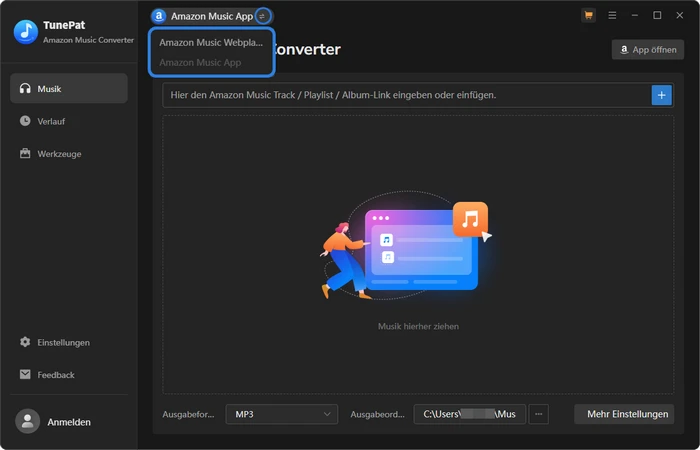
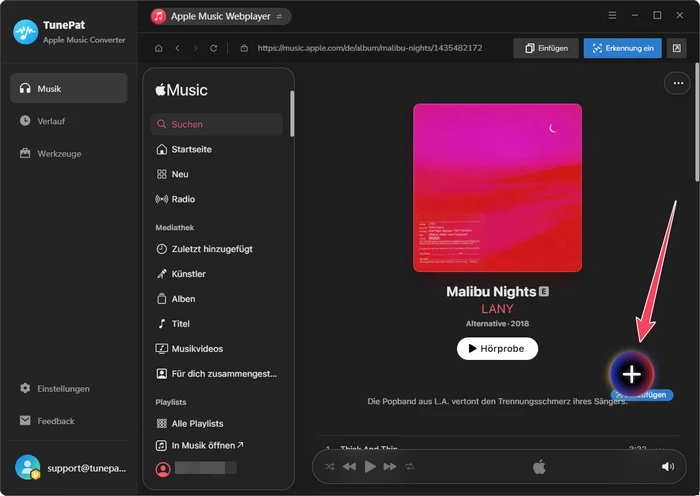
Öffnen Sie TunePat Amazon Music Converter auf Ihrem Computer. Für die Konvertierung stehen Ihnen zwei Audioquellen zur Verfügung: Klicken Sie oben im Programm auf die Schaltfläche  zum Plattformwechsel und wählen Sie Amazon Music-App oder -Webplayer.
Mehr über die Unterschiede zwischen App und Webplayer bei der Konvertierung erfahren Sie: App vs. Webplayer: Unterschiede beim Download.
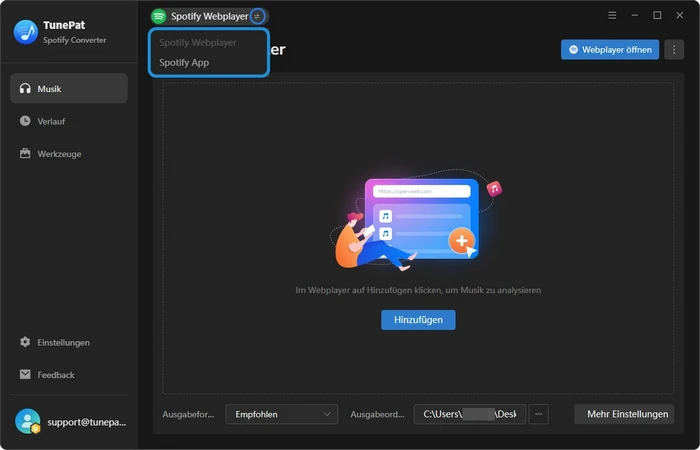
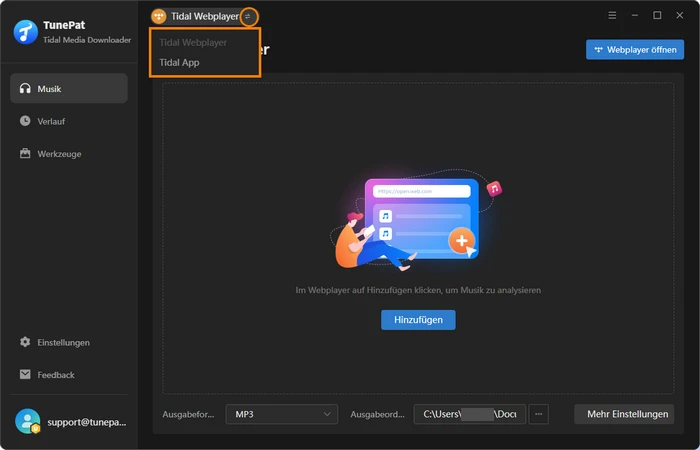
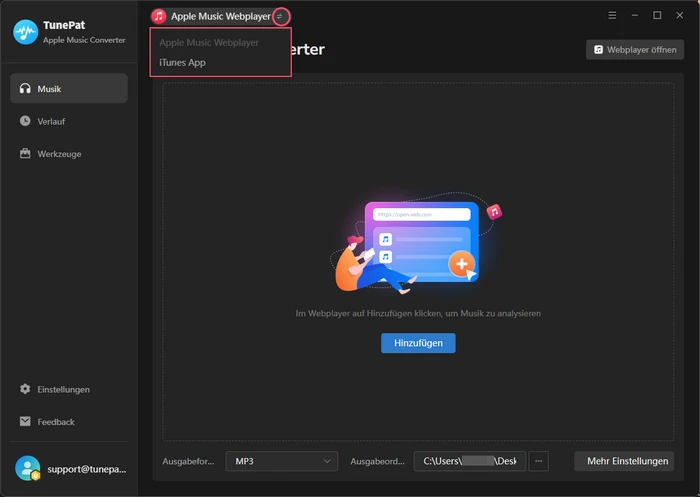
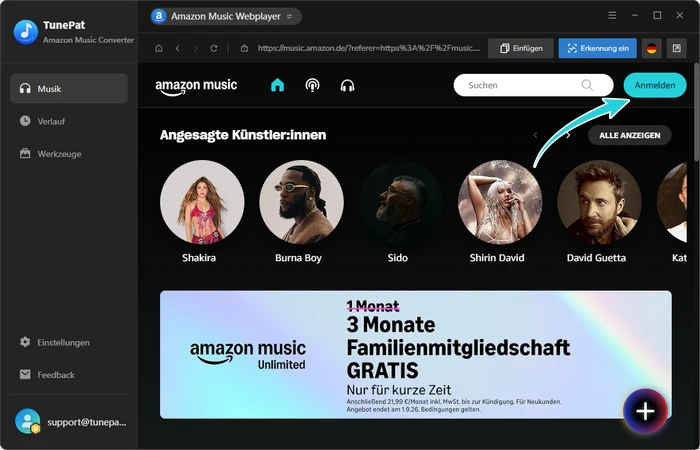
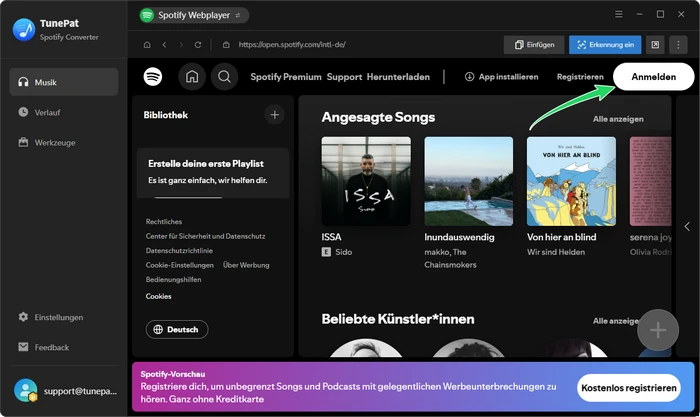
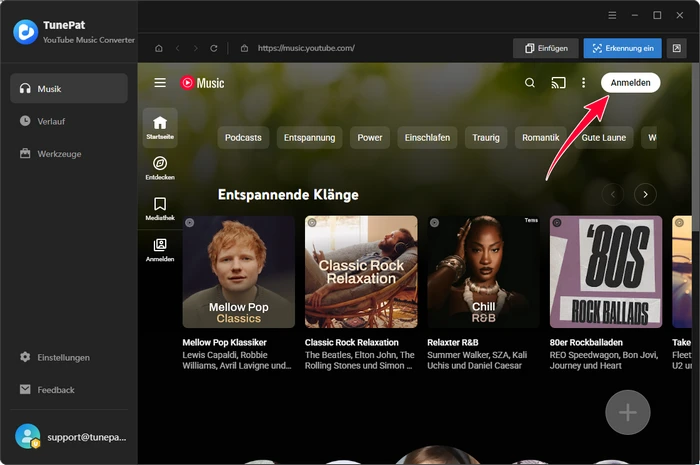
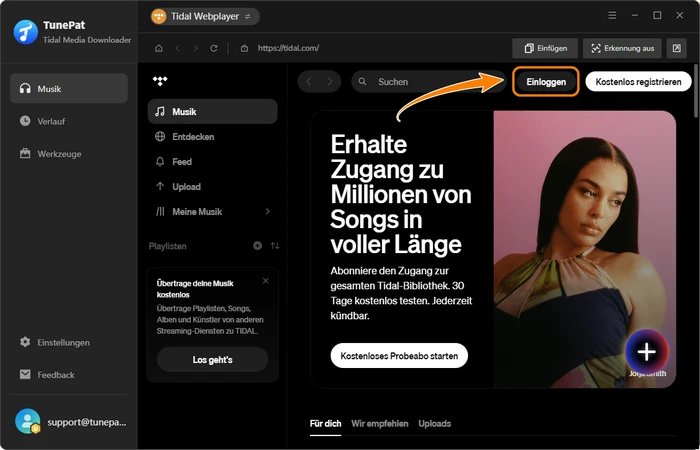
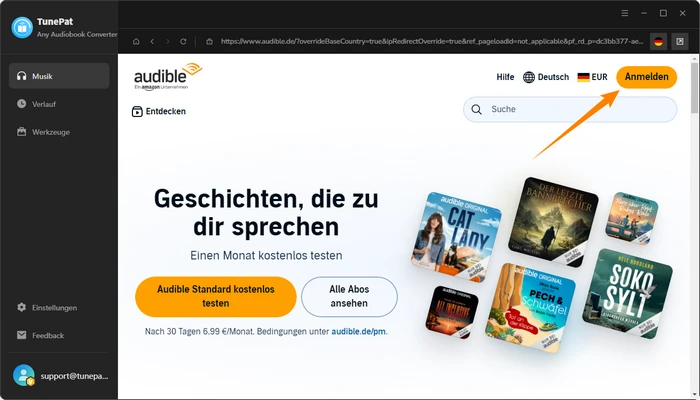
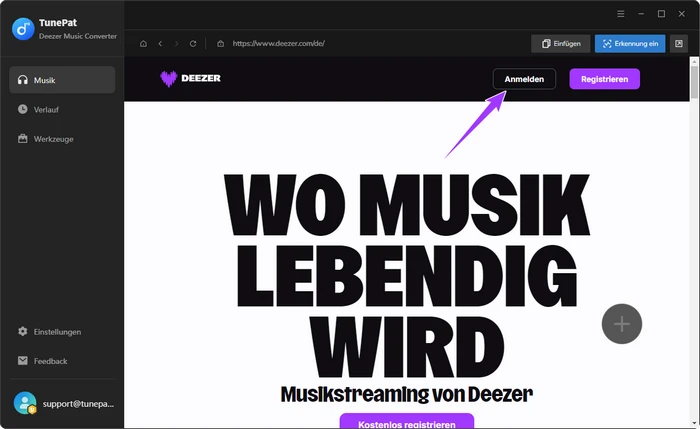
Nach der Auswahl der Audioquelle melden Sie sich bitte bei Ihrem Streaming-Konto an.
Melden Sie sich bitte bei Ihrem Streaming-Konto an.
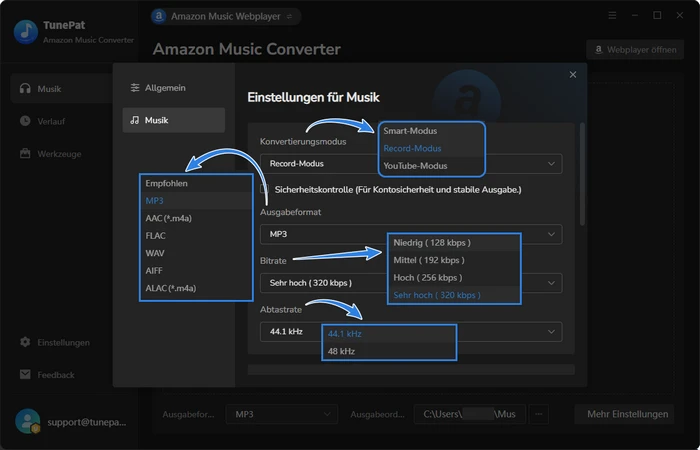
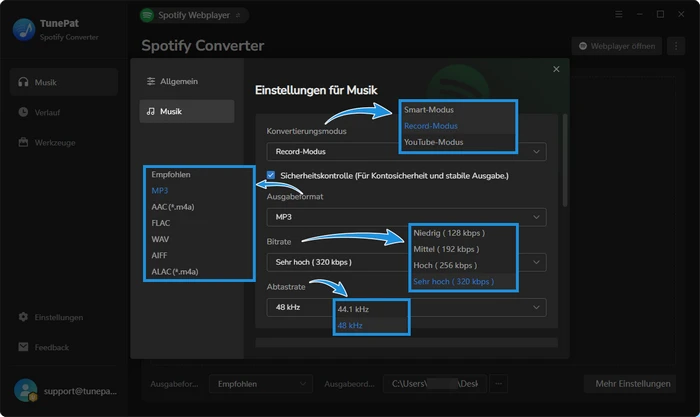
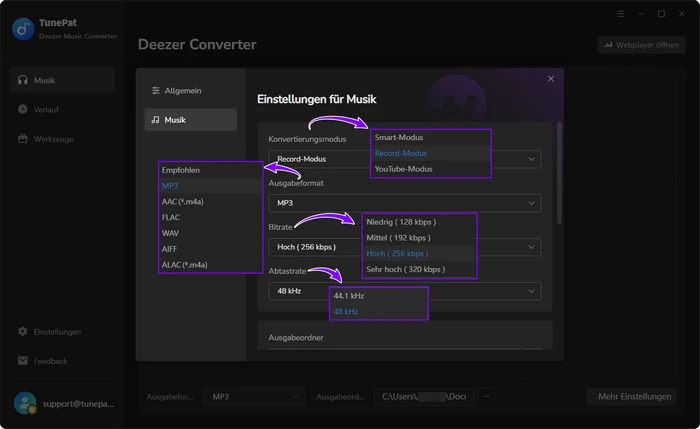
Vor dem Start der Konvertierung können Sie unter „Einstellungen“ die gewünschten Ausgabeoptionen anpassen. Hier können Sie den Konvertierungsmodus, das Ausgabeformat, die Audioqualität, den Ausgabeordner, den Dateinamen sowie weitere Einstellungen festlegen.
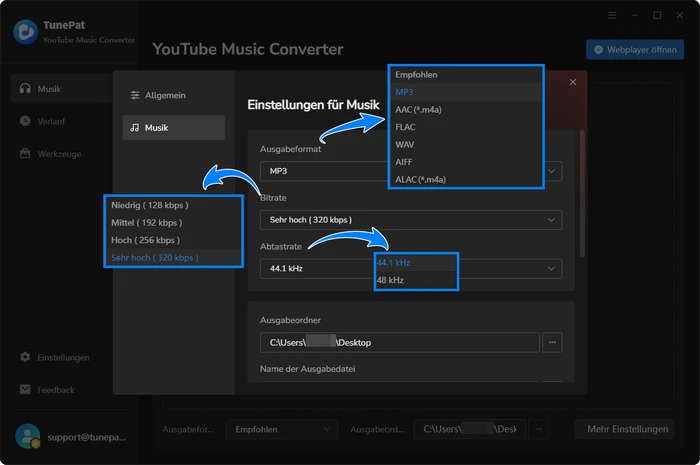
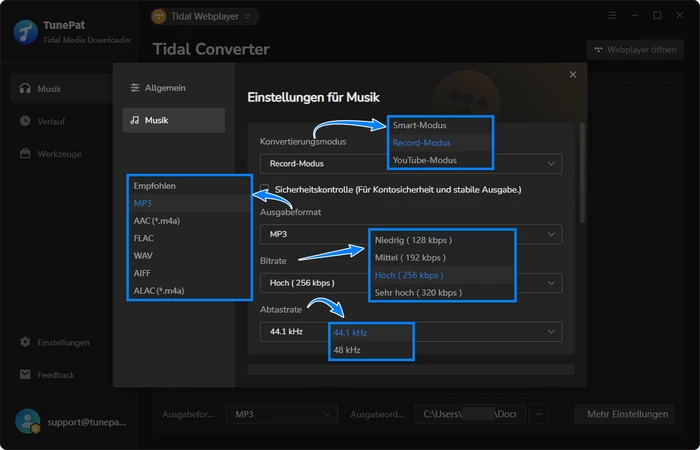
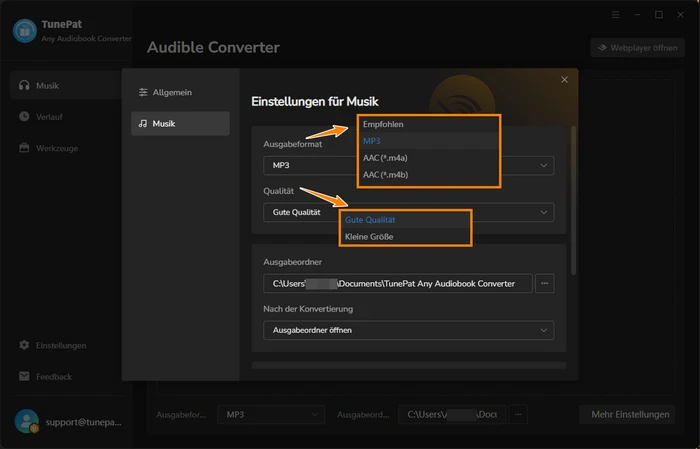
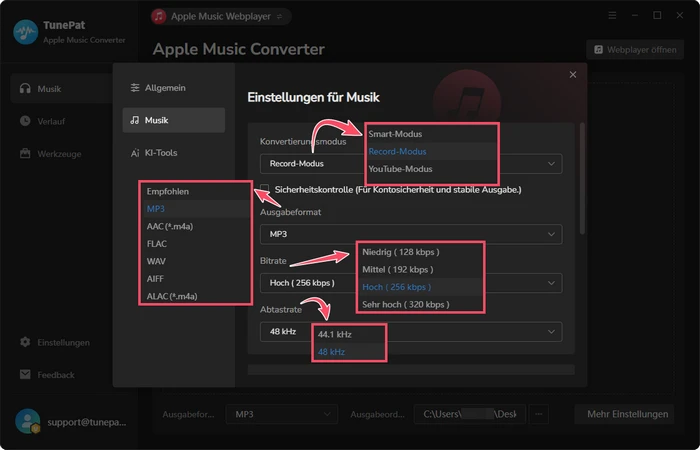
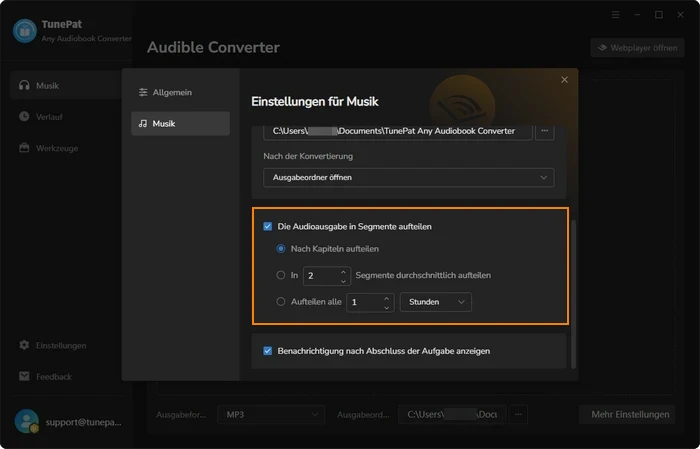
Die Audioausgabe lässt sich flexibel in mehrere Segmente aufteilen – nach Kapiteln, in eine bestimmte Anzahl von Segmenten oder in Abschnitte mit einer festgelegten Dauer.
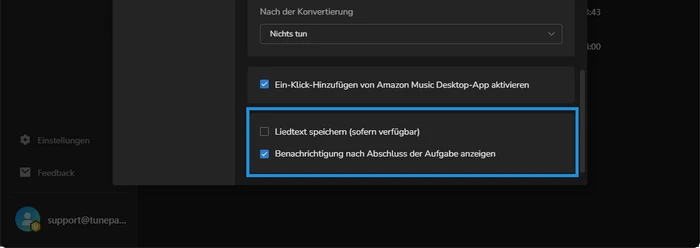
Die Option „Liedtexte speichern (sofern verfügbar)“ ist standardmäßig deaktiviert. Aktivieren Sie diese Option, wenn Sie verfügbare Liedtexte herunterladen und als LRC-Datei LRC- oder TXT-Datei TXT-Datei speichern möchten.
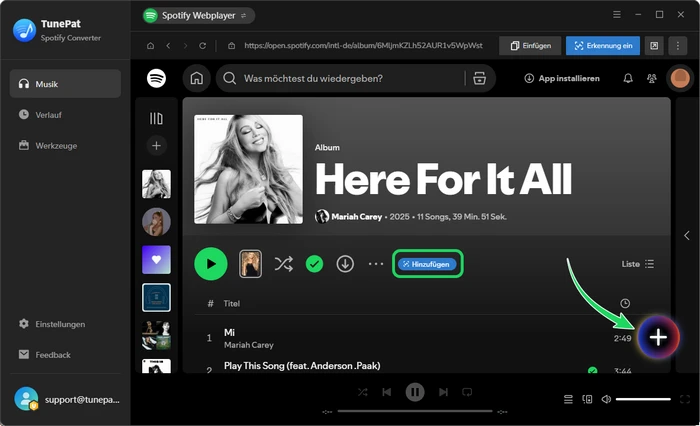
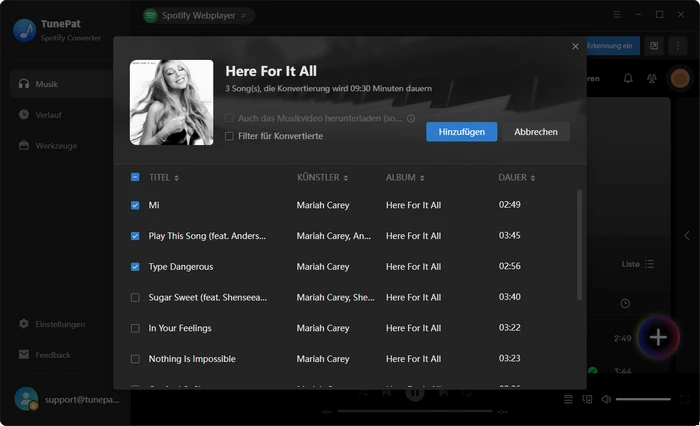
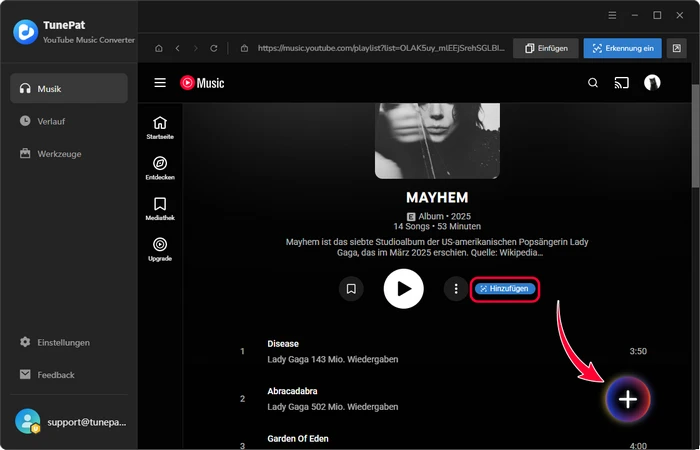
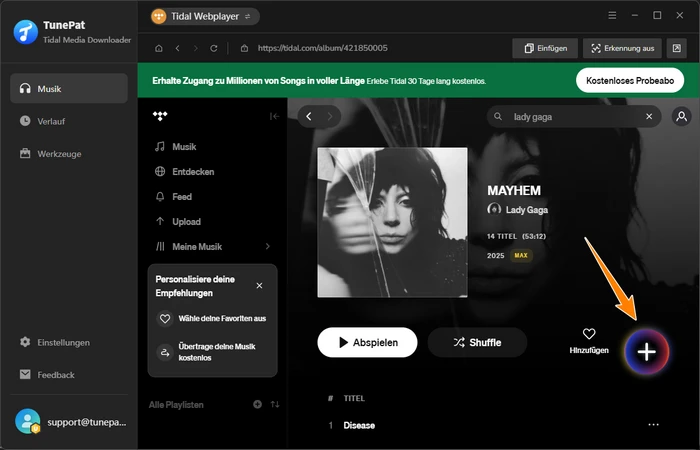
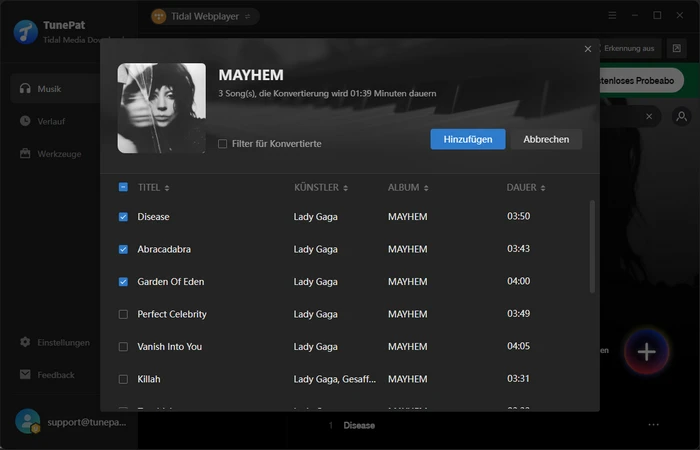
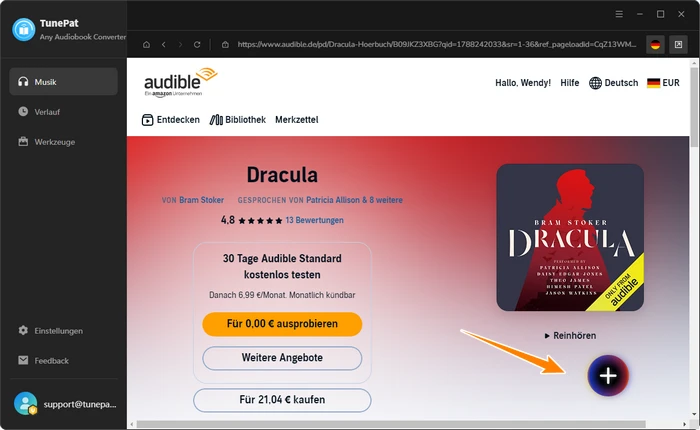
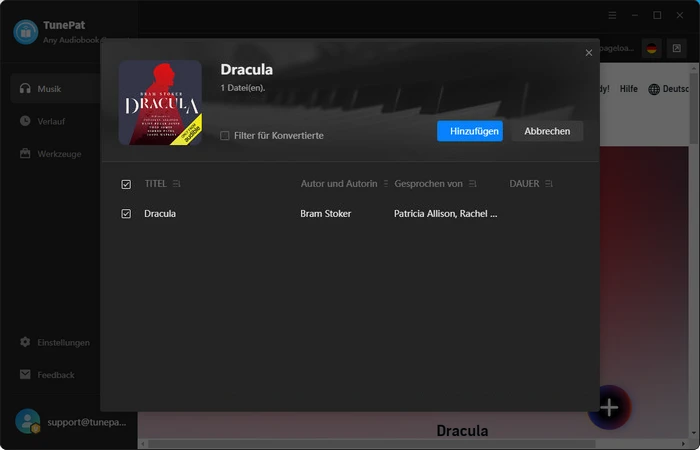
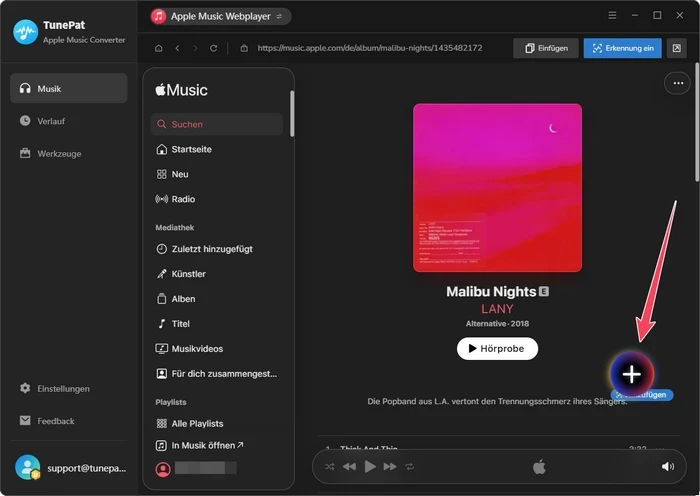
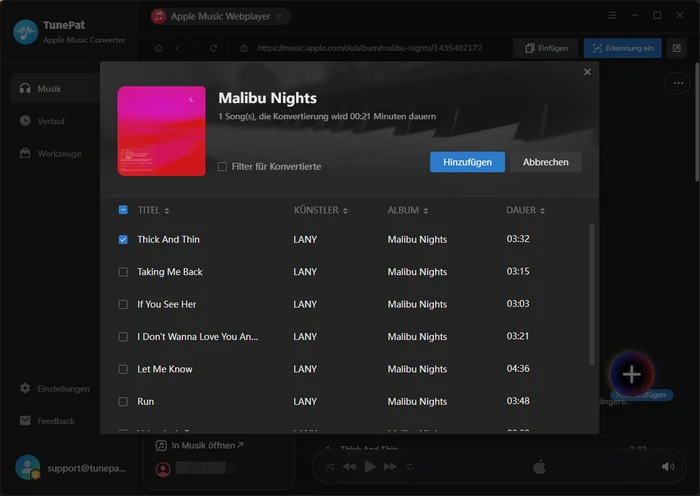
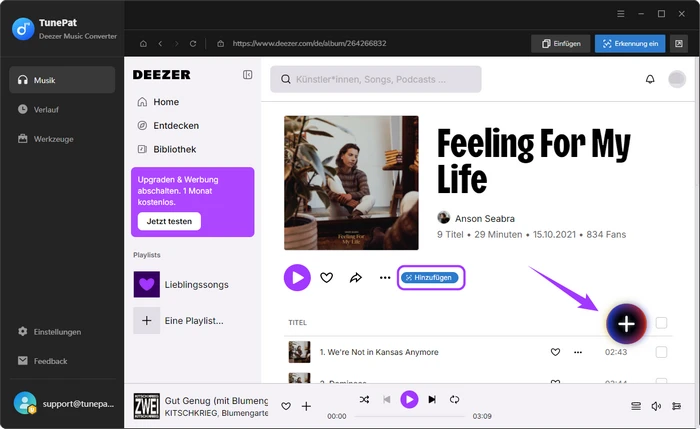
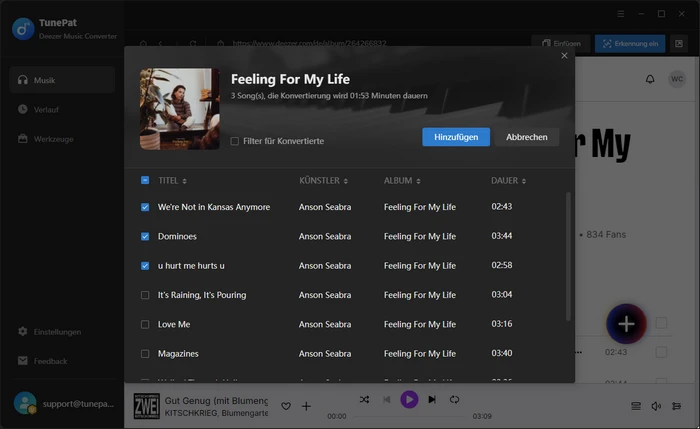
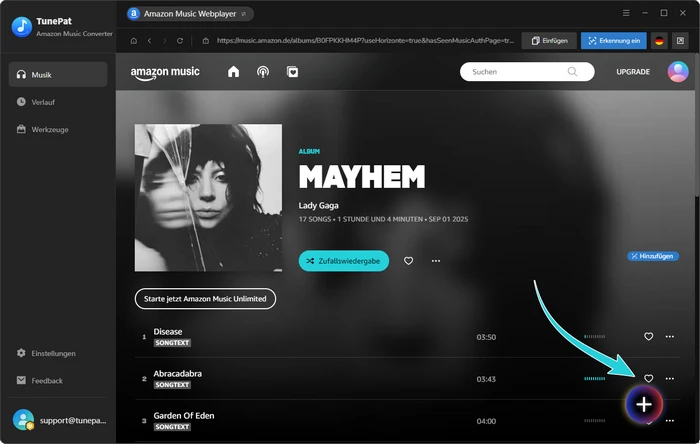
Öffnen Sie bei Amazon Music einen Künstler, eine Playlist oder ein Album ein Hörbuch und klicken Sie auf  . Die Titel werden in einem Popup-Fenster aufgelistet. Wählen Sie die gewünschten Titel aus bzw. ab und klicken Sie auf „Hinzufügen“, um sie zur Konvertierung hinzuzufügen.
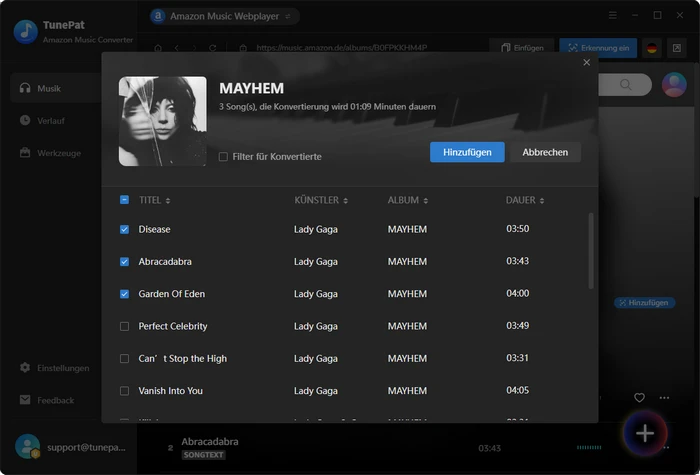
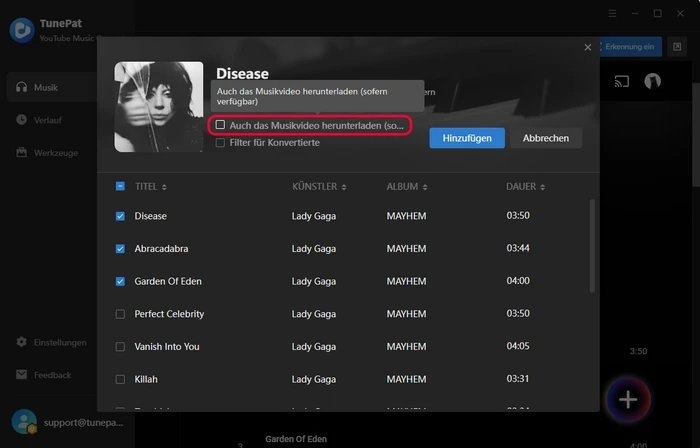
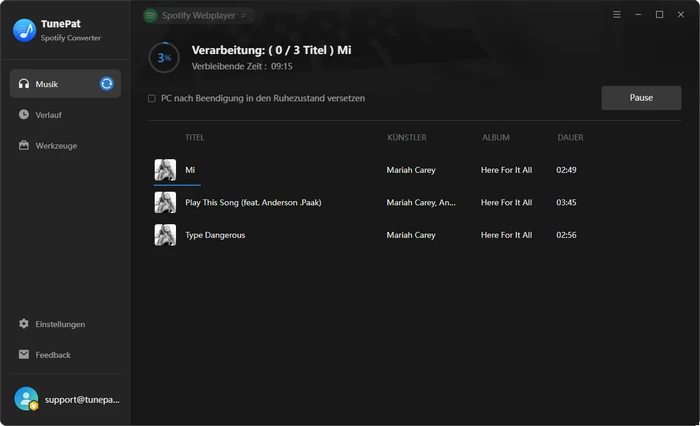
Die ausgewählten Titel werden in der Liste auf dem Fenster angezeigt. Möchten Sie auch Musikvideos herunterladen, aktivieren Sie „Auch das Musikvideos herunterladen (sofern verfügbar)“. Die Videos werden als MP4 in der verfügbaren Quellqualität von bis zu 4K gespeichert.
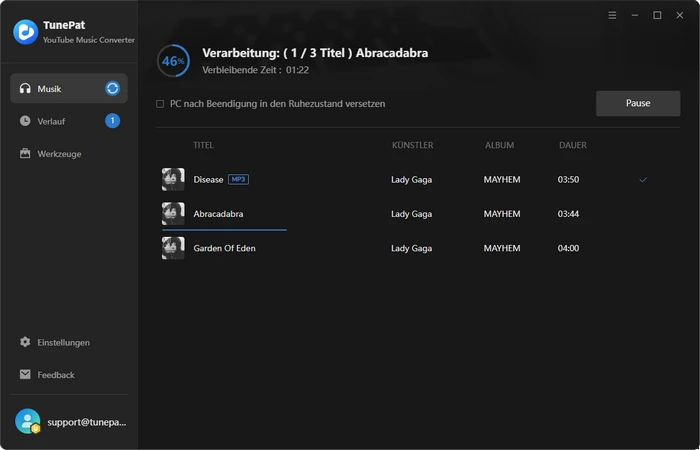
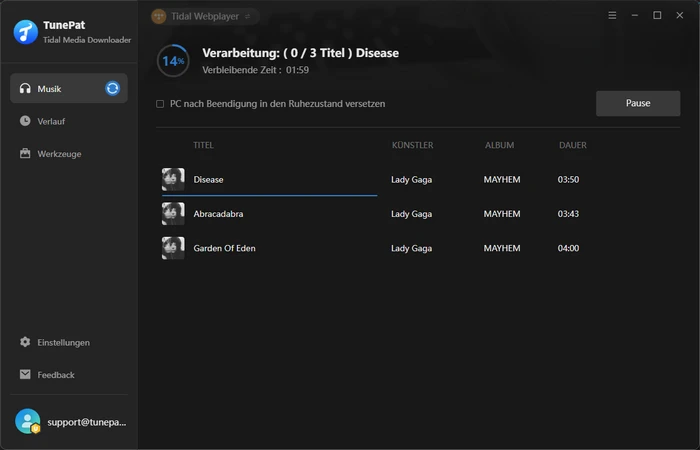
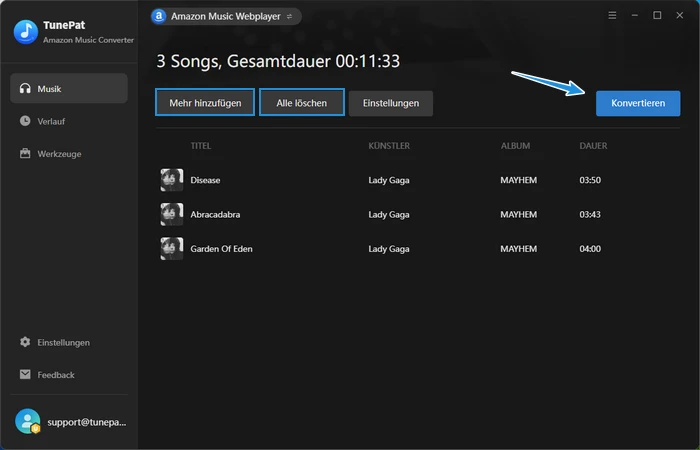
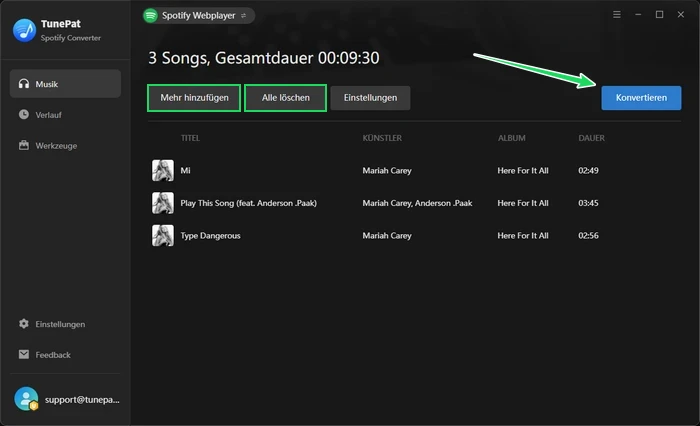
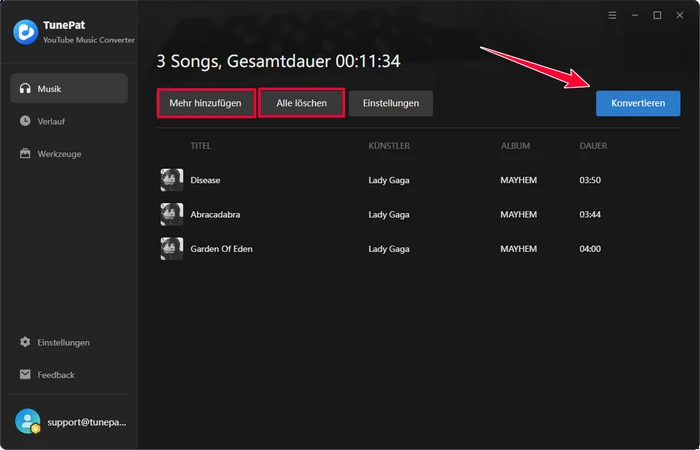
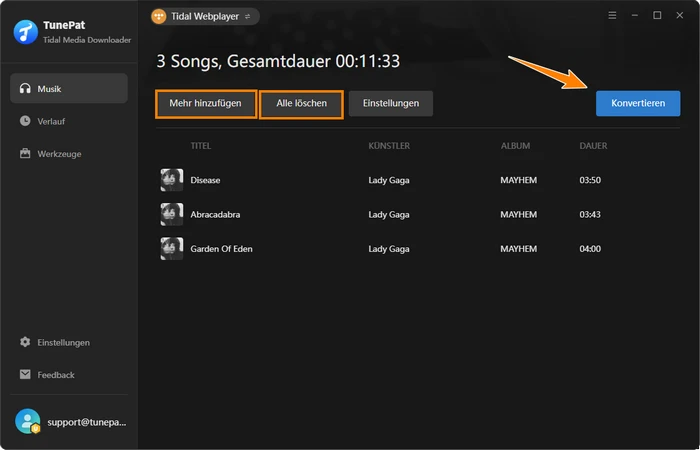
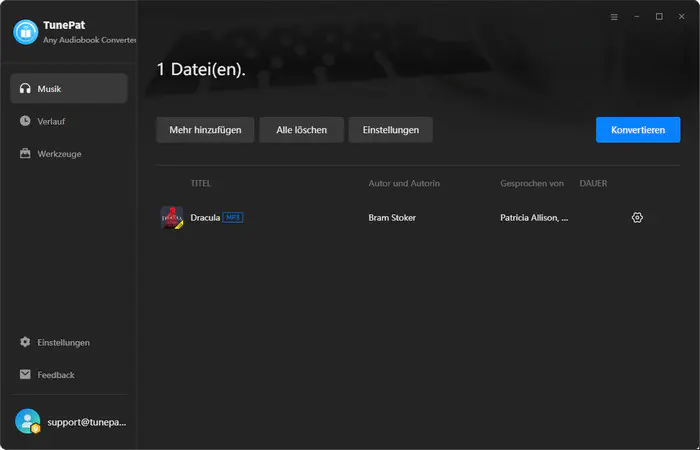
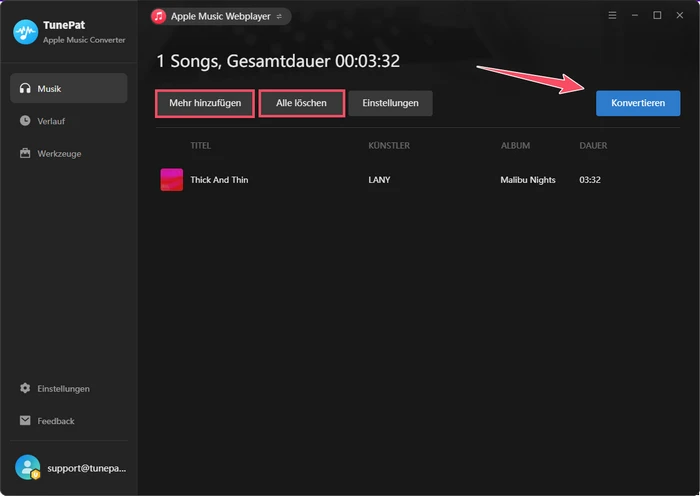
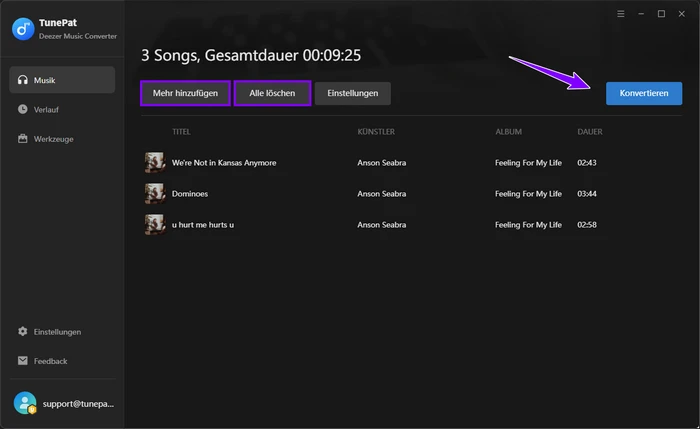
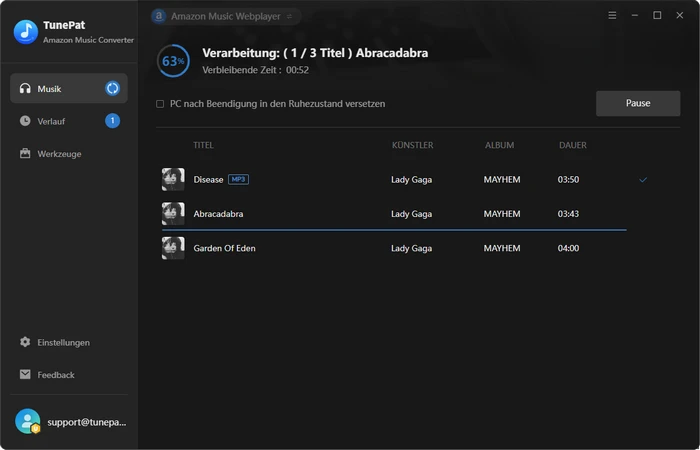
Fügen Sie über „Mehr hinzufügen“ weitere Songs hinzu und klicken Sie anschließend auf „Konvertieren“. Mit „Alles löschen“ können Sie die Liste bei Bedarf leeren.
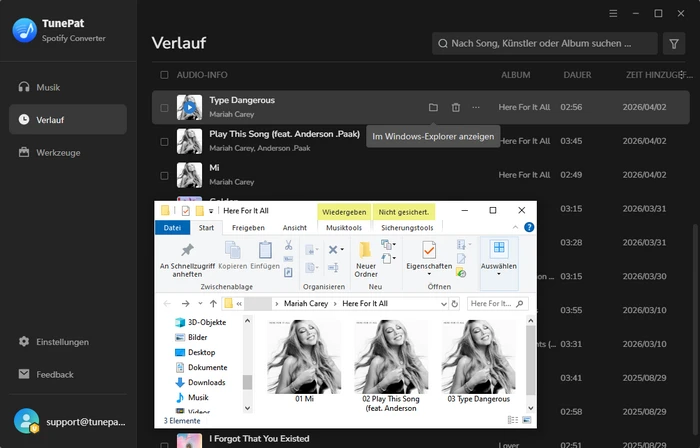
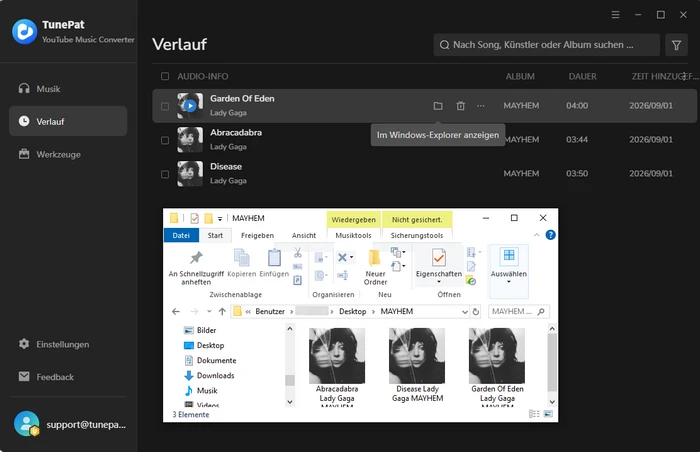
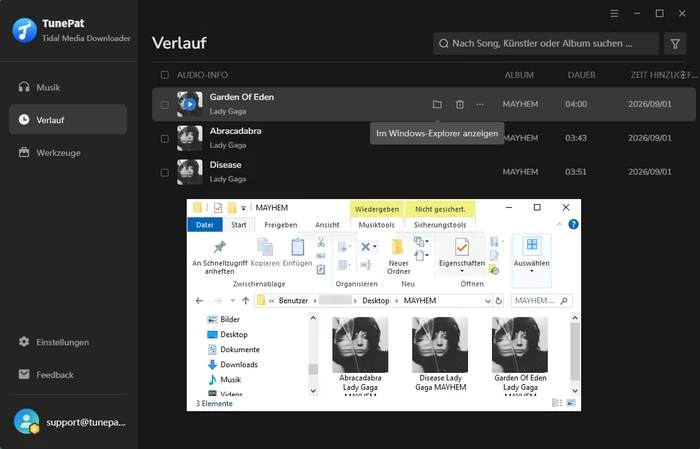
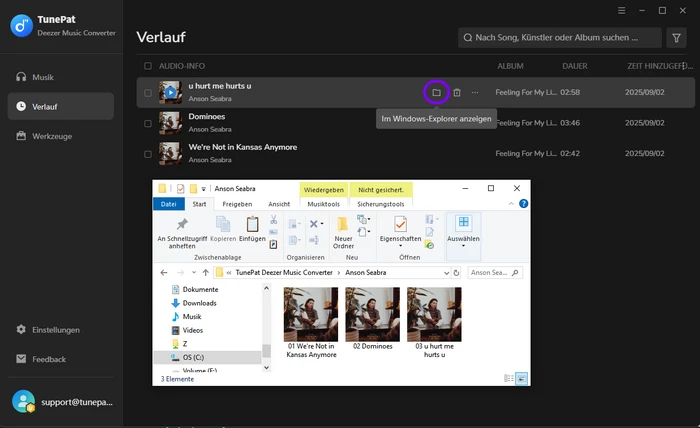
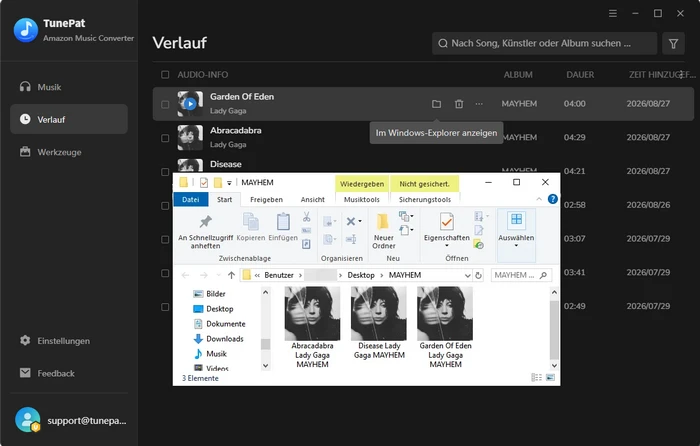
Nach der Aufnahme können Sie über „Verlauf“ auf die heruntergeladenen Inhalten auf Ihrem Computer aufzurufen. Dort können Sie die Titel anzeigen und abspielen.

 Music One