Disney Plus Download Mac: App, Browser & Offline (2026)
 Von Elisabeth Clement
Tipps für Disney+
Aktualisiert am: 04.11.2026
Disney Plus Download Mac - geht das? Wer nach einer Disney+ App für den Mac sucht, wird nicht fündig: Für macOS gibt es keine offizielle App. Sie sehen Disney+ am Mac im Browser, und Filme herunterladen können Sie offiziell nur in den Apps auf iPhone, iPad und Android.
In dieser Anleitung erfahren Sie, wie Sie Disney+ auf dem MacBook, iMac oder Mac mini am bequemsten schauen, wie Sie Filme und Serien als Datei auf dem Mac speichern, um sie offline anzusehen. Nutzen Sie Windows? Dann lesen Sie unsere Anleitung zum Disney Plus Download für PC.
Getestet mit: macOS 27 auf Apple M2 · Stand: 04.11.2026

Disney+ auf dem Mac: Alle Wege im Überblick
Die folgende Übersicht zeigt, was die einzelnen Möglichkeiten am Mac in der Praxis leisten:
| Weg | Installation nötig? | Offline ansehen? | Bildqualität | Disney+ Abo benötigt? | Eignung |
|---|---|---|---|---|---|
| Browser (Safari, Chrome, Firefox, Edge) |  |
|
720p |  |
Online streamen |
| Dock-App | |
|
720p | |
Online streamen |
| iPad/iOS-App | |
|
4K UHD | |
Online streamen oder offline ansehen; Nur auf iPad/iPhone |
| TunePat für Mac | |
|
720p | |
Online ansehen, als MP4/MKV offline speichern oder Videos in höherer Geschwindigkeit aufnehmen. |
| Bildschirmaufnahme | |
|
720p | |
Echtzeitaufzeichnung |
Schnelle Lösung: Auf Ihrem Mac können Sie Disney+ über einen Browser nutzen. In Safari können Sie Disney+ auch wie eine App zum Dock hinzufügen. Da es sich dabei aber nicht um die offizielle Disney+ App handelt, können Sie die Offline-Download-Funktion nicht nutzen. Wenn Sie Disney+ Filme als Dateien auf Ihrem Mac speichern möchten, benötigen Sie ein professionelles Aufnahmetool.
Wie fügen Sie Disney+ zum Dock hinzu?
Eine eigene App gibt es nicht, aber Safari kann Webseiten wie eine App im Dock ablegen. Öffnen Sie Safari und geben Sie disneyplus.com ein. Klicken Sie anschließend auf  und wählen Sie „Zum Dock hinzufügen“. Disney+ öffnet sich dann in einem eigenen Fenster und lässt sich mit einem Klick starten.

Disney+ iPad-App auf dem Mac mit Apple-Chip: Funktioniert das?
Viele iPhone- und iPad-Apps lassen sich über den Mac App Store auf Macs mit Apple-Chips installieren. Wir haben getestet, ob das auch für Disney+ gilt - auf einem Mac mit macOS und Apple-M2-Chip. Die Antwort lautet: Nein, die Disney Plus-App steht im Mac App Store nicht zur Verfügung.
Manche iPhone- und iPad-Nutzer haben versucht, in der Disney+ App heruntergeladene Titel per AirPlay-Bildschirmspiegelung auf den Mac zu übertragen. Doch seit dem 4. September 2026 ist das nicht mehr möglich: Aufgrund eines eskalierten Patentstreits mit InterDigital hat Disney+ die Streaming-Funktionen in Deutschland und den Niederlanden einschränken müssen. Zunächst betraf dies Google Cast, kurz darauf wurde auch AirPlay deaktiviert. Unser eigener Test bestätigt dies – ein Streaming via AirPlay schlägt derzeit fehl. Ob und wann die Funktion wieder freigeschaltet wird, ist aktuell noch völlig ungewiss.

Disney+ Filme mit TunePat auf dem Mac speichern
Da Disney+ Downloads innerhalb des macOS-Ökosystems konsequent blockiert, bieten weder iPad-Apps noch AirPlay eine Lösung. Wer Filme und Serien komplett offline auf seinem MacBook ansehen möchte - beispielsweise im Flugzeug, im Zug oder unterwegs ohne stabile WLAN-Verbindung - benötigt eine effizientere Lösung.
Professionelle Tools wie TunePat VideoGo All-In-One zeichnen Inhalte direkt über den integrierten Webplayer auf und speichern sie als dauerhafte MP4- oder MKV-Datei auf der Mac-Festplatte. Die Software lässt sich wie eine native Mac-App nutzen, und die heruntergeladenen Dateien unterliegen keinen Netzwerk- oder Abonnementbeschränkungen.

TunePat VideoGo All-In-One
Wichtiger Hinweis zur Nutzung
⚠️ Wichtiger rechtlicher Hinweis: Aufnahmetools wie TunePat dürfen nur zur Erstellung privater Sicherungskopien verwendet werden. Die erstellten Dateien dürfen nicht für kommerzielle Zwecke genutzt, hochgeladen oder weitergegeben werden.
Methode 1. In 5 Schritten Disney+ Filme auf dem Mac direkt speichern (Schnell & ohne Abspielen)
Für die meisten Filme und Serien können Sie über die lautlose Direkt-Aufzeichnung im TunePat nutzen. Die Software arbeitet im Hintergrund über einen integrierten Browser, ohne dass der Disney+ Film abgespielt werden muss.
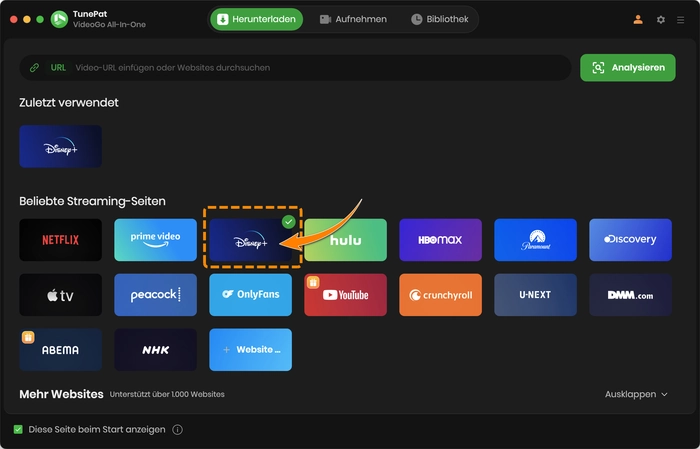
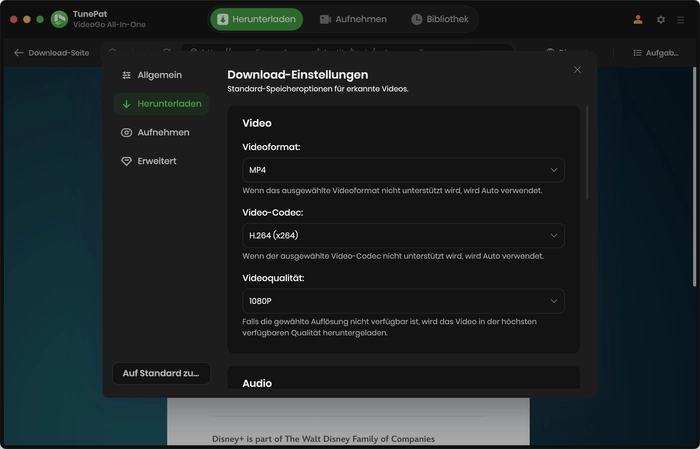
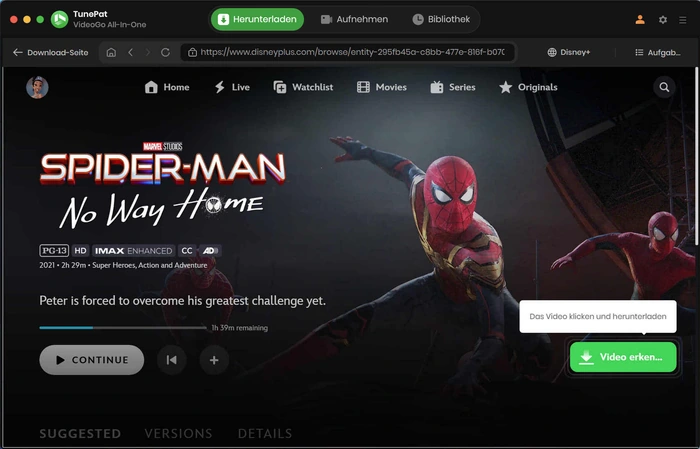
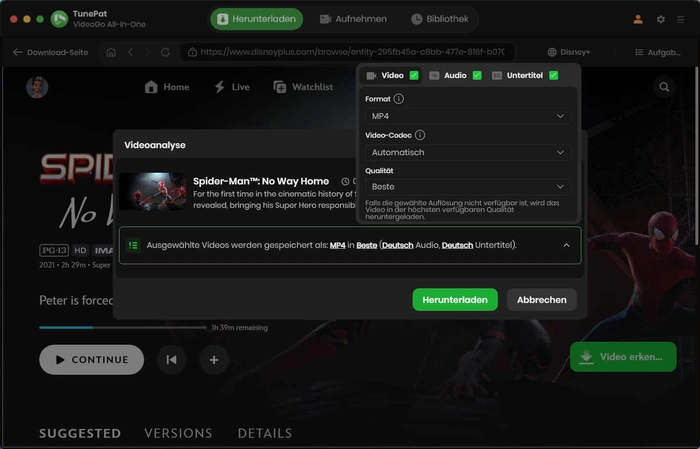
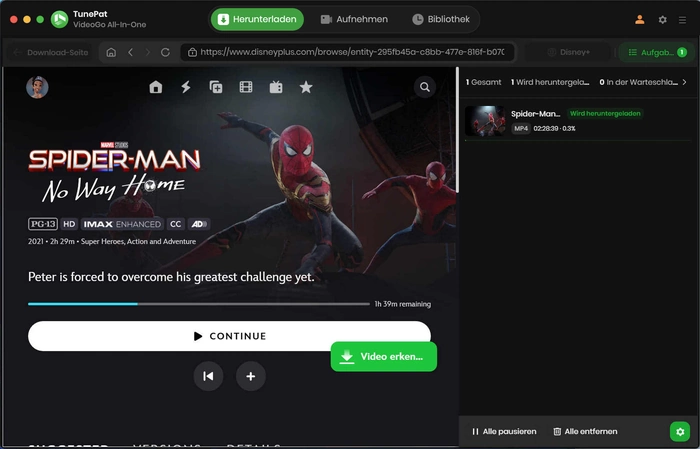
Die endgültige Bildqualität hängt von Ihren Einstellungen und dem Filmtitel ab. TunePat kann die von Disney+ im Browser unterstützte höchste Bildqualität speichern.
Methode 2. Intelligente High-Speed-Aufnahme: Disney+ Videos auf einem Mac aufnehmen
Falls Disney+ die Einstellungen ändert, oder Sie ein Live-Event speichern möchten, können Sie alternativ auf die flexible Bildschirmaufnahme von TunePat wechseln. Legen Sie einfach die Aufnahmedauer fest – die Aufzeichnung stoppt automatisch (mit bis zu 8x Geschwindigkeit). Sie können Werbung überspringen und ungestört am Mac weiterarbeiten, ohne dass Ihre Aktivitäten mitaufgezeichnet werden. Danach genießen Sie Ihre Sport-Events, Filme und Live-Streams jederzeit und überall.
Vorteile
 Disney+ Videos als MP4- oder MKV-Dateien auf dem Mac sichern.
- Audiospuren und Untertitel frei wählbar.
- Ganze Staffeln automatisch in getrennten Ordnern.
- Keine 30-Tage-Frist, auf jedem Player abspielbar.
Nachteile
 Vollversion für vollständige Videos nötig; die Testversion lädt pro Video nur die ersten 5 Minuten.
Mit der kostenlosen Testversion lädt TunePat pro Video die ersten 5 Minuten. So können Sie Bildqualität, Audio und Tempo auf Ihrem Mac unverbindlich prüfen.
FAQs zum Disney Plus Download auf dem Mac
Warum kann ich Disney+ nicht herunterladen?
A: Auf dem Mac liegt es daran, dass Disney+ keine native macOS-App anbietet und Downloads somit offiziell nicht unterstützt werden. Wenn der Download auf Ihrem Mobilgerät fehlschlägt, prüfen Sie bitte, ob Ihr Konto die entsprechenden Download- und Abo-Voraussetzungen erfüllt.
Wie kann ich Disney+ auf Apple TV installieren?
A: Sie können die offizielle Disney+ App direkt aus dem App Store auf dem Apple TV installieren. Details zu den unterstützten Modellen finden Sie in der Disney+ Hilfe. Sollte Ihr Gerät die Mindestanforderungen nicht erfüllen, können Sie die gewünschten Filme auf dem Mac als MP4- oder MKV-Dateien speichern und anschließend flexibel per AirPlay oder Heimfreigabe auf Ihr Apple TV übertragen.
Warum streamt Disney+ im Mac-Browser nur in 720p und nicht in 4K?
A: Dies liegt an den offiziellen DRM-Kopierschutzrichtlinien von Disney+: Desktop-Browser wie Chrome, Firefox oder Edge werden aus Sicherheitsgründen standardmäßig auf maximal 720p (HD) gedrosselt. Um Filme und Serien in 1080p oder 4K Ultra HD zu genießen, verweist Disney+ offiziell auf zertifizierte mobile Apps oder Smart-TVs.
Warum bleibt der Disney+ Bildschirm auf meinem Mac schwarz?
A: Dies deutet in der Regel auf einen fehlgeschlagenen HDCP-Kopierschutz-Handshake hin - oft verursacht durch nicht kompatible externe Monitore, USB-C-Hubs oder aktive Aufnahme-Tools. Trennen Sie testweise externe Displays, deaktivieren Sie störende Browser-Erweiterungen (wie Adblocker) oder schalten Sie in den Browser-Einstellungen die Hardware-Beschleunigung vorübergehend aus. Alternativ können Sie versuchen, Inhalte direkt über den integrierten Browser von TunePat VideoGo All-In-One online abzuspielen.
Kann ich Disney+ Filme auf eine externe Festplatte oder einen USB-Stick übertragen?
A: Ja, das ist problemlos möglich. Wenn Sie Ihre Videos mit TunePat auf den Mac herunterladen und als universelle MP4- oder MKV-Dateien speichern, können Sie diese Dateien beliebig auf eine externe Festplatte, einen USB-Stick oder ein NAS verschieben, um wertvollen Speicherplatz auf Ihrem MacBook freizugeben.
Fazit
Auf einem Mac können Sie Disney+ online über einen Browser ansehen, die offizielle Offline-Wiedergabe ist jedoch nicht möglich. Um Filme und Serien von Disney+ dauerhaft auf Ihrem Mac zu speichern, benötigen Sie eine Desktop-Anwendung. Sie können Disney+ Videos problemlos mit einem professionellen Aufnahmetool wie TunePat auf Ihre lokale Festplatte herunterladen.