Netflix offline schauen: Filme & Serien herunterladen – so geht's (2026)
 Von Elisabeth Clement
Tipps für Videos
Aktualisiert am: 02.11.2026
Möchten Sie Netflix offline schauen? Auf dem Smartphone können Sie Filme und Serien über die Netflix-App herunterladen und später offline ansehen. Am PC bietet die App diese Funktion jedoch nicht. In diesem Artikel erfahren Sie, wie Sie Netflix auf dem Smartphone offline nutzen und welche Alternative es für die Offline-Wiedergabe auf dem PC und Fernseher gibt.
👉 Vielleicht gefällt Ihnen auch: Disney Plus Download für PC: App installieren & Filme speichern (2026)
Netflix offline schauen: Geräte, Abos und Download-Limits im Überblick
Wer Netflix-Filme und -Serien offline ansehen möchte, sollte sich vorab über die offiziellen Download-Bedingungen informieren. Denn die Funktion ist auf bestimmte Geräte und Abos beschränkt, und heruntergeladene Inhalte sind nicht unbegrenzt verfügbar. In den folgenden drei Abschnitten haben wir die wichtigsten Voraussetzungen, Limits und zeitlichen Beschränkungen für Sie zusammengefasst.
Videos von Netflix speichern: Welche Geräte werden unterstützt?
Die Funktion zum Offline-Download steht nur in der Netflix-App auf kompatiblen Geräten zur Verfügung. Dazu gehören:
Hinweis: Über die Browser-Version von Netflix können Sie keine Inhalte offline ansehen.
Weder Windows noch macOS bieten eine native Möglichkeit, Filme und Serien von Netflix direkt lokal zu speichern. Wer Netflix-Inhalte auf dem Computer offline ansehen möchte, findet mit TunePat VideoGo All-In-One eine passende Alternative, um Videos dauerhaft auf Windows und Mac zu speichern.
Abo- und Gerätelimits: Wie viele Downloads sind möglich?
Wie viele Netflix-Filme und -Serien Sie gleichzeitig herunterladen und auf wie vielen Geräten Sie sie offline speichern können, richtet sich nach Ihrem Abo. Sie können die Netflix-App auf beliebig vielen Geräten installieren, aber nur auf einer begrenzten Anzahl Downloads speichern.
| Abo | Gleichzeitig streamende Geräte | Geräte mit Downloads | Download-Limit pro Gerät |
|---|---|---|---|
| Standard mit Werbung | 2 | 2 | 15 Downloads pro Gerät und Monat |
| Standard-Abo | 2 | 2 | Bis zu 100 aktive Downloads pro Gerät |
| Premium-Abo | 4 | 6 | Bis zu 100 aktive Downloads pro Gerät |
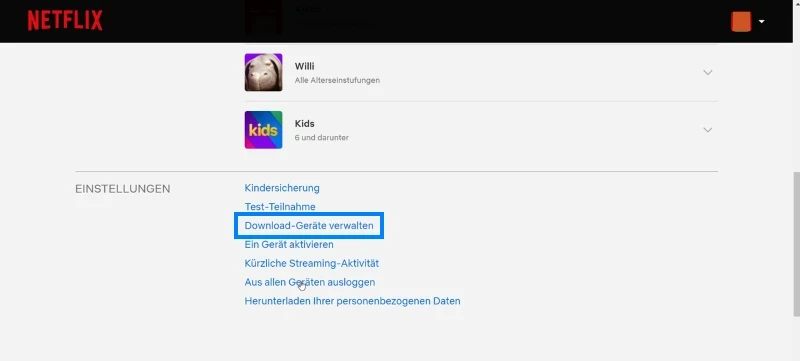
Ist das Limit für Download-Geräte erreicht, löschen Sie entweder alle Netflix-Downloads auf einem alten Gerät oder entfernen Sie es unter „Download-Geräte verwalten“ aus Ihrem Konto. Danach können Sie Downloads auf einem neuen Gerät speichern. Einzelne Filme zu löschen, reicht normalerweise nicht aus.
Netflix-Downloads abgelaufen: Wann werden Inhalte gelöscht?
Auch heruntergeladene Netflix-Inhalte sind nicht unbegrenzt verfügbar. Die Download-Gültigkeit variiert je nach Titel und hängt von den jeweiligen Lizenzvereinbarungen ab.
- 1 Zeitliche Begrenzung: Viele Downloads sind 7–30 Tage verfügbar. Nach Wiedergabestart bleiben meist 48 Stunden. Danach ist ein erneuter Download nötig.
- 2 Abgelaufene Downloads: Unter „Meine Downloads“ löschen oder erneut herunterladen, solange der Titel verfügbar ist. Dadurch beginnt eine neue Gültigkeitsdauer.
- 3 Titel entfernt: Wird ein Titel aus dem Netflix-Katalog entfernt, verschwindet auch Ihr Download automatisch und dauerhaft.
- 4 Abo-Ende: Alle Downloads werden sofort ungültig – gespeicherte Dateien sind nicht mehr abspielbar. Nach erneutem Abschluss eines Abos müssen alle Titel neu heruntergeladen werden.
Mehr Freiheit beim Offline-Schauen mit Netflix
Mit TunePat VideoGo All-In-One speichern Sie Netflix-Filme und -Serien als MP4 und weitere Formate auf Windows und Mac. Übertragen Sie die Videos auf Fernseher und andere Großbildgeräte und genießen Sie sie jederzeit offline – ohne Download-Limits. Jetzt kostenlos ausprobieren!
Netflix-Filme und -Serien herunterladen und offline ansehen: Schritt für Schritt
Damit Sie Netflix-Filme und -Serien auch ohne Internet ansehen können, laden Sie die gewünschten Inhalte vorab herunter. Prüfen Sie dafür zunächst diese Punkte:
Schnellcheck vor dem Download
Alles bereit? Im Folgenden zeigen wir Ihnen, wie Sie Filme, einzelne Folgen oder ganze Staffeln herunterladen, offline abspielen und verwalten. Dazu gehören auch die Einstellungen für Download-Qualität und WLAN.
Netflix auf dem Smartphone offline schauen: Tipps und Einstellungen
Mit der Netflix-App können Sie Filme und Serien auf iPhone, iPad und Android-Geräten herunterladen und unterwegs offline ansehen.
So laden Sie Netflix-Videos auf Ihr Smartphone herunter
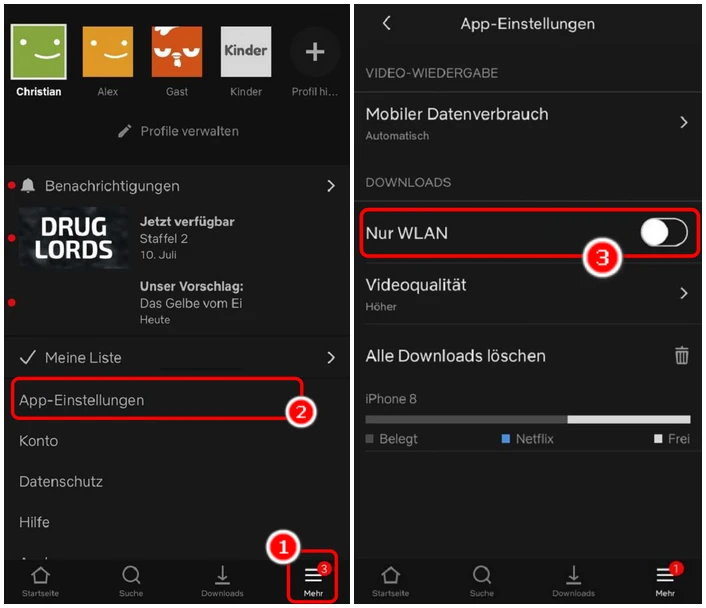
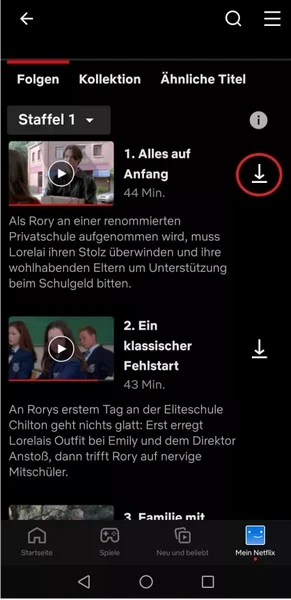
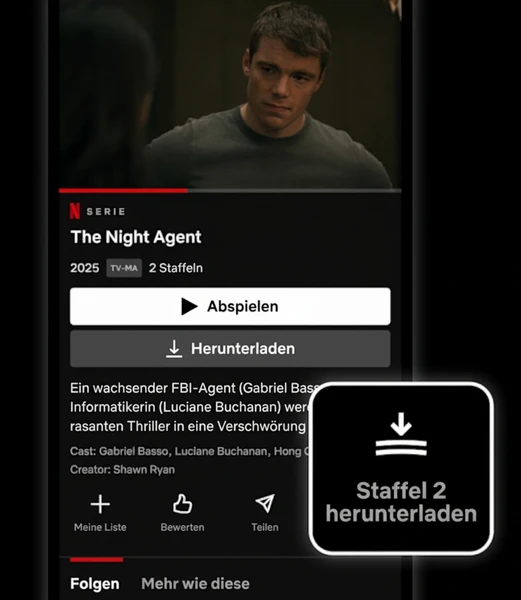
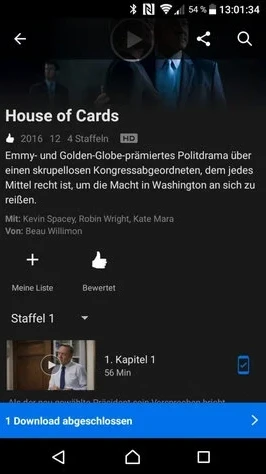
Nach dem Download können Sie Ihre gespeicherten Filme und Serien jederzeit direkt in der Netflix-App offline ansehen.
Offine-Downloads finden und offline wiedergeben
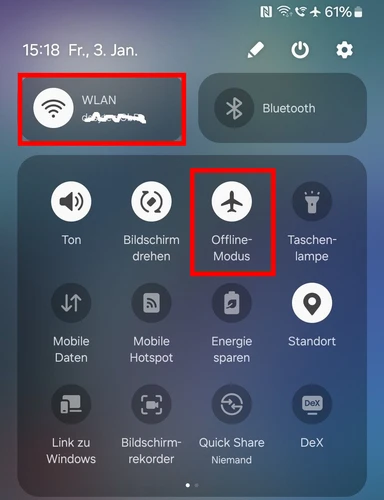
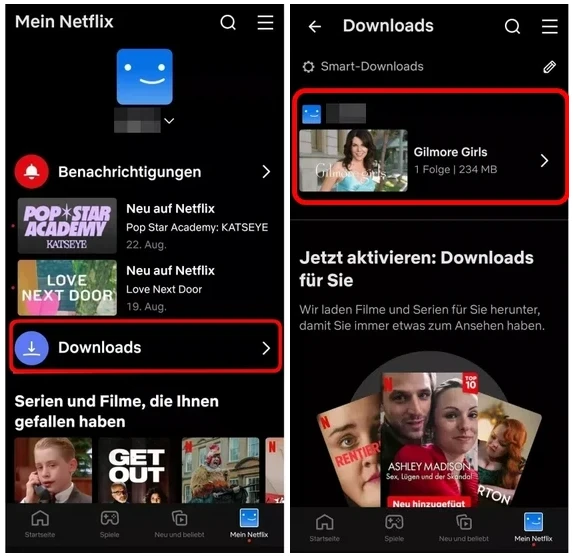
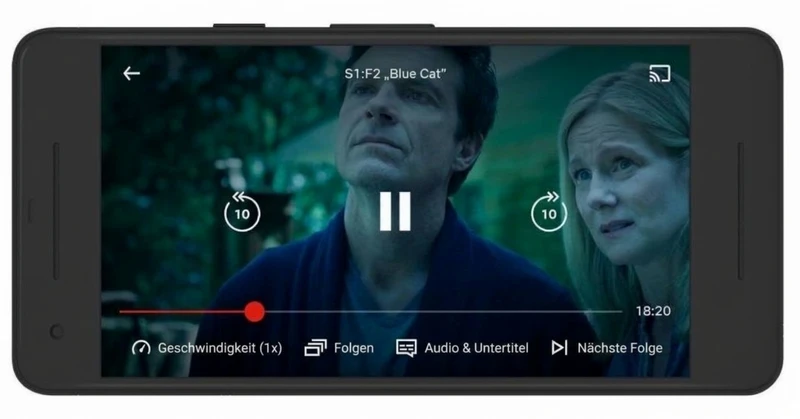
Hinweis: Netflix überprüft regelmäßig Ihren Kontostatus. Bei längerer Offline-Nutzung kann eine erneute Online-Verifizierung erforderlich sein. Andernfalls sind die Downloads möglicherweise nicht mehr abspielbar.
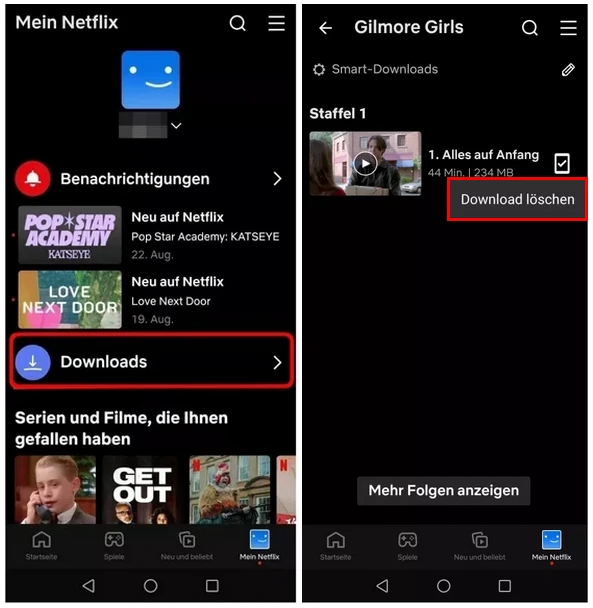
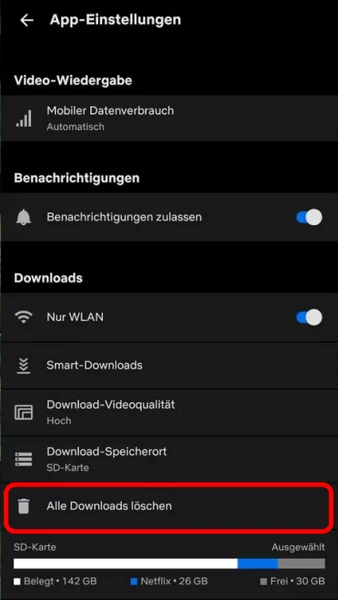
Neben dem Abspielen können Sie Ihre Downloads auch verwalten und nicht mehr benötigte Inhalte löschen.
Downloads von Netflix verwalten und löschen
Netflix mit TunePat auf PC und Fernseher offline ansehen
Netflix bietet keine offiziellen Downloads für Windows, Mac oder Browser. Wer auf dem Computer oder Fernseher offline schauen möchte, braucht daher eine Alternative.
Mit TunePat VideoGo All-In-One genießen Sie Netflix nicht nur auf dem Smartphone, sondern auch offline auf dem PC, Fernseher und anderen Großbildgeräten. Speichern Sie Filme und Serien von Netflix als lokale MP4- oder MKV-Dateien. Ohne Ablaufdatum und aktives Netflix-Abo bleiben Ihre Videos auch nach einer Kündigung oder der Entfernung von Netflix abspielbar. Genießen Sie bis zu 1080p, deutsche Audiospuren und Untertitel sowie 5.1-Surround-Sound – für flexibles Offline-Streaming auf großen Bildschirmen.
Mehr als Netflix: Mit TunePat VideoGo All-In-One laden Sie Filme und Serien von Prime Video, Disney+ und vielen weiteren Streaming-Diensten herunter und genießen Sie sie offline.
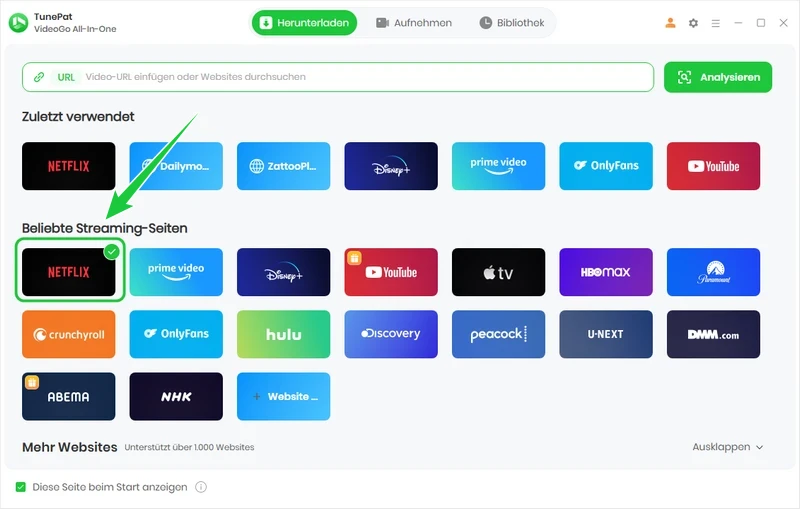
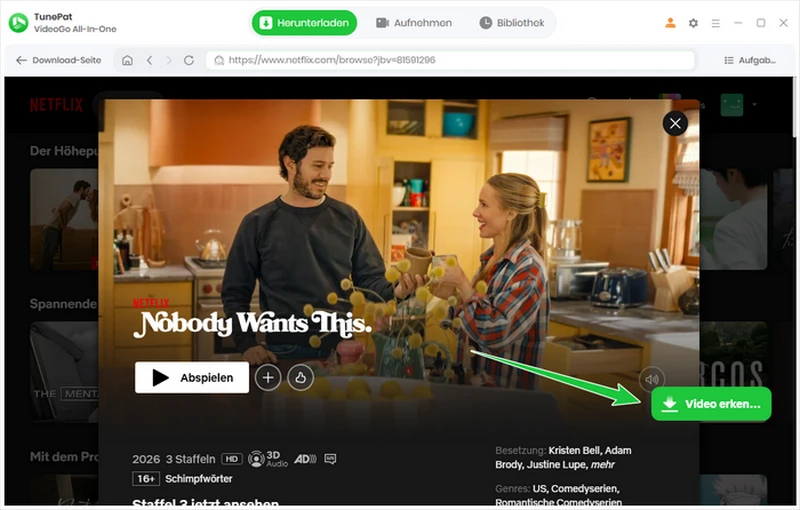
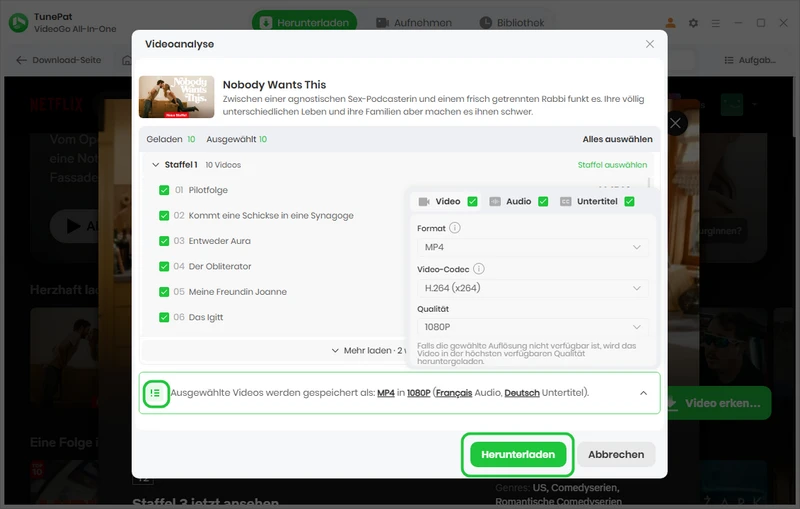
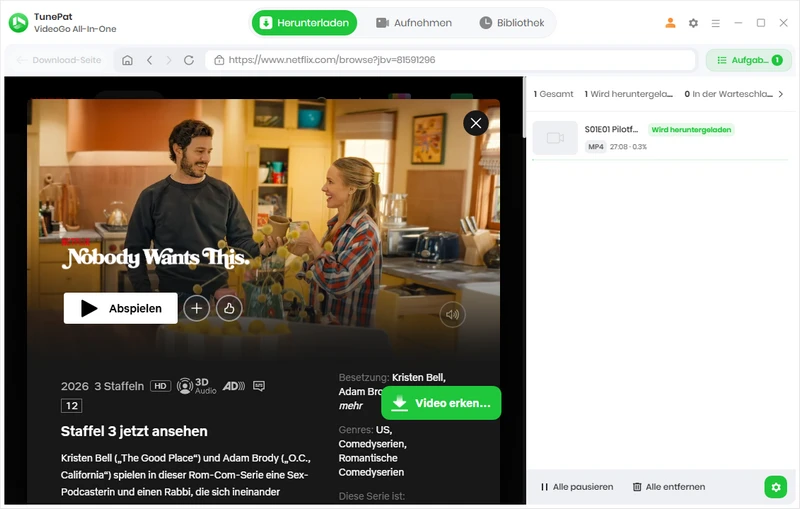
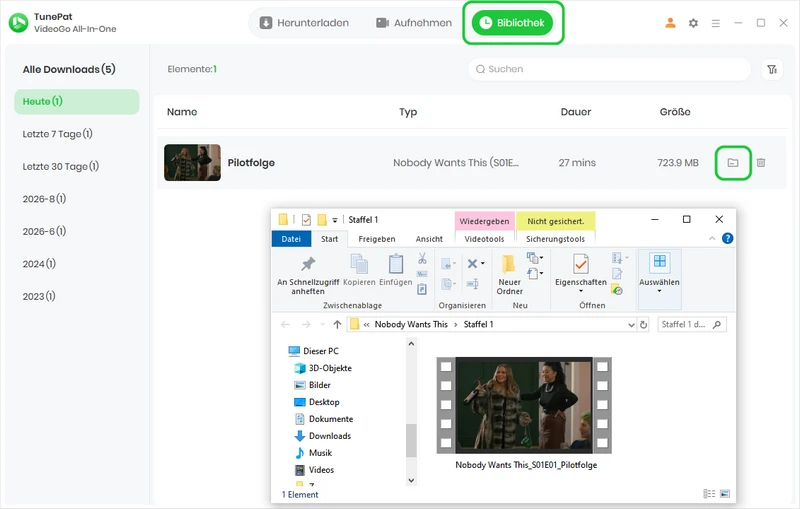
Hinweis: Genaue Anleitungen zur Nutzung von TunePat VideoGo All-In-One finden Sie im offiziellen Tutorial.

TunePat VideoGo All-In-One
Netflix-Downloads funktionieren nicht: Ursachen und Lösungen
Wenn Netflix-Downloads nicht funktionieren, kann das unterschiedliche Gründe haben. Wir erklären die häufigsten Ursachen und zeigen Ihnen, wie Sie Probleme wie fehlende Download-Buttons, abgebrochene Downloads oder nicht abspielbare Titel beheben.
1Fehlende Download-Option oder jährliches Download-Limit▼
Aufgrund von Lizenzbeschränkungen sind manche Netflix-Titel nur online verfügbar. Bei einigen Filmen und Serien ist zudem die Anzahl der Downloads pro Konto und Jahr begrenzt.
Wählen Sie einen anderen herunterladbaren Titel. Bei einem erreichten Download-Limit können Sie bis zum angegebenen Datum warten.
2Netflix-Download-Limit erreicht▼
Bei Netflix-Abos mit Werbung sind maximal 15 Downloads pro Gerät und Monat erlaubt. Werbefreie Abos ermöglichen bis zu 100 gleichzeitig gespeicherte Downloads pro Gerät.
Bei einem Abo mit Werbung wird das Download-Kontingent erst am ersten Tag des nächsten Monats zurückgesetzt. Bei einem werbefreien Abo können Sie alte Downloads löschen, um neue Inhalte herunterzuladen.
3Downloads abgelaufen, verschwunden oder nicht abspielbar▼
Netflix-Downloads haben eine begrenzte Gültigkeit und können ablaufen. Bei einer Kündigung des Abos werden alle gespeicherten Downloads gelöscht. Auch entfernte Titel können nicht mehr abgespielt oder erneut heruntergeladen werden.
Melden Sie sich erneut an und prüfen Sie Ihren Abo-Status. Laden Sie abgelaufene Titel erneut herunter, sofern sie noch bei Netflix verfügbar sind. Bereits entfernte Inhalte können nicht wiederhergestellt werden.
4Regionale Einschränkungen▼
Netflix bietet je nach Land unterschiedliche Inhalte an. Deshalb können heruntergeladene Titel nach einem Länderwechsel möglicherweise nicht mehr verfügbar sein.
Prüfen Sie auf Reisen, ob der Titel am aktuellen Standort verfügbar ist. Falls nicht, wählen Sie einen anderen Titel, der sich vor Ort herunterladen lässt.
5Probleme mit App, System oder Gerätekompatibilität▼
Eine veraltete App, ein inkompatibles Betriebssystem oder fehlerhafte App-Daten können Downloads verhindern. Die aktuelle Netflix-App für Windows und die Webversion auf dem Mac bieten zudem keine Download-Funktion.
Aktualisieren Sie die App und das Betriebssystem, starten Sie Netflix neu und prüfen Sie den verfügbaren Speicherplatz. Für Downloads auf Windows- und Mac-Computern können Sie alternativ TunePat VideoGo All-In-One nutzen.
Hinweis: Funktionieren die Downloads weiterhin nicht, bietet TunePat VideoGo All-In-One eine Alternative: Speichern Sie Netflix-Filme und -Serien als lokale MP4- oder MKV-Dateien und sehen Sie die Videos jederzeit offline an.
FAQs: Netflix offline schauen
F1: Wie kann ich Netflix ohne Internet schauen?
A: Laden Sie den gewünschten Titel vorab in der Netflix-App auf ein unterstütztes Smartphone oder Tablet herunter. Anschließend können Sie ihn unter „Downloads“ ohne Internetverbindung abspielen. Bleiben Sie dabei in Ihrem Konto angemeldet. Für die Offline-Wiedergabe auf Windows oder Mac können Sie Netflix-Filme und -Serien auch mit TunePat herunterladen.
F2: Kann ich Netflix auf dem Laptop oder Mac offline schauen?
A: Netflix bietet auf Windows-PCs und Macs keine offizielle Download-Funktion. Als Alternative können Sie TunePat VideoGo All-In-One nutzen, um Netflix-Inhalte als lokale MP4- oder MKV-Dateien für die Offline-Wiedergabe zu speichern.
F3: Kann ich heruntergeladene Netflix-Titel im Ausland ansehen?
A: Grundsätzlich ja, allerdings können regionale Lizenzbeschränkungen die Wiedergabe einzelner Titel verhindern. Wird ein Download am Reiseziel gesperrt, wählen Sie einen dort verfügbaren Titel.
F4: Kann ich Netflix-Downloads auf einen USB-Stick oder ein anderes Gerät übertragen?
A: Offizielle Netflix-Downloads lassen sich nur in der Netflix-App auf dem ursprünglichen Gerät abspielen. Aber mit TunePat VideoGo All-In-One können Sie Inhalte in übertragbaren Videoformaten speichern und auf einem USB-Stick oder einem kompatiblen Gerät mitnehmen.
F5: Kann ich Netflix-Downloads nach der Kündigung noch ansehen?
A: Nach dem Ende Ihrer Mitgliedschaft können Sie die Downloads nicht weiter nutzen. Bis zum Ende des bereits bezahlten Abrechnungszeitraums bleiben Downloads von Netflix normalerweise verfügbar.
Zusammenfassung
Mit der Netflix-App können Sie auf dem Smartphone bequem Netflix offline schauen. Möchten Sie Filme und Serien auch auf Windows oder Mac herunterladen und flexibel verwalten, bietet TunePat VideoGo All-In-One eine Alternative. Jetzt kostenlos testen und Ihre Lieblingstitel ohne Internetverbindung genießen.
Hinweis: VideoGo All-In-One bietet eine kostenlose Testversion, mit der jedoch nur die ersten 5 Minuten von Streaming-Videos heruntergeladen werden können. Nach dem Kauf einer Lizenz können Sie die Vollversion freischalten und vollständige Videos herunterladen.