Prime Video aufnehmen: Schwarzer Bildschirm? Lösungen (2026)
 Von Elisabeth Clement
Tipps für Prime Video
Stand: 13.11.2026
Sie möchten einen Film für die nächste Reise sichern oder eine Serie archivieren, bevor sie aus dem Katalog verschwindet – doch beim Versuch, Prime Video aufzunehmen, bleibt das aufgezeichnete Video plötzlich komplett schwarz? In diesem Ratgeber erfahren Sie, warum gewöhnliche Bildschirmaufnahmen bei Amazon Prime Video scheitern, was auf PC, Mac und Smartphone tatsächlich möglich ist und welche Alternative Ihnen zur Verfügung steht.
Kurz gesagt: Prime Video schützt seine Inhalte mit DRM-Technologie. Wenn Sie direkt mit gewöhnlichen Bildschirmaufnahme-Tools auf dem PC oder Mac ein Video aufzeichnen, bleibt der Bildschirm daher in der Regel schwarz und lässt sich nicht aufnehmen. Wenn Sie Filme und Serien auf Ihrem Computer dauerhaft speichern möchten, können Sie TunePat VideoGo All-In-One verwenden. Im Gegensatz zu herkömmlichen Videorecordern greift es über einen integrierten Browser direkt auf den Videostream zu und verwendet nicht direkt den Anzeigeblock, weshalb das Bild nicht schwarz bleibt.
Stand: 13.11.2026 · Quellen: Offizielle Amazon-Prime-Video-Hilfe & eigener Praxistest.
Kann man Prime Video aufnehmen? Die Kurzantwort
Der offizielle Download über die Prime-Video-App bringt strenge zeitliche Einschränkungen mit sich: Heruntergeladene Titel müssen oft innerhalb von 30 Tagen gestartet und nach dem ersten Abspielen innerhalb von 48 Stunden zu Ende geschaut werden. Vielleicht haben Sie aber auch schon daran gedacht, den Bildschirm einfach direkt aufzunehmen – dabei entsteht jedoch fast immer nur ein schwarzes Bild mit reiner Tonspur. Wenn Sie dieses typische Schwarzbild-Problem bei der Aufnahme von Prime Video zuverlässig vermeiden möchten, benötigen Sie ein professionelles Videoaufnahme-Tool.
| Methode | Geräte | Ergebnis in der Praxis |
|---|---|---|
| Bildschirmaufnahme am PC / Mac | Windows-PC, Mac (Browser & App) | Meist schwarzes Bild, es wird lediglich der Ton aufgezeichnet |
| Handy-Bildschirmaufnahme | iPhone, iPad, Android-Geräte | Hängt vom Gerät ab; in der Regel schwarzes Bild oder blockierte Aufnahme |
| Download in der Prime-Video-App | Fire-Tablet, iOS, Android, macOS, Windows 10/11 | Stark eingeschränkt: 30 Tage Zeit zum Starten, oft nur 48 Std. nach erstem Abspielen gültig, manche Titel gesperrt, nur in der App abspielbar |
| Desktop-Programm: TunePat VideoGo All-In-One | Windows 11/10/8, macOS 11–26 | Speichert Videos als lokale MP4- oder MKV-Datei (bis 1080p) auf dem Computer |
Warum bleibt der Bildschirm bei Prime-Video-Aufnahmen schwarz?
Prime Video verwendet DRM-Technologie, um den Videostream während der Wiedergabe zu verschlüsseln. Das Bild wird von der Grafikkarte (GPU) direkt in einer geschützten Systemumgebung dekodiert. Wenn ein herkömmliches Bildschirmaufnahmeprogramm versucht, die Bildschirminhalte aufzuzeichnen, blockiert dieser Schutzmechanismus das Videosignal, sodass lediglich ein schwarzer Bildschirm angezeigt wird.
Um zu überprüfen, was beim Einsatz von Bildschirmaufnahme-Software auf Geräten mit unterschiedlichen Betriebssystemen passiert, haben wir gängige Bildschirmrekorder mit ihren Standardeinstellungen getestet. Zur Standardisierung der Tests haben wir die erste Folge der ersten Staffel von „Der Herr der Ringe“ aufgezeichnet, die 42 Minuten und 16 Sekunden lang ist.
| Getestetes Tool | Testgerät & Umgebung (Stand: Nov. 2026) | Aufnahmedauer | Vollständiges Video aufnehmbar? |
|---|---|---|---|
| TunePat VideoGo All-In-One | Windows 11 Pro (TunePat App) | 42 Min. 16 Sek. (ohne Werbung) |  Video & Ton komplett und werbefrei aufnehmen |
| OBS Studio (v30.2) | Windows 11 Pro (Chrome & Prime-Video-App) | 45 Min. 48 Sek. (inkl. Werbung) |  |
| Windows Game Bar | Windows 11 Pro (Microsoft Edge & App) | 46 Min. 12 Sek. (inkl. Werbung) | |
| QuickTime Player | MacBook Air M2, macOS (Safari & Prime-Video-App) | 45 Min. 35 Sek. (inkl. Werbung) | |
| iOS Bildschirmaufnahme | iPhone 15, iOS (Prime-Video-App) | 46 Min. 04 Sek. (inkl. Werbung) | |
| Android Bildschirmaufnahme | Samsung Galaxy S24, Android (Prime-Video-App) | 45 Min. 52 Sek. (inkl. Werbung) | |
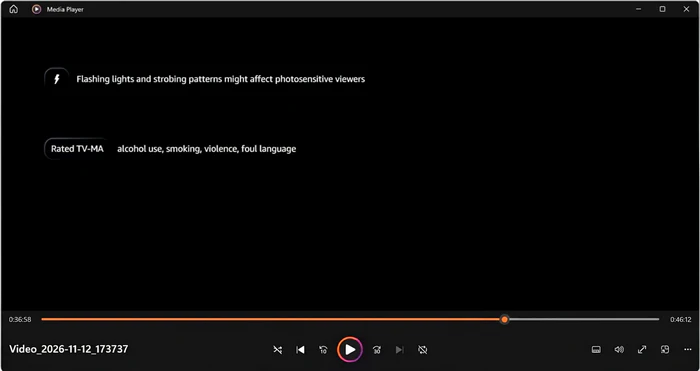
In unserem eigenen Praxistest mit der Windows Game Bar bestätigte sich dieses Verhalten: Die vollständige Aufzeichnung der 42-minütigen Folge (42 Min. 16 Sek. Nettolaufzeit) dauerte einschließlich Werbung insgesamt 46 Minuten und 12 Sekunden. Während der laufenden Aufnahme wurde das Video auf dem Bildschirm ganz normal angezeigt. Beim anschließenden Abspielen der fertigen Datei zeigte sich jedoch, dass der Bildschirm unmittelbar nach den einleitenden Werbespots schwarz blieb – aufgezeichnet wurde letztlich nur die Werbung.
Prime Video aufnehmen mit TunePat VideoGo All-In-One
Herkömmliche Bildschirmrekorder stoßen bei Prime Video schnell an ihre Grenzen: Durch schwarze Bildschirme, mitaufgezeichnete Mausbewegungen oder Werbeeinblendungen wird die spätere Nachbearbeitung oft sehr aufwendig. Deutlich effizienter ist daher der Einsatz eines spezialisierten Videoaufnahme-Tools. Programme wie TunePat VideoGo All-In-One spielen Prime Video über einen integrierten Browser ab und zeichnen die Inhalte im Hintergrund auf. Dabei wird Werbung automatisch übersprungen und Ihre parallelen Aktionen am Computer werden nicht mit erfasst, während das Video sauber als lokale MP4- oder MKV-Datei gespeichert wird. So sparen Sie sich sowohl das manuelle Überwachen während der Aufnahme als auch den späteren Schnittaufwand.

TunePat VideoGo All-In-One
- Nimmt Prime-Video-Filme, Serien und Live-Streams in bis zu 1080p auf – ohne schwarzen Bildschirm.
- Nimmt mit bis zu 8-facher Geschwindigkeit auf und spart dadurch Zeit.
- Überspringt Werbung automatisch für ein sauberes Video.
- Speichert Aufnahmen als MP4 oder MKV mit mehrsprachigen Tonspuren und Untertiteln.
So nehmen Sie Prime Video mit TunePat auf
Hier ist der praktische Ablauf, wie wir in unserem Test mit TunePat VideoGo All-In-One auf dem PC aufgenommen haben:
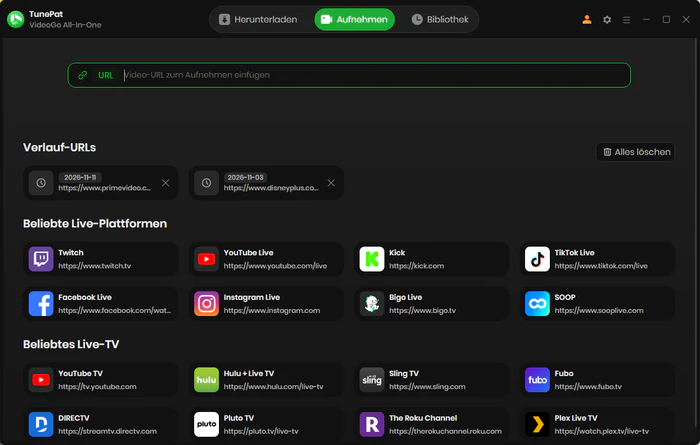
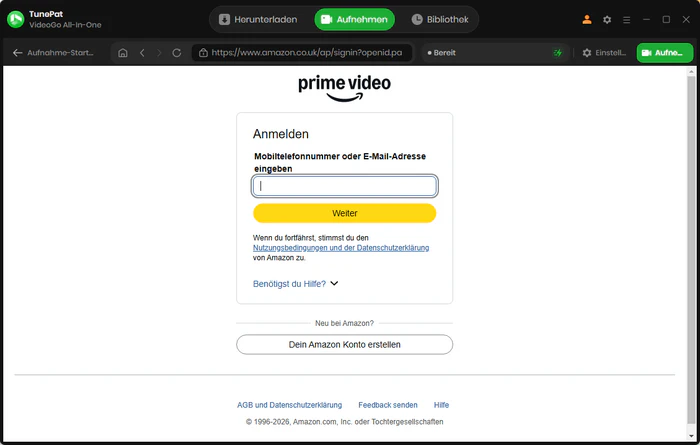
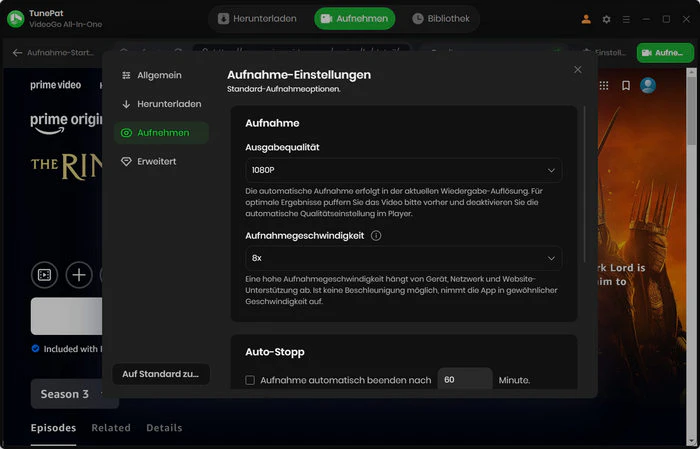
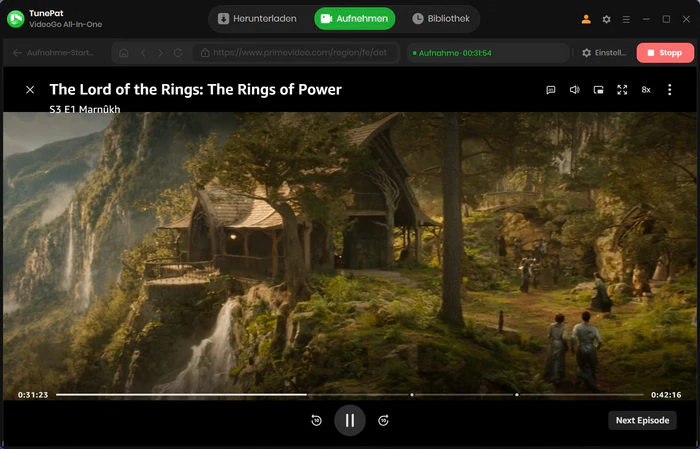
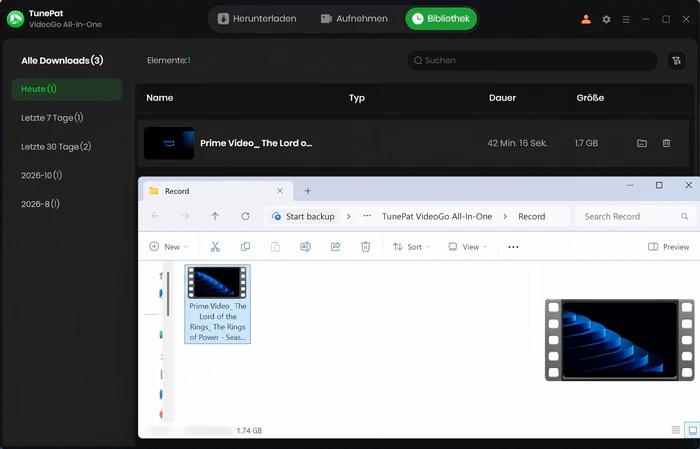
Hinweis: Genaue Anleitungen zur Nutzung von TunePat VideoGo All-In-One finden Sie im offiziellen Tutorial.
Ein großer Vorteil in unserem Praxistest: Sie können den Computer während der Aufnahme ganz normal weiter nutzen. Da TunePat im Hintergrund aufzeichnet, können Sie problemlos in andere Fenster wechseln, E-Mails schreiben oder arbeiten, ohne dass die Aufnahme unterbrochen wird. Zudem wird die fertige Datei nach Abschluss automatisch mit dem korrekten Titel der Serienfolge oder des Films benannt. Sie finden sie direkt in der Bibliothek und sparen sich das mühsame manuelle Umbenennen.
Wenn Sie möchten, dass der gesamte Vorgang komplett im Hintergrund abläuft oder Sie eine ganze Staffel auf einmal speichern wollen, können Sie den Bereich „Herunterladen“ nutzen – dieser analysiert den Stream direkt, ist deutlich schneller als eine Bildschirmaufnahme und erfordert kein Warten auf den Wiedergabefortschritt.
Wie lange dauert eine Aufnahme?
Bei einer gewöhnlichen Prime Video Bildschirmaufnahme entspricht die Dauer immer exakt der Länge des Videos plus der Werbeunterbrechungen. Unsere 42 Minuten und 16 Sekunden lange Testfolge nahm so insgesamt über 46 Minuten in Anspruch. Mit den verschiedenen Aufnahmegeschwindigkeiten von TunePat lässt sich dieser Vorgang jedoch erheblich verkürzen:
| Aufnahmemethode | Geschwindigkeit | Dauer für eine 42-Min.-Folge | Aufnahmeergebnis & Videoqualität |
|---|---|---|---|
| Klassische Bildschirmaufnahme | 1x | ca. 46 Minuten | Nur schwarzes Bild mit Ton; Werbung und Mauszeiger werden mitgeschnitten; keine Kapitel- oder Metadaten |
| TunePat Intelligente Aufnahme | 8x | ca. 8 Minuten | Saubere MP4-Datei in 1080p Full HD; werbefrei; 5.1-Ton & wählbare Untertitel; Metadaten bleiben erhalten |
Prime Video auf USB-Stick oder Festplatte speichern und am Fernseher ansehen: Geht das?
Ja. Die mit TunePat aufgenommenen oder heruntergeladenen Prime-Video-Titel werden als reguläre MP4- oder MKV-Dateien gespeichert und lassen sich anschließend problemlos auf andere Geräte wie USB-Sticks, externe Festplatten oder Smart-TVs übertragen und dort abspielen.
Häufige Fragen
1Kann ich auch geliehene oder gekaufte Filme von Amazon Prime Video aufnehmen?▼
Ja. Solange der Film in Ihrem Amazon-Konto aktiv und abspielbar ist, können Sie ihn über den integrierten Browser einer Aufnahmesoftware abrufen und speichern. Beachten Sie bei geliehenen Filmen lediglich, dass die Aufnahme innerhalb der offiziellen Leihfrist erfolgen muss.
2Werden bei der Aufnahme die neuen Werbeunterbrechungen von Prime Video mitgespeichert?▼
Nein. Nur herkömmliche Bildschirmaufnahmeprogramme zeichnen Werbung auf. Professionelle Aufnahmeprogramme wie TunePat erkennen diese Werbeunterbrechungen und überspringen sie automatisch. So erhalten Sie eine saubere, werbefreie Videodatei.
3In welcher Qualität wird das Video aufgenommen?▼
Bei herkömmlichen Vollbildaufnahmen wird lediglich das auf dem Bildschirm tatsächlich gerenderte Bild aufgezeichnet. Die maximale Aufnahmequalität richtet sich dabei nach dem jeweils niedrigeren Wert von Bildschirmauflösung und verfügbarer Videoauflösung. TunePat VideoGo All-In-One hingegen ermöglicht es, hochwertige Videos von Prime Video zuverlässig und stabil in 1080p aufzunehmen.
4Kann ich meinen Computer normal weiter nutzen, während Prime Video aufgenommen wird?▼
Ja. Mit einem professionellen Videoaufzeichnungstool wie TunePat können Sie Ihren Computer weiterhin für andere Aufgaben nutzen, ohne dass die Videoaufnahme unterbrochen wird.
5Muss ich jede Serienfolge einzeln abspielen, um eine ganze Staffel aufzunehmen?▼
Nein. Wenn Sie eine ganze Staffel speichern möchten, verwenden Sie einfach die Funktion „Herunterladen“ von TunePat, um alle Episoden der Staffel gleichzeitig auszuwählen und sie automatisch als MP4- oder MKV-Dateien auf Ihrem Computer zu speichern.
Fazit
Die Aufnahme von Prime Video mit herkömmlicher Bildschirmaufnahmesoftware führt fast immer zu einem schwarzen Bildschirm. Wenn Sie Ihre Lieblingsfilme und -serien dauerhaft in Full-HD-Qualität (1080p) als flexible MP4- oder MKV-Dateien für den persönlichen Gebrauch speichern und werbefrei genießen möchten, helfen Ihnen die intelligenten Werbeblockierungs- und Aufnahmefunktionen von TunePat VideoGo All-In-One, dieses Problem schnell und einfach zu lösen.