
 Home > Tests und Bewertungen > TuneFab Spotify Converter Erfahrungen
Wer Spotify-Musik auf jedem Gerät frei hören möchte, stößt schnell an die Grenzen der Plattform. Ein Spotify Converter kann diese Einschränkungen durch Formatumwandlung umgehen. In diesem Erfahrungsbericht nehmen wir TuneFab Spotify Music Converter genau unter die Lupe, untersuchen die Funktionen, Vor- und Nachteile und vergleichen das Tool mit der besten Alternative – für ein flexibles und hochwertiges Musikerlebnis.
👉 Vielleicht gefällt Ihnen auch: Sidify Spotify Music Converter im Test 2026 – Erfahrungen & Bewertung
Mit TuneFab lassen sich Spotify-Inhalte flexibel konvertieren und offline nutzen. Doch hält das Tool, was es verspricht? Unser ausführlicher Test zeigt den Funktionen sowie die Vor- und Nachteile.

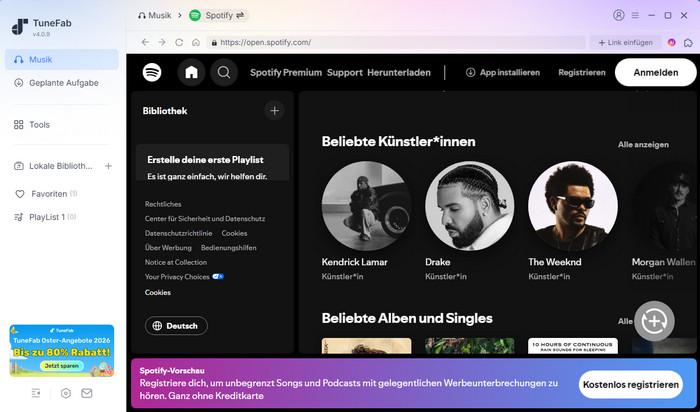
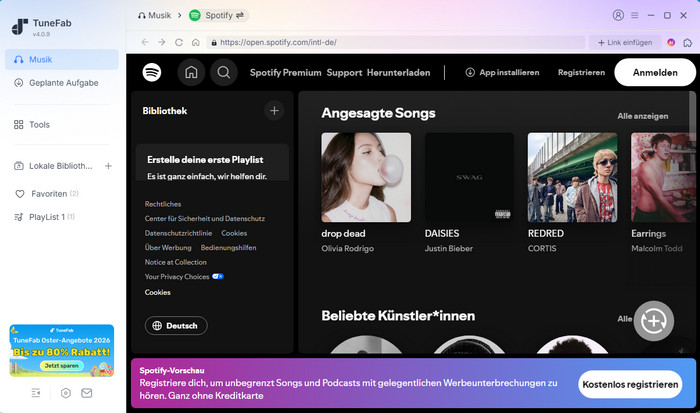
Der integrierte Spotify Webplayer in TuneFab erleichtert die Nutzung: Keine Spotify-App erforderlich, und alle Funktionen sind an einem Ort vereint.

Da das Tool den Webplayer als Quelle nutzt, liegt die tatsächliche Obergrenze bei lediglich 256 kbps. Die Bitrate der Spotify-App wird damit nicht erreicht. Selbst mit Spotify Premium erreicht TuneFab keine echte 320 kbps- oder Lossless-Qualität.
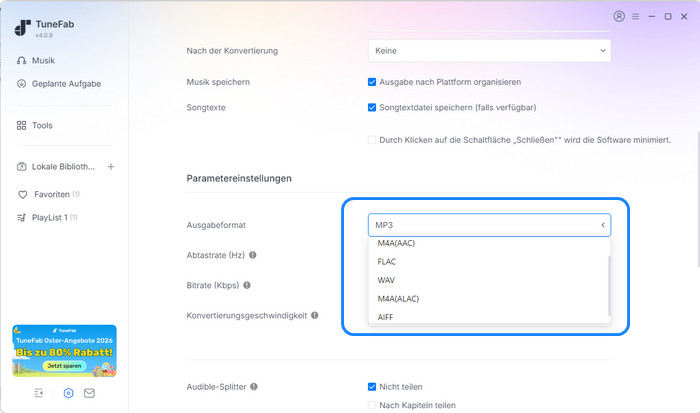
Wie die meisten Spotify Converter unterstützt auch TuneFab den Export in verschiedene Formate, darunter MP3, M4A (AAC/ALAC), WAV, FLAC und AIFF.
Die Musik stammt aus dem Spotify Webplayer (ca. 256 kbps) und wird beim Konvertieren nur einfach in ein verlustfreies Containerformat gepackt. Dadurch entstehen zwar Dateien im WAV- oder FLAC-Format, jedoch ohne echte Klangverbesserung gegenüber dem Original – typische „Fake-Lossless“-Dateien.
👉 TuneFab liefert nur einen „WAV-Container“ ohne echte Lossless-Qualität. Möchten Sie Ihre Spotify-Musik dagegen verlustfrei und hochwertig als WAV speichern, empfehlen wir eine effektive Methode: Spotify in WAV umwandeln: Die beste Methode 2026 (Verlustfrei)
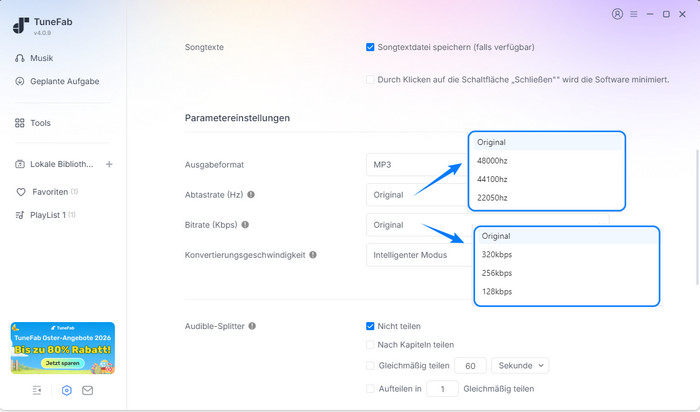
Im Test konnten verschiedene Einstellungen für Bitrate und Abtastrate flexibel gewählt werden, einschließlich der Option „Original“. Dadurch erhalten Nutzer mehr Kontrolle über Ausgabequalität und Dateigröße.
Die Anzeige von 320 kbps in den Dateieigenschaften ist irreführend. Da die Quelle im Spotify-Webplayer auf 256 kbps begrenzt ist, handelt es sich bei den exportierten Dateien um hochskalierte Dateien. Das führt zu einer unnötig größeren Datei, ohne dass sich die Audioqualität wirklich verbessert.
Für echte 320 kbps Qualität ist der Zugriff auf die Spotify-App notwendig. TunePat Spotify Converter nutzt die App-Quelle und liefert dadurch echte 320 kbps Audioqualität für ein hochwertiges Hörerlebnis.
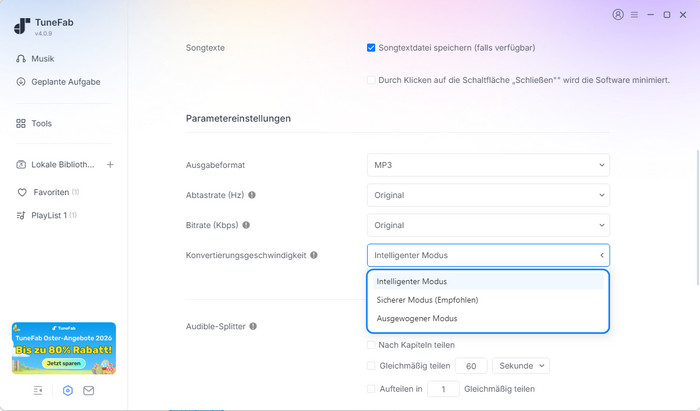
Im Test bietet TuneFab Spotify Music Converter drei Modi für die Geschwindigkeit: intelligent, sicher und ausgewogen.
Unabhängig vom Modus ist die Konvertierungsgeschwindigkeit nicht anpassbar. Schnelle Batch-Downloads in kurzer Zeit werden von Streaming-Plattformen leicht als verdächtig eingestuft und gefährden so die langfristige Sicherheit Ihres Kontos.
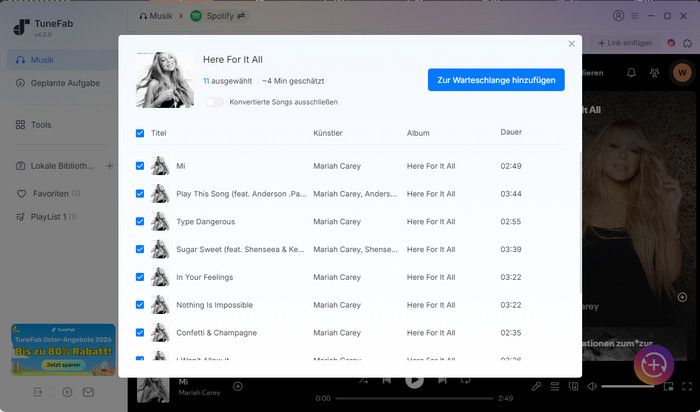
Mit TuneFab können Sie Songs, Alben, Playlists und Podcasts im Batch herunterladen.
Beim gleichzeitigen Herunterladen großer Listen oder dem Download mehrerer Lieder treten Fehler auf, der Download stoppt bei 30 % und bleibt im Konvertierungsprozess hängen.
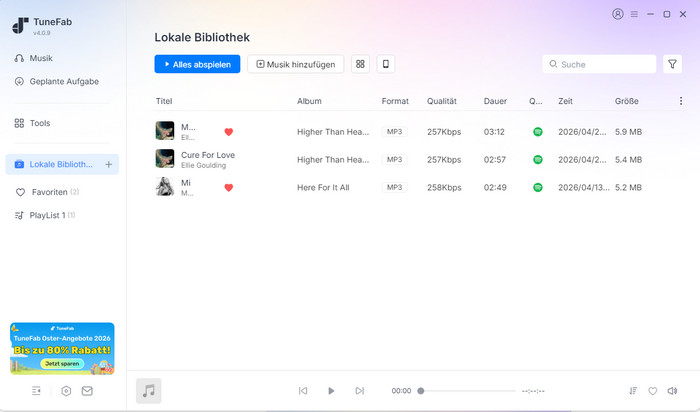
Mit TuneFab Spotify Music Converter können Nutzer lokale Playlists erstellen und Songs als Favoriten speichern. So entsteht eine Offline-Musikbibliothek, ähnlich wie bei Streaming-Diensten.
Die Verwaltungsfunktionen sind eher grundlegend. Im Vergleich zu echten Streaming-Plattformen fehlen erweiterte Funktionen wie intelligente Empfehlungen oder Cloud-Synchronisation.
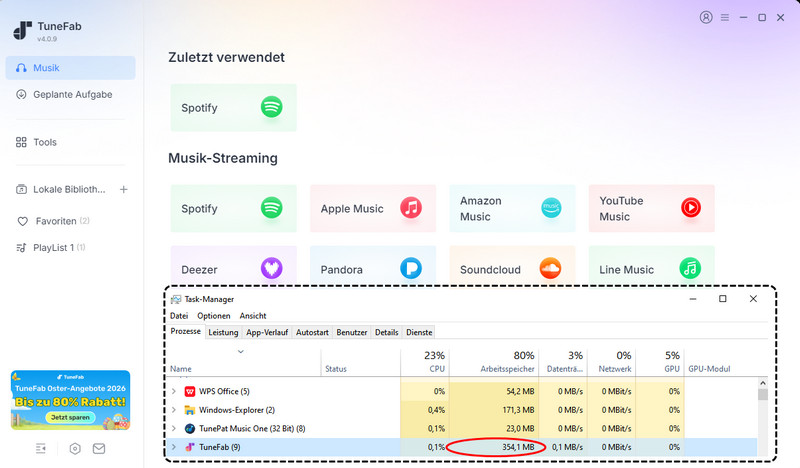
In unseren Tests haben wir festgestellt, dass TuneFab als All-in-One-Tool mehr Systemressourcen benötigt als traditionelle Einzelkonverter. Die Integration mehrerer Musik-Streaming-Webplayer erfordert mehr Speicherplatz und führt zu einer Erhöhung der CPU- und Arbeitsspeicherauslastung. Auf Geräten mit geringerer Leistung oder bei gleichzeitiger Ausführung mehrerer Aufgaben kann dies zu längeren Ladezeiten beim Starten des Programms oder zu Verzögerungen während der Nutzung führen.
Nach dem Test haben wir die wichtigsten Funktionen analysiert und die wichtigsten Vor- und Nachteile zusammengefasst:
| Funktionen | Vorteile | Nachteile |
|---|---|---|
| Spotify Webplayer | Keine Installation der Spotify-App erforderlich | Geringere Audioqualität als in der Spotify-App |
| Ausgabeformate | MP3, M4A (AAC/ALAC), WAV, FLAC und AIFF | FLAC/WAV ohne echtes Lossless-Niveau |
| Audioqualität | Einstellbar von 128 bis 320 kbps | Keine echten 320 kbps (nur Upscaling von 256 kbps) |
| Konvertierungsgeschwindigkeitsmodus | 3 feste Modi verfügbar | Das schnelle Herunterladen kann die Stabilität des Kontos gefährden. |
| Batch-Download | Batch-Download für Songs, Alben, Playlists, Podcasts mit einem Klick | Das Laden langer Playlists kann fehlschlagen |
| Parallele Konvertierung | Bis zu 70 % Zeitersparnis | Parallele Konvertierung von drei Songs verlangsamt die Gesamtgeschwindigkeit |
| Download-Inhalte | Songs, Alben, Playlists, Podcasts | Musikvideos, Hörbücher nicht herunterladbar |
| Lokale Playlists | Offline-Bibliothek mit Favoriten-Funktion | Nur grundlegende Funktionen |
Schritt 1 Starten Sie TuneFab Spotify Music Converter und öffnen Sie den integrierten Spotify-Webplayer. Melden Sie sich anschließend mit Ihrem Konto an.
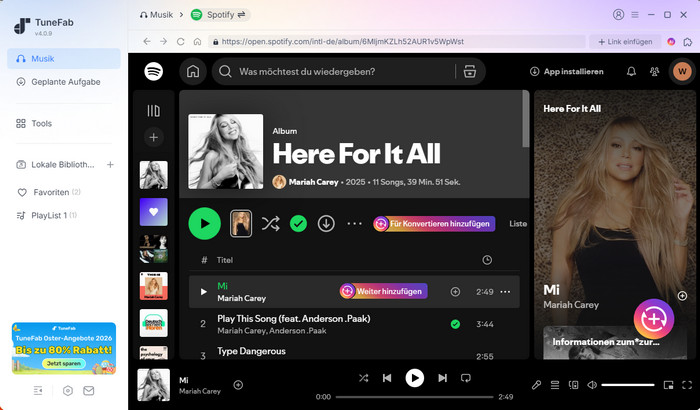
Schritt 2 Finden Sie Ihre gewünschte Musik und fügen Sie einzelne Songs über „Weiter hinzufügen“ hinzu oder laden Sie ganze Playlists über die „+“-Taste unten rechts.
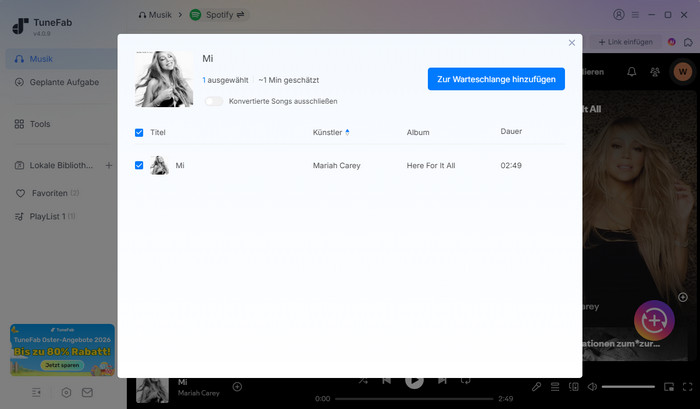
Schritt 3 In „Geplante Aufgabe“ sehen Sie alle Inhalte und starten den Download mit „Alle konvertieren“. Standardformat ist MP3 in Originalqualität.
Laut den echten Nutzerberichten auf Plattformen wie Trustpilot und Reddit lassen sich die Hauptprobleme von TuneFab in drei Punkte unterteilen: unzureichender Kundenservice, Instabilität bei der Konvertierungen und Sicherheitsrisiken für Konto.
Ein erhebliches Risiko für TuneFab-Nutzer ist die Sicherheit ihrer Spotify-Konten, was etwa 35% bis 40% der negativen Rückmeldungen ausmacht. Laut Nutzern führt die Nutzung von TuneFab häufig zu Kontoeinschränkungen und Warnmeldungen. Viele berichten auf Trustpilot, dass trotz des Kaufs des „Lifetime-Plans“ nach der Nutzung des Tools Sicherheitsrisiken auftraten.
Rund 30 % der negativen Bewertungen beziehen sich auf den unzureichenden Kundenservice: Nutzer berichten, dass Anfragen häufig ignoriert werden und die Reaktionszeiten enttäuschend sind, wodurch sie sich bei Problemen allein und ohne Unterstützung fühlen.
Die Konvertierung ist instabil und wird in 20 % der negativen Rückmeldungen erwähnt. Nutzer auf Trustpilot und Reddit berichten oft von Abbrüchen und Fehlermeldungen. Auch die langsame Geschwindigkeit enttäuscht viele, da sie nicht den Werbeversprechen entspricht. Es gibt auch Kompatibilitätsprobleme, etwa bei der Wiedergabe mit Native Instruments, was auf technische Mängel hinweist.
Wie einige Nutzerkommentare bereits anmerken, kann die Nutzung von TuneFab gewisse Sicherheits- und Stabilitätsrisiken mit sich bringen. Für die Sicherheit Ihrer Spotify-Daten und ein besseres Hörerlebnis lohnt sich der Wechsel zu einer sichereren Alternative.
TunePat Spotify Converter zählt zu den besten Alternativen. Im Gegensatz zu TuneFab konvertiert TunePat Musik sowohl aus der Spotify-App als auch dem Spotify Webplayer. Mit TunePat können Sie die Konvertierungsgeschwindigkeit flexibel von 1x bis 10x einstellen. Die 1x-Aufnahme über die Spotify-App simuliert dabei das Hörverhalten und sorgt für mehr Stabilität und Qualität. Während TuneFab auf 256 kbps begrenzt ist, liefert TunePat bis zu 320 kbps oder sogar verlustfreie (Lossless) direkt aus der Spotify-App.
Für Batch-Downloads bietet das Tool zudem eine Backup-Funktion: Vor der Konvertierung lässt sich Ihre gesamte Spotify-Bibliothek sichern, um die Datensicherheit zu gewährleisten. Zusätzlich unterstützt TunePat den Download von Spotify-Videos und Hörbüchern. Insgesamt bietet TunePat mehr Sicherheit, Funktionen und Qualität – ideal für Musikliebhaber mit hohen Ansprüchen an Klangqualität.
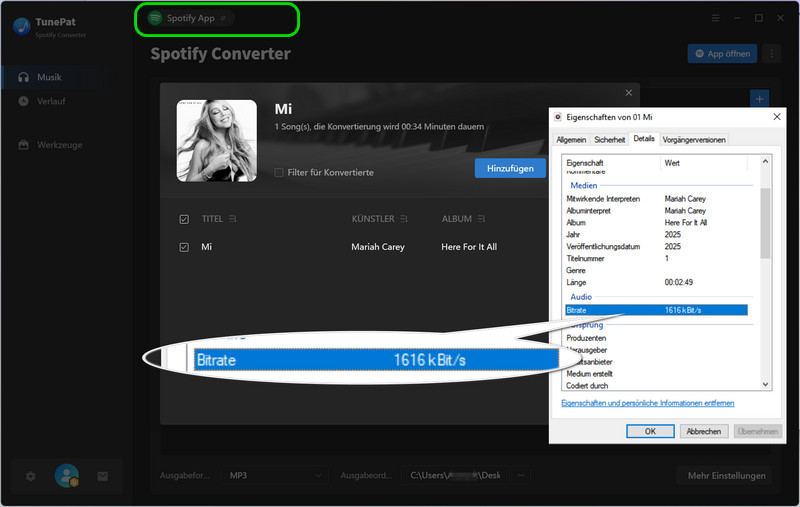
👉 Bitte nutzen Sie die Spotify-App mit einem Premium-Konto für Downloads in 320 kbps oder Lossless.
 Songs, Alben, Playlists, Hörbücher, Podcasts von Spotify aufnehmen.MP3, AAC, WAV, FLAC, AIFF, ALAC als Audioformat.Hohe Geschwindigkeit bei der Massenkonvertierung aktivieren.Wichtige ID3-Tags beibehalten.Benutzerdefinierte Ausgabequalität, Ausgabename und Sortierung der Ausgabeordner.Leicht zu nutzen & hohe Kompatibilität unter Windows und macOS.
Hinweis: Genaue Anleitungen zur Bedienung von TunePat Spotify Converter finden Sie im offiziellen Tutorial.
| Merkmale | TunePat Spotify Converter | TuneFab Spotify Converter |
|---|---|---|
| Download-Quelle | App & Webplayer | Nur Webplayer |
| Audioqualität | Bis zu 320 kbps sogar verlustfreie Qualität | Einstellbar bis 320 kbps, tatsächlich jedoch nur 256 kbps |
| Lossless-Qualität | ✔ | ✖ |
| Ausgabeformate | MP3, AAC, WAV, FLAC, AIFF, ALAC | MP3, M4A (AAC/ALAC), AIFF, WAV und FLAC (kein echtes Lossless-Format) |
| Konvertierungsgeschwindigkeit | Einstellbar (1x - 10x) | Voreingestellt (schnell, aber riskant) |
| Unterstützte Inhalte | Songs, Alben, Playlists, Radio, Podcasts, Videos, Hörbücher | Songs, Alben, Playlists, Podcasts |
| Bibliothek-Backup | 1-Klick-Backup zur lokalen Datensicherung – Schutz der Bibliothek | ✖ |
| Zusätzliche Tools | AA/AAX Konverter, Formatkonverter, CD brennen, Audio-Editor, ID3-Tags-Editor | ✖ |
| Sperrungsrisiko | Gering | Hoch |
| Geeignet für | Musikliebhaber oder Audiophile mit Fokus auf hohe Audioqualität und Sicherheit | Gelegenheitsnutzer mit einfachen Download-Bedürfnissen |
| Kundenservice | Schneller und hilfreicher Support | Teilweise automatisierter Support, wenig individuelle Lösungen |
| Testversion | Nur die erste Minute | Nur die ersten drei Songs |
| Preisvergleich | 1 Jahr: €42,90; Lebenslang: €82,90 | 1 Jahr: €42; Lebenslang: €74,94 |
A: Wenn Sie nur wenige Songs herunterladen, funktioniert TuneFab im Allgemeinen zuverlässig. Allerdings berichten viele Nutzer von Instabilität bei der Umwandlung sowie Sicherheitsrisiken für Spotify-Konten – insbesondere beim Konvertieren großer Playlists. Aus diesem Grund wechseln immer mehr Nutzer zu sichereren Alternativen.
A: Leider nicht. Auch wenn 320 kbps eingestellt werden können, liegt die tatsächliche Qualität bei maximal 256 kbps, weil die Quelle aus dem Webplayer stammt. Wenn Sie Spotify-Inhalte verlustfrei speichern möchten, sollten Sie einen spezialisierten Spotify Downloader in 320 kbps verwenden.
Viele Nutzer bevorzugen heute TunePat Spotify Converter als bessere Alternative. Dieses Tool unterstützt sowohl App- als auch Webplayer-Modus, bietet eine höhere Audioqualität – bis zu 320 kbps oder sogar Lossless und unterstützt zusätzlich den Download von Podcasts, Musikvideos und Hörbüchern.
Nach unserer Erfahrung für TuneFab Spotify Music Converter zeigt sich deutlich: TuneFab ist für grundlegende Anwendungen ausreichend, überzeugt jedoch nicht vollständig in Bezug auf Audioqualität und Stabilität. TunePat Spotify Converter hingegen liefert eine deutlich bessere Gesamtleistung – mit höherer Klangqualität, mehr unterstützten Inhalten und stabilerer Leistung. Wer eine sichere und hochwertige Lösung sucht, sollte sich für TunePat entscheiden.



