Netflix aufnehmen: Methoden, Tipps und Hilfe bei Schwarzbild
 Von Elisabeth Clement
Tipps für Netflix
Aktualisiert am: 19.11.2026
Wer Netflix aufnehmen möchte, kennt das Problem: Statt des Films ist nur ein schwarzes Bild zu sehen. Ob am PC, auf dem Smartphone oder mit einem DVD-Rekorder – längst nicht jede Methode funktioniert. Hier erfahren Sie, welche Möglichkeiten es für Computer, Handy und Fernseher gibt und was Sie gegen schwarze Aufnahmen tun können.
👉 Vielleicht gefällt Ihnen auch: Netflix offline schauen: Filme & Serien herunterladen – so geht's (2026)
Kann ich Filme von Netflix aufnehmen?
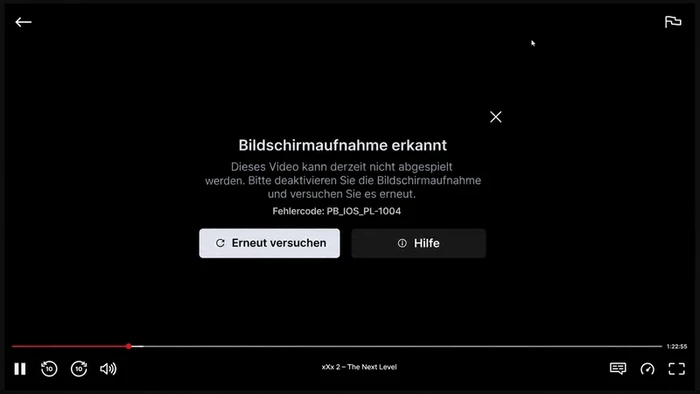
Kurz gesagt: Grundsätzlich ist das möglich. Allerdings verhindern die DRM-Schutzmechanismen von Netflix häufig eine normale Bildschirmaufnahme. Das Ergebnis ist oft ein schwarzer Bildschirm oder eine Aufnahme, die nur den Ton, aber kein Bild enthält.
Bevor Sie Netflix-Filme aufnehmen, sollten Sie zwei wichtige Punkte kennen:
- 1 Netflix-Kopierschutz bei Bildschirmaufnahmen zu einem schwarzen Bildschirm führen: Durch DRM und HDCP können Aufnahmeprogramme wie OBS und integrierte Bildschirmrekorder das geschützte Videobild nicht erfassen. Deshalb kann die Aufnahme trotz normalem Start schwarz bleiben oder nur den Ton enthalten. Die Ursache liegt meist am Netflix-Kopierschutz und nicht an einem Fehler der Aufnahmesoftware.
- 2 Download und Aufnahme nicht verwechseln: Netflix-Downloads werden als DRM-geschützte Dateien in der App gespeichert und abgespielt. Diese Dateien lassen sich nicht exportieren oder mit anderen Videoplayern öffnen. Eine Aufnahme soll dagegen eine eigenständige Videodatei wie MP4 erstellen, die sich unabhängig von der Netflix-App genutzt lässt.
Netflix aufnehmen oder herunterladen: Was ist der Unterschied?
Warum Netflix-Inhalte aufnehmen, wenn die Plattform bereits eine Download-Funktion bietet? Die Antwort: Eine Aufnahme kann als eigenständige MP4-Videodatei gespeichert werden. Ein offizieller Netflix-Download ist dagegen nur eine geschützte Cache-Datei, die innerhalb der Netflix-App abgespielt werden kann. Bei einer Bildschirmaufnahme soll dagegen eine eigenständige MP4-Datei entstehen, die sich auch außerhalb der Netflix-App abspielen lässt.
Die folgende Tabelle zeigt die Unterschiede und Einschränkungen beim Aufnehmen und Herunterladen auf einen Blick:
| Vergleichspunkt | Offizieller Netflix-Download | Herkömmliche Bildschirmaufnahme (z. B. OBS) |
|---|---|---|
| Gespeicherter Inhalt | Offline-Inhalt innerhalb der Netflix-App | Eine eigenständige Videodatei |
| Dateityp | Verschlüsselte App-Cache-Datei statt einer normalen MP4-Datei | MP4 oder ein anderes Videoformat, jedoch möglicherweise mit schwarzem Bildschirm |
| Eigenständige Wiedergabe |  Nur in der Netflix-App |
 Ja, sofern die Aufnahme gelingt |
| Speicherung | Download mit begrenzter Gültigkeit und Online-Verifizierung | Langfristige lokale Speicherung möglich |
| Bild- und Tonqualität | Abhängig vom Abo und Gerät, bis zu 4K | Abhängig von den Aufnahmeeinstellungen, Bild oder Ton können verloren gehen |
| Ergebnis in der Praxis | Für die Offline-Wiedergabe in der App geeignet, aber nicht als Videodatei exportierbar | DRM-Schutz verhindert die Aufnahme |
Wer Netflix-Filme ohne Schwarzbild aufnehmen und Downloads als eigenständige Videodateien speichern möchte, findet in TunePat VideoGo All-In-One die Lösung. Das Programm bietet sowohl eine Aufnahmefunktion als auch einen integrierten Netflix-Downloader. Die Videos lassen sich mit hoher Videosqualität, Untertiteln und Tonspuren lokal speichern – unabhängig von der Netflix-App und flexibel offline abspielen.
Wie kann ich Netflix-Filme aufnehmen? – So geht's auf verschiedenen Geräten
Offizielle Downloads lassen sich nicht exportieren, herkömmliche Aufnahmen führen zu einem schwarzen Bildschirm. Gibt es trotzdem eine Möglichkeit, Netflix-Videos als lokale Videodateien zu speichern? Wir vergleichen die verschiedenen Geräte und zeigen, welche Aufnahme- und Downloadmethoden funktionieren und wo technische Einschränkungen bestehen.
Übersicht: Netflix-Aufnahmen auf unterschiedlichen Geräten
| Gerät / Methode | Ergebnis | Grund |
|---|---|---|
| PC – TunePat VideoGo All-In-One | Aufnahme möglich |
Aufnahme und Speicherung als MP4- oder MKV-Dateien |
| PC – Bildschirmrecorder wie OBS | Schwarzes Bild, nur Ton |
DRM verhindert die Bildschirmaufnahme |
| Smartphone – Integrierte Aufnahme | Schwarzes Bild, nur Ton |
Integrierter DRM-Schutz |
| Smart-TV – USB-Aufnahme | Keine Aufnahme möglich |
Nur Kabel- und Antennensender werden unterstützt |
| DVD-/Blu-ray-Recorder | Fehlermeldung oder kein Bild |
HDCP-Schutz der HDMI-Verbindung |
1. Netflix am Computer (Windows & Mac) aufnehmen
Methode 1: Mit TunePat VideoGo All-In-One ohne Schwarzbild aufnehmen und herunterladen
Wer schon einmal versucht hat, einen Netflix-Film aufzunehmen, kennt vielleicht diese Situation: Während der Film problemlos läuft, zeigt die fertige Aufnahme plötzlich nur noch einen schwarzen Bildschirm – oder es ist lediglich der Ton zu hören.
Hier kommt TunePat VideoGo All-In-One ins Spiel: Das Tool vereint Aufnahme und Download in einem Programm. So können Sie Netflix-Videos aufnehmen oder herunterladen und als lokale Dateien speichern.
Wichtiger Hinweis: Die Nutzung dieses Tools ist auf persönliche Sicherungskopien und die private Offline-Wiedergabe beschränkt. Die gespeicherten Videos dürfen weder kommerziell genutzt noch ohne Genehmigung weitergegeben oder verbreitet werden.
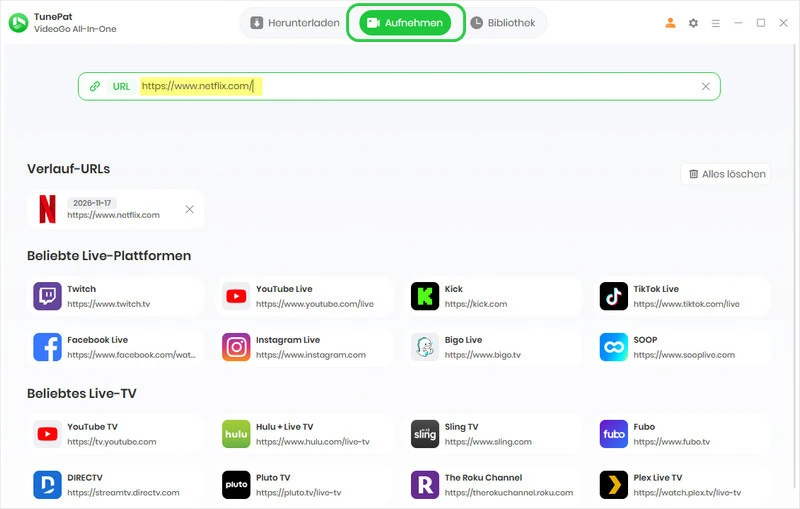
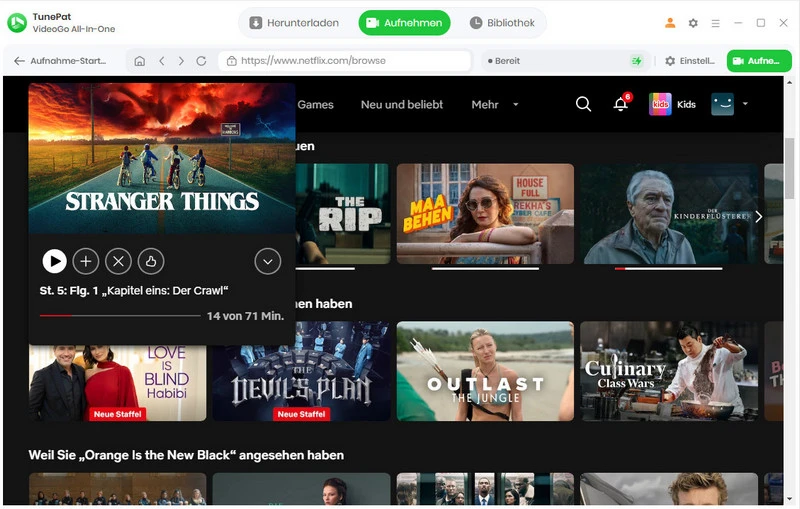
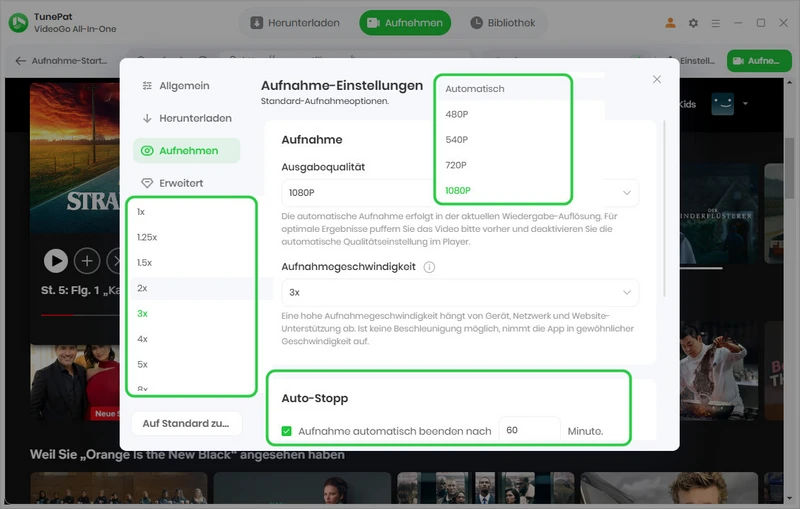
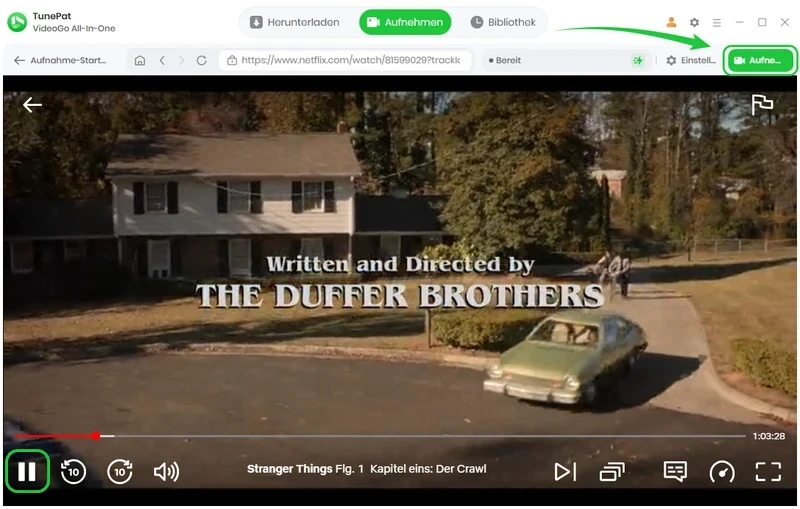
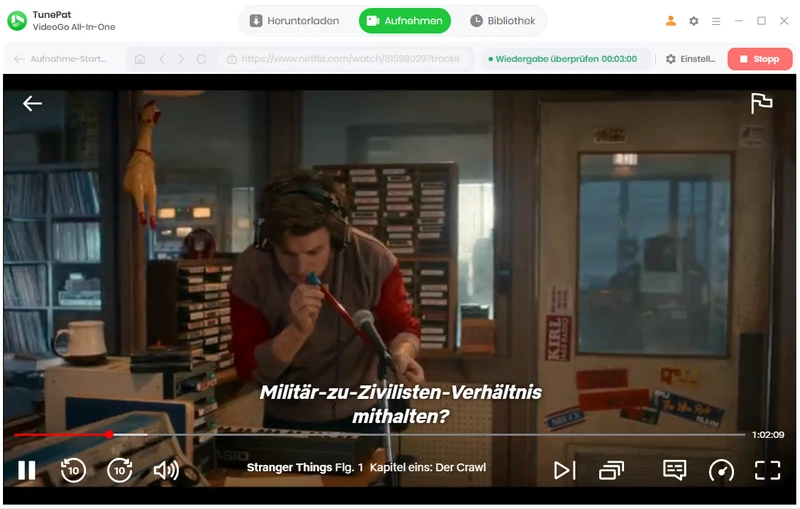
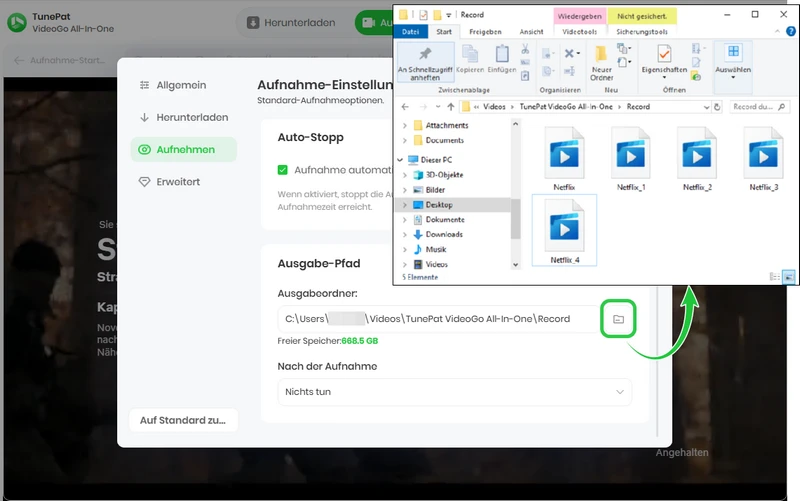
Hinweis: Genaue Anleitungen zur Nutzung von TunePat VideoGo All-In-One finden Sie im offiziellen Tutorial.

TunePat VideoGo All-In-One
Methode 2: Netflix mit Recorder wie OBS Studio aufnehmen
Wie bereits erwähnt, kann der DRM-Schutz von Netflix Bildschirmaufnahmen blockieren. Das gilt auch für OBS: Häufig erscheint nur ein schwarzer Bildschirm, der Ton wird ohne Bild aufgenommen oder die Aufnahme schlägt komplett fehl. In einigen Foren wird empfohlen, die Browser-Hardwarebeschleunigung auszuschalten. Die Einstellung funktioniert wie folgt:
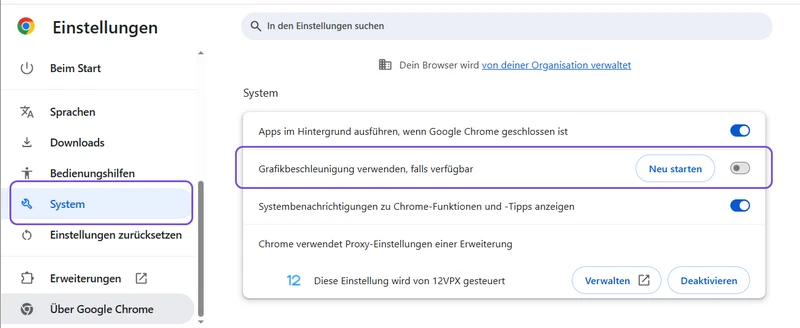
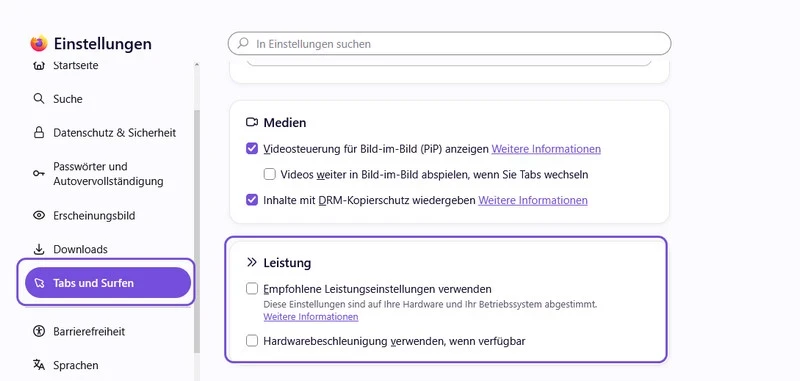
Danach kann in OBS eine „Bildschirmaufnahme“ als Quelle hinzugefügt werden. Einige Nutzer konnten damit zwar bei Hulu oder Crunchyroll Erfolge erzielen, bei Netflix kann OBS jedoch trotz deaktivierter Hardwarebeschleunigung weiterhin einen schwarzen Bildschirm anzeigen. In unseren Tests ließ sich Netflix auch bei deaktivierter Hardwarebeschleunigung nicht erfolgreich mit OBS aufnehmen.
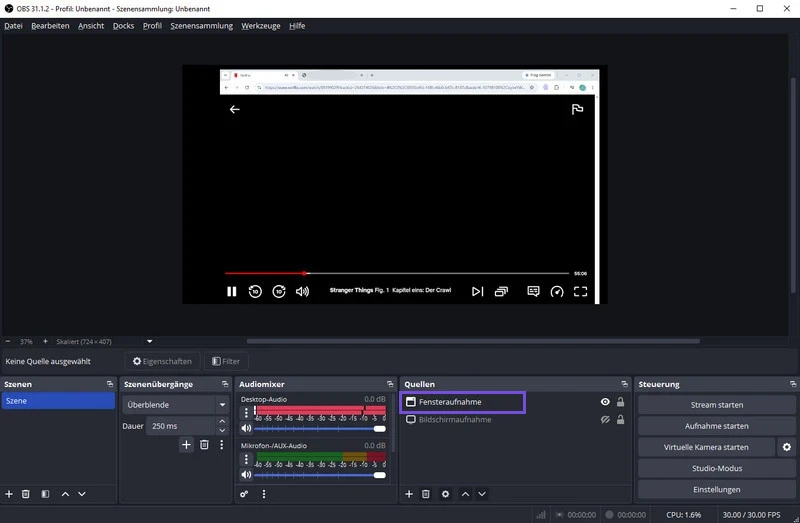
Hinweis: Diese Methode ist keine zuverlässige Lösung für Netflix-Aufnahmen. Wenn Sie Netflix-Videos als lokale Dateien aufnehmen und speichern möchten, empfehlen wir TunePat VideoGo-All-In-One .
2. Netflix auf dem Handy aufnehmen: Android und iPhone
Das Problem mit dem schwarzen Bildschirm betrifft nicht nur die Netflix-Aufnahme am PC, sondern auch Smartphones. Egal, ob Sie die Bildschirmaufnahme über das Kontrollzentrum des iPhones oder das integrierte Aufnahmetool von Android starten: Bei Netflix bleibt das Bild schwarz, es wird nur der Ton aufgenommen.
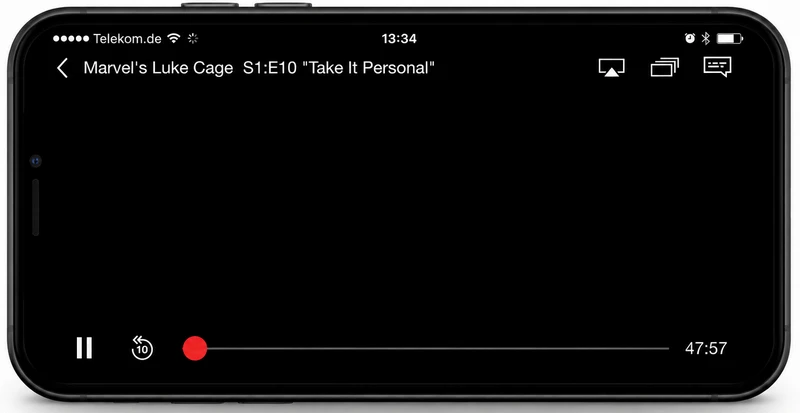
Die integrierte Bildschirmaufnahme des Smartphones bietet also keine zuverlässige Möglichkeit, Netflix-Videos zu speichern. Ursache ist nicht das Gerät oder die Bedienung, sondern der DRM-Schutz von Netflix.
Alternative: Netflix mit dem Handy vom Bildschirm aufnehmen
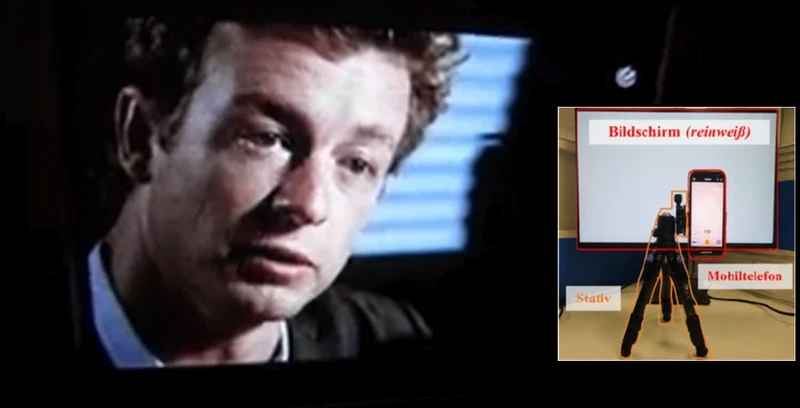
Für kurze Szenen können Sie auch einfach die Kamera Ihres Smartphones verwenden, um den Netflix-Film auf dem Computerbildschirm aufzunehmen. Starten Sie dazu die Wiedergabe auf Ihrem PC und filmen Sie den Bildschirm mit dem Handy.
Diese Methode hat jedoch deutliche Nachteile: Spiegelungen, Moiré-Effekte, Flimmern und Umgebungsgeräusche können die Aufnahmequalität beeinträchtigen. Außerdem wirken die Bilder oft unscharf oder verzerrt.
3. Netflix auf dem Fernseher oder mit DVD-Rekorder aufnehmen
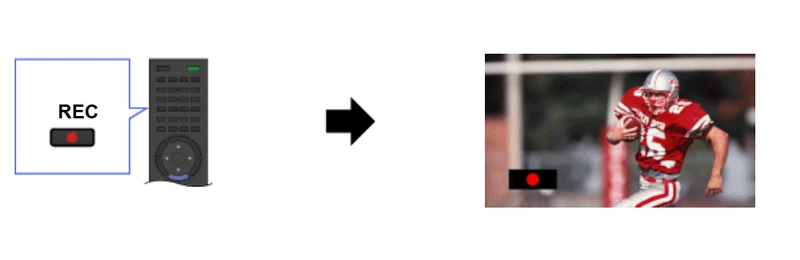
Wer regelmäßig Netflix auf dem Smart-TV schaut, kommt vielleicht auf die Idee, Filme und Serien mit der Aufnahmefunktion des Fernsehers oder einem angeschlossenen DVD-Recorder aufzunehmen.
Smart-TV: USB-Aufnahme funktioniert nicht mit Netflix
Viele Smart-TVs bieten USB-Aufnahmen auf USB-Sticks oder externen Festplatten an. Diese sind jedoch nur für klassische TV-Sender über Kabel- oder Antennenempfang verfügbar. Netflix und andere Streaming-Dienste können aufgrund des DRM-Schutzes nicht aufgenommen werden.
DVD- und Blu-ray-Recorder: Netflix abspielen, aber nicht aufnehmen
Einige Panasonic-Recorder können Netflix wiedergeben, aber keine Streaming-Inhalte aufzeichnen. Auch beim Anschluss eines Roku-Players über analoge Videoverbindungen an ältere DVD-Recorder führt es zu Fehlermeldungen.
FAQs zum Aufnehmen von Netflix
F1: Kann ich Netflix mit einer Bildschirmaufnahme-Software aufnehmen?
A: Grundsätzlich ist das möglich, allerdings blockiert der DRM-Schutz von Netflix herkömmliche Bildschirmaufnahmen häufig. Das Ergebnis ist dann oft ein schwarzer Bildschirm oder eine Aufnahme ohne Bild.
F2: Warum hat meine Netflix-Aufnahme Ton, aber kein Bild?
A: Das liegt meist am DRM-Schutz von Netflix. Dieser kann die Bildschirmaufnahme blockieren, sodass zwar der Ton aufgezeichnet wird, das Bild aber schwarz bleibt.
F3: Kann ich einen kompletten Netflix-Film aufnehmen?
A: Das hängt von der verwendeten Software ab. Mit herkömmlichen Bildschirmrecordern kann es aufgrund des DRM-Schutzes zu Problemen kommen. Spezielle Aufnahmelösungen bieten dagegen die Möglichkeit, auch längere Videoinhalte zu speichern.
F4: Gibt es eine Alternative, wenn Netflix-Aufnahmen immer schwarz bleiben?
A: Wenn Bildschirmrecorder nur einen schwarzen Bildschirm aufnehmen, können Sie ein spezielles Tool wie TunePat VideoGo All-In-One in Betracht ziehen. Dieses Tool bietet sowohl einen Aufnahme- als auch einen Downloadmodus. Damit können Sie je nach Bedarf einzelne Videosequenzen oder ganze Filme und Serienfolgen speichern.
Zusammenfassung
Möchten Sie Netflix-Filme und -Serien aufnehmen, stoßen Bildschirmrecorder häufig an ihre Grenzen: Statt des Videobilds wird nur ein schwarzer Bildschirm aufgezeichnet. TunePat VideoGo All-In-One bietet einen speziellen Aufnahmemodus für einzelne Szenen sowie einen Downloadmodus zum Speichern ganzer Filme und Serienfolgen.
Probieren Sie TunePat aus und starten Sie Ihre Netflix-Aufnahme!
Hinweis: VideoGo All-In-One bietet eine kostenlose Testversion, mit der jedoch nur die ersten 5 Minuten von Streaming-Videos heruntergeladen werden können. Nach dem Kauf einer Lizenz können Sie die Vollversion freischalten und vollständige Videos herunterladen.