Amazon Music auf PC downloaden und speichern: Alle Methoden im Überblick
 Von Elisabeth Clement
Tipps für Amazon Music
Aktualisiert am: 29.10.2026
Von Elisabeth Clement
Tipps für Amazon Music
Aktualisiert am: 29.10.2026
Möchten Sie Ihre Lieblingsmusik von Amazon Music auf Ihren PC herunterladen und speichern? Mit der Amazon Music-App können Sie Titel offline hören, die Downloads bleiben jedoch an die App gebunden und stehen nicht als Musikdateien zur Verfügung. In diesem Artikel erfahren Sie, welche Möglichkeiten es gibt, Amazon Music auf dem PC zu speichern und unabhängig von der App abzuspielen.
👉 Vielleicht gefällt Ihnen auch: Musik von Amazon Music auf USB-Stick laden: So geht’s
- Amazon Music auf dem PC speichern: Methoden im Vergleich
- Methode 1: Amazon Music mit TunePat auf dem PC speichern
- Methode 2: Amazon Music mit Aufnahme- oder Online-Tools auf dem PC speichern
- Methode 3: Amazon Music als MP3 kaufen und auf dem Computer herunterladen
- Methode 4: Musik-CD kaufen und auf den PC importieren
- FAQs zum Download von Amazon Music auf dem PC
- Zusammenfassung
Offline-Downloads in Amazon Music-App auf PC ≠ Amazon Music auf dem PC speichern
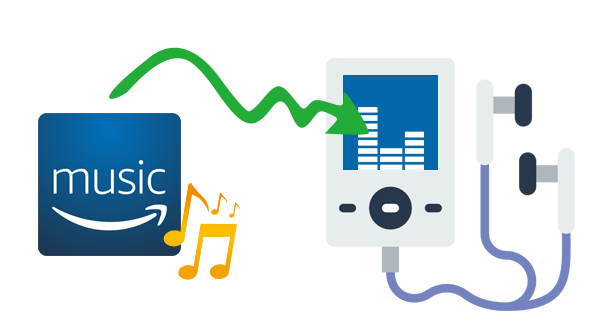
Mit der Amazon Music-App können Sie Songs, Alben und Playlists für die Offline-Wiedergabe herunterladen. Diese Downloads bleiben jedoch an die App gebunden. Sie stehen nicht als eigenständige MP3-Dateien zur Verfügung und lassen sich daher weder außerhalb der App frei verwalten noch auf andere Geräte übertragen.
Die rechts abgebildeten lokalen Audiodateien sind dagegen unabhängig von der App nutzbar. Sie können sie im Datei-Explorer verwalten, in andere Ordner verschieben und auf kompatible Geräte übertragen.
Offline-Downloads in der App
Downloads
- Offline abspielen
- Nicht frei als Datei exportierbar
- Nicht auf andere Geräte übertragbar
- Offline-Downloads nach Ablauf des Abos verlieren
Musikdateien auf dem PC
- Im Datei-Explorer sichtbar
- Musik frei verwalten und sortieren
- Auf kompatible Geräte übertragen
- Musik auch ohne Abo hören
Möchten Sie Amazon Music als lokale Musikbibliothek auf dem PC aufbauen und flexibel auf kompatiblen Geräten nutzen? Vergleichen Sie die verschiedenen Lösungen oder sichern Sie Amazon Music kostenlos mit TunePat direkt als lokale Audiodateien.
Amazon Music auf dem PC speichern: Methoden im Vergleich
Welche Methode passt am besten zu Ihren Bedürfnissen? Ein direkter Vergleich hilft bei der Entscheidung:
| Methode | Dateiformate | Max. Audioqualität | Batch-Verarbeitung | ID3-Tags | Gerätekompatibilität | Abos & Kosten | Einschränkungen |
|---|---|---|---|---|---|---|---|
| TunePat verwenden | MP3, AAC, WAV, FLAC, AIFF, ALAC, EAC3 und AC4 | Beibehaltung von HD / Ultra HD |  |
|
Alle gängigen Player, USB, MP3-Player, Auto | Ohne Amazon Music-Abo, geringe Kosten | Testversion: Download nur 1 Minute pro Titel |
| Mit Aufnahme-Tools speichern | MP3, FLAC und weitere | Meist verlustbehaftet |  |
|
Kein Abo erforderlich und kostenlos | Alle gängigen Player, USB, MP3-Player, Auto | Bei großen Playlists zeitaufwendig sein |
| Mit Online-Tools herunterladen | Meist nur MP3 | Häufig verlustbehaftet | Begrenzt | Begrenzt | Kompatible Geräte und Player | Kein Abo erforderlich, meist kostenlos | Begrenzte Funktionen und Qualität, mit Werbung |
| Gekaufte MP3s downloaden | Meist MP3 | Originalqualität | |
|
Kein Abo nötig, hohe Kosten pro Titel | Alle gängigen Player, USB, MP3-Player, Auto | Nicht alle Titel sind als MP3 erhältlich |
| CDs auf den PC kopieren | Je nach Importformat | CD-Qualität möglich | |
Je nach Software | Kompatible Geräte | Kein Abo nötig, CD und Laufwerk kostenpflichtig | Nur für Musik auf verfügbaren CDs |
Nachdem Sie die verschiedenen Methoden im Überblick gesehen haben, zeigen wir Ihnen Schritt für Schritt, wie Sie dabei vorgehen.
Methode 1: Amazon Music mit TunePat als lokale Dateien auf dem PC speichern
Amazon Music-Downloads bleiben in der App und lassen sich nicht wie Musikdateien verwalten oder auf einen MP3-Player übertragen. Mit TunePat Amazon Music Converter können Sie Songs, Playlists und Alben in MP3, AAC, WAV, FLAC, AIFF, ALAC, EAC3 und AC4 umwandeln und lokal auf Ihrem PC speichern. Je nach Ausgangsqualität und gewähltem Ausgabeformat lässt sich dabei die ursprüngliche Audioqualität einschließlich HD und Ultra HD bewahren. So können Sie Ihre Musik außerhalb der App abspielen, selbst organisieren und auf andere kompatible Geräte übertragen.
Die folgende Übersicht zeigt, wie TunePat Ihnen hilft, Amazon Music lokal auf dem Computer zu speichern und flexibel zu nutzen:
| Wenn Sie … | hilft Ihnen TunePat dabei, … |
|---|---|
| Ihre Musik außerhalb der Amazon Music-App hören möchten, | Songs als lokale Dateien mit kompatiblen Playern abzuspielen. |
| Amazon Music auf einem MP3-Player hören möchten, | Songs als MP3-Dateien auszugeben und per USB zu übertragen. |
| Musik von Amazon Music ohne Qualitätsverlust genießen möchten, | die Klangqualität bis hin zu HD und Ultra HD zu bewahren. |
| ganze Playlists speichern möchten, | mehrere Songs oder ganze Playlists mit der Batch-Download-Funktion auf einmal zu speichern. |
| Musiksammlung auf dem PC übersichtlich organisieren möchten, | wichtige ID3-Tags zu erhalten und Dateien nach Künstler oder Album zu ordnen. |
Wichtiger Hinweis: Dieses Tool ist nur für die private Musiksicherung bestimmt. Die kommerzielle Nutzung sowie die unbefugte Verbreitung oder Weitergabe der umgewandelten Audiodateien sind untersagt.
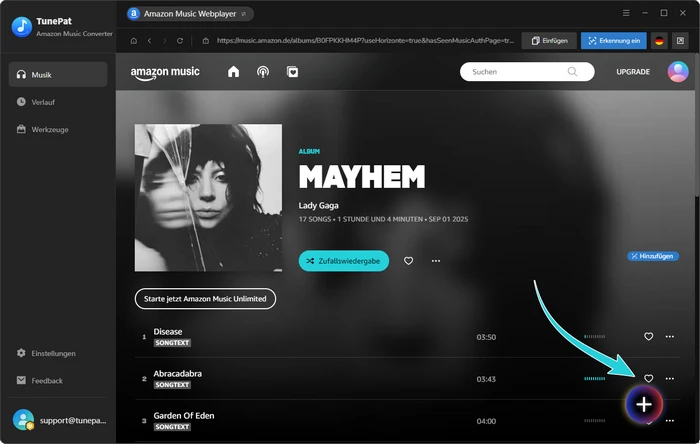
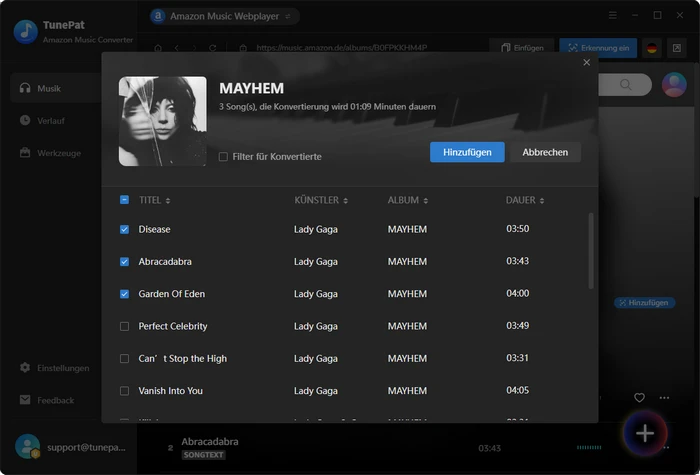
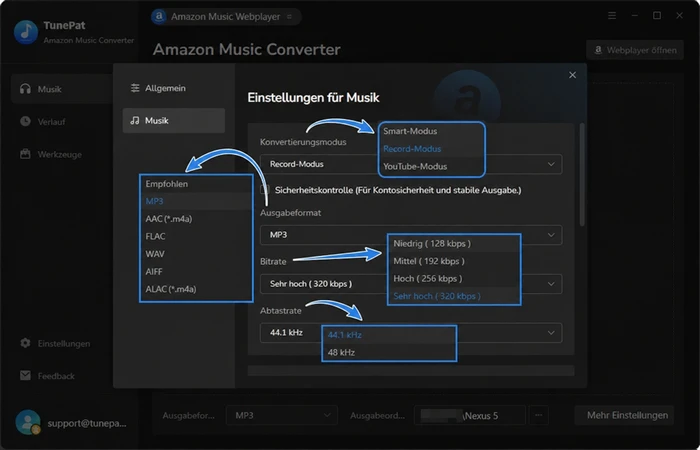
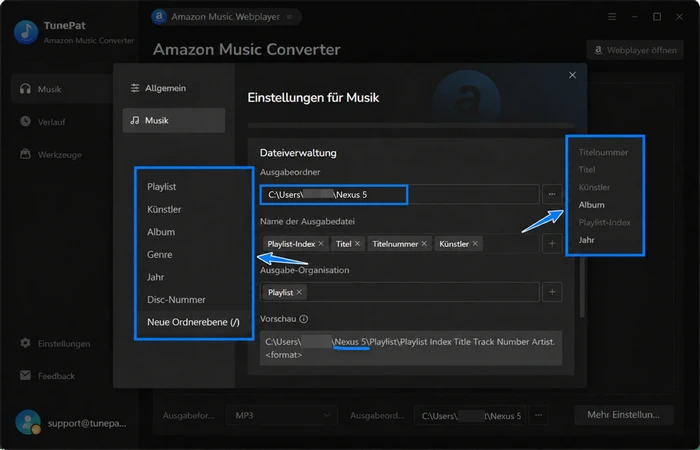
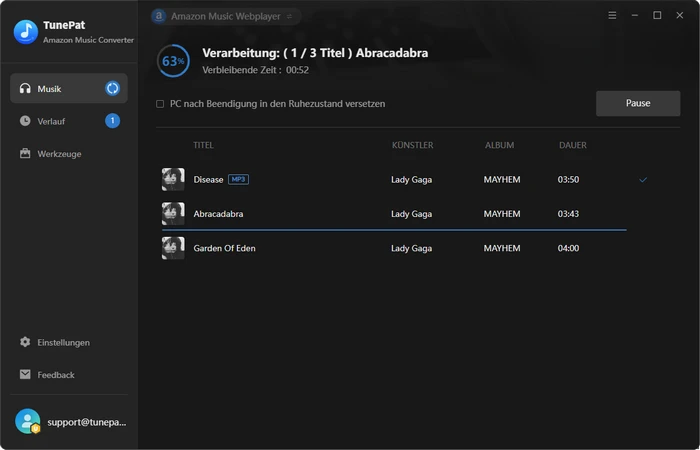
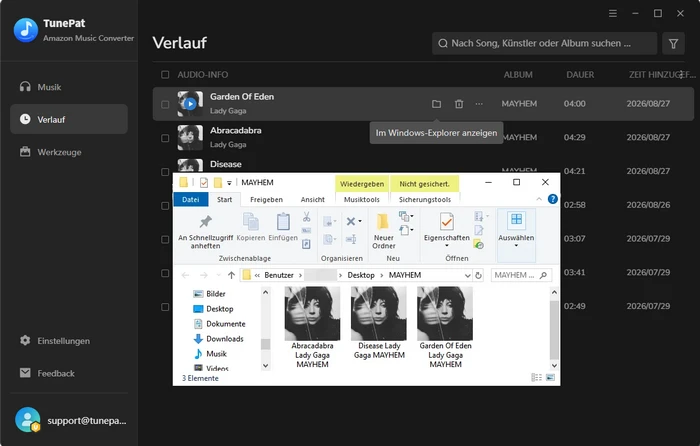
Hinweis: Genaue Anleitung zur Nutzung von TunePat Amazon Music Converter finden Sie im offiziellen Tutorial.
Vorteile
-
Flexible Formatauswahl: MP3, FLAC, WAV, AAC, AIFF, ALAC und mehr.
- Die Originalqualität bis hin zu HD und Ultra HD bewahren.
- ID3-Tags und Coverbilder automatisch übernehmen.
- Playlists bis zu 10x schneller stapelweise speichern.
-
Integrierte Tools zur einfachen Musikverwaltung.
Nachteile
-
Installation der Software erforderlich.
Methode 2: Amazon Music mit Aufnahme- oder Online-Tools auf dem PC speichern
Audio-Recorder und Online-Tools sind weitere Möglichkeiten, Amazon Music auf dem PC zu speichern. Wie sie funktionieren und welche Einschränkungen sie haben, erfahren Sie im Folgenden.
Option 1: Amazon Music mit Audio-Recorder aufnehmen und als Audiodatei downloaden
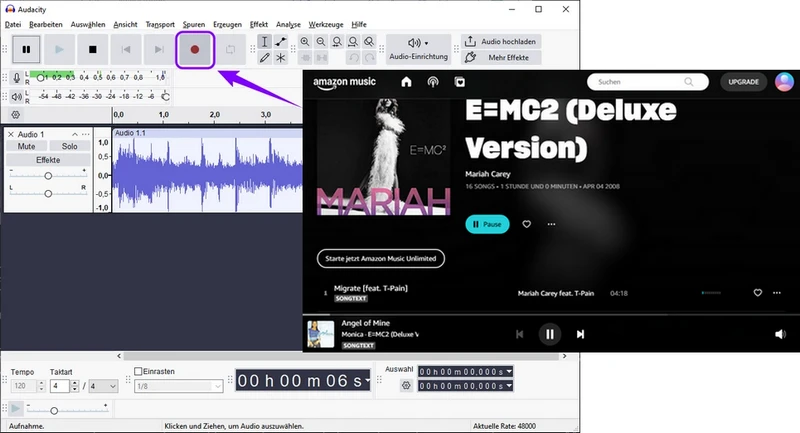
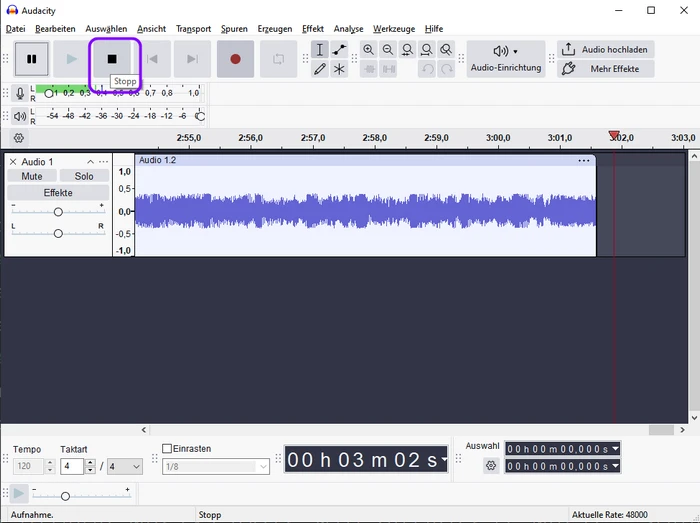
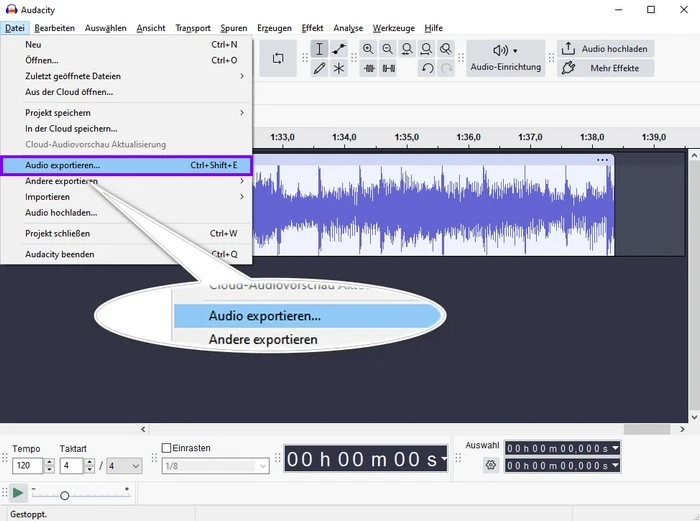
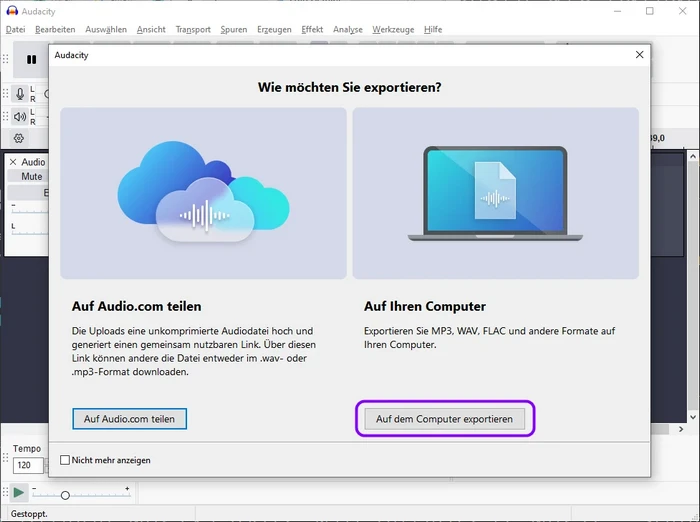
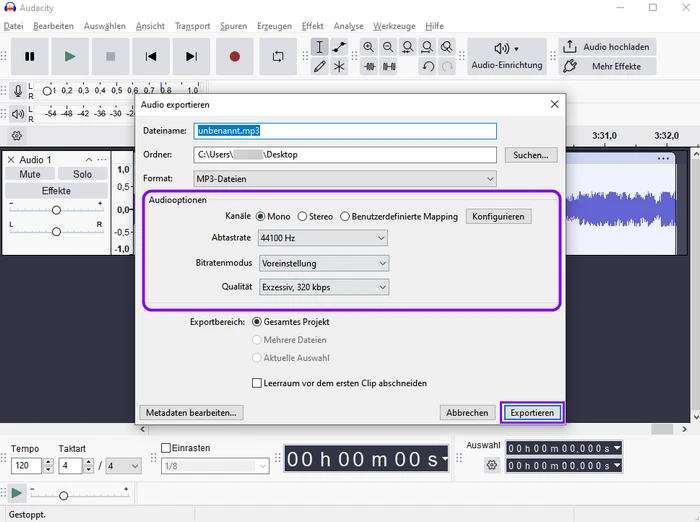
Um Amazon Music lokal auf Ihrem Computer zu speichern, können Sie die Musik während der Wiedergabe mit Audacity aufnehmen. Nach der Aufnahme exportieren Sie die Musik beispielsweise als MP3- oder WAV-Datei in einen Ordner Ihrer Wahl.
So nehmen Sie Amazon Music mit Audacity auf und speichern die Musikdateien lokal auf Ihrem Computer:
Vorteile
-
Musik aus verschiedenen Quellen auf dem PC speichern.
- Verschiedene Audioformate unterstützen.
Nachteile
-
Jeder Titel muss vollständig abgespielt werden.
-
Unpraktisch für große Playlists.
-
Mögliche Verluste bei der Audioqualität.
Option 2: Amazon Music mit Online-Tools auf dem Computer downloaden
Online-Tools ermöglichen es, Musik direkt über den Browser auf dem PC herunterzuladen, ohne zusätzliche Software installieren zu müssen. Das ist besonders praktisch, wenn Sie nur einzelne Titel speichern möchten.
Welche Online-Tools sich zum Herunterladen von Amazon Music auf den PC eignen, erfahren Sie im folgenden Artikel.
Amazon Music Downloader MP3: Die besten Converter im Test
Amazon Music Downloader Test: Wir vergleichen die besten Amazon Music MP3 Downloader. Mehr erfahren >>
Vorteile
-
Ohne Installation direkt im Browser nutzen.
- Einzelne Songs schnell herunterladen.
Nachteile
-
Wegen regelmäßiger Domainänderungen schwer erreichbar sein.
-
Durch Werbung und technische Probleme gestört werden.
-
Speicherort meist nicht selbst bestimmen.
-
ID3-Tags nur eingeschränkt bearbeiten.
-
Heruntergeladene Songs manuell sortieren und organisieren.
Methode 3: Amazon Music als MP3 kaufen und auf dem Computer herunterladen
Eine weitere Möglichkeit, Amazon Music auf dem Computer zu speichern, ist der Kauf von MP3-Dateien. Kaufen Sie verfügbare Songs oder Alben im Amazon Music-Shop und laden Sie sie anschließend auf Ihren PC herunter. Die gekauften Dateien können Sie unabhängig von der Amazon Music App nutzen, während Offline-Downloads aus einem Abonnement in der App bleiben.
So funktioniert der Kauf und MP3s-Download von Amazon Music:
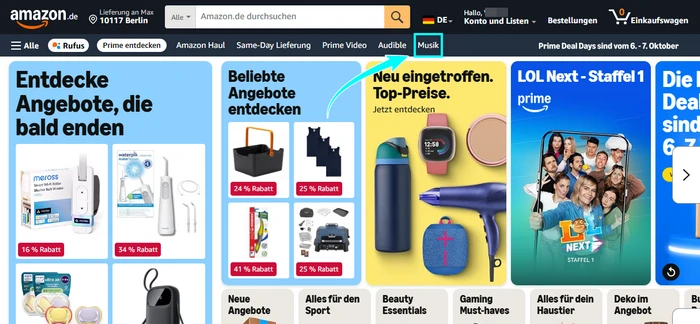
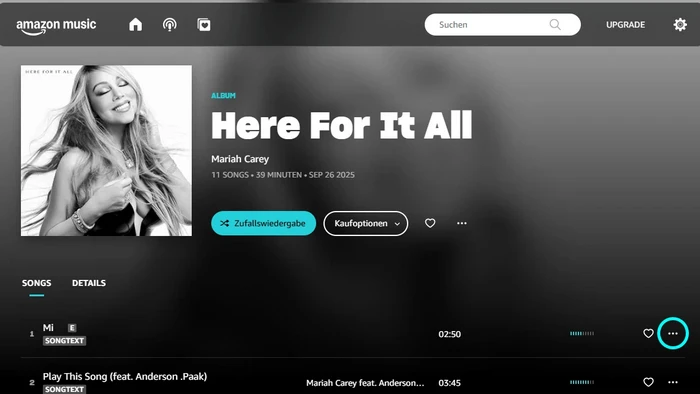
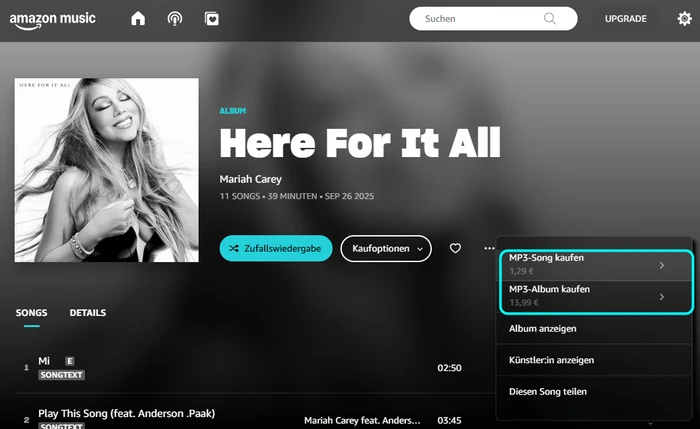
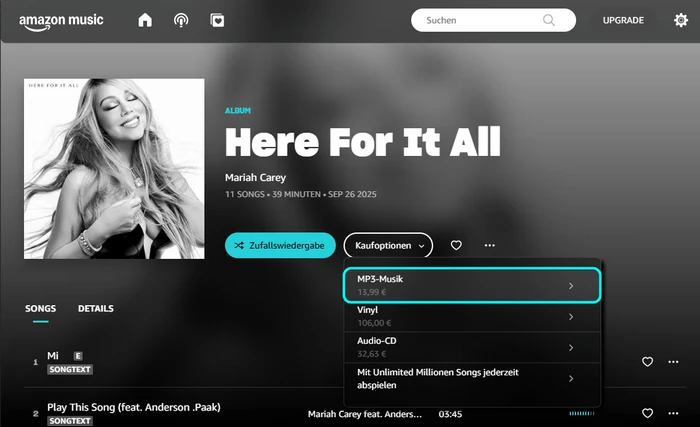
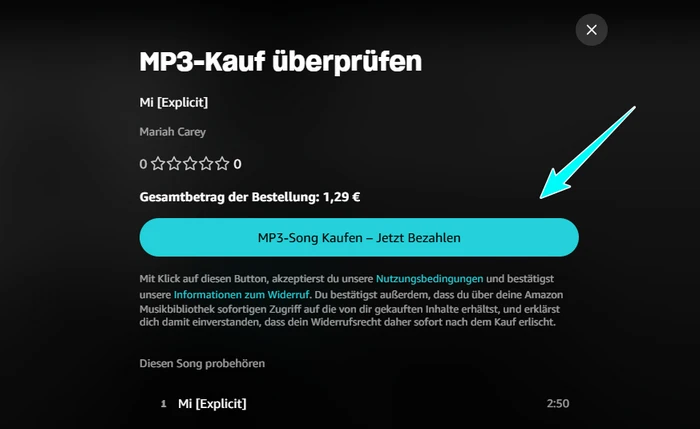
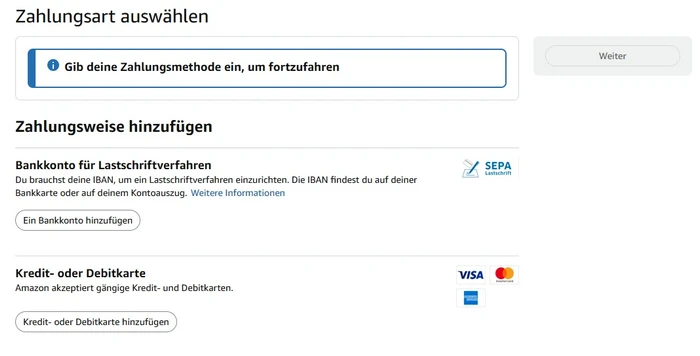

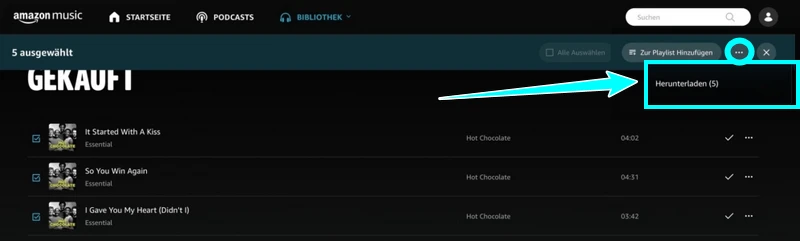
Für einzelne Songs ist diese Methode praktisch, bei ganzen Playlists kann sie jedoch teuer werden. Außerdem sind nicht alle Titel als MP3 erhältlich. Weitere Möglichkeiten zum Kauf von MP3-Musik finden Sie in unserem Guide:
MP3-Musik kaufen und herunterladen - Legal & ohne Abo
MP3-Musik kaufen: Erfahren Sie hier, wo Sie MP3-Musik kaufen und Songs in hoher Qualität herunterladen können. Mehr erfahren >>
Vorteile
-
100 % kompatibel mit allen MP3-Playern.
-
Kein Umwandeln nötig.
-
Musik dauerhaft besitzen.
Nachteile
-
Nicht jeder Song als MP3 erhältlich.
-
Hohe Kosten bei umfangreichen Musiksammlungen.
-
Einzelkauf erforderlich, nicht optimal für Massen-Download.
Keine Lust auf komplizierte Aufnahmen oder Werbung? TunePat Amazon Music Downloader erledigt das in Sekunden – in HD-Qualität und ohne Qualitätsverlust.
Methode 4: Musik-CD kaufen und auf den PC importieren
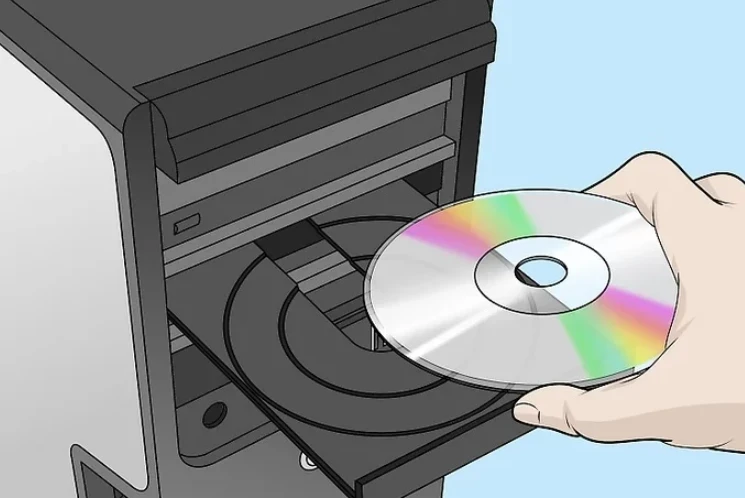
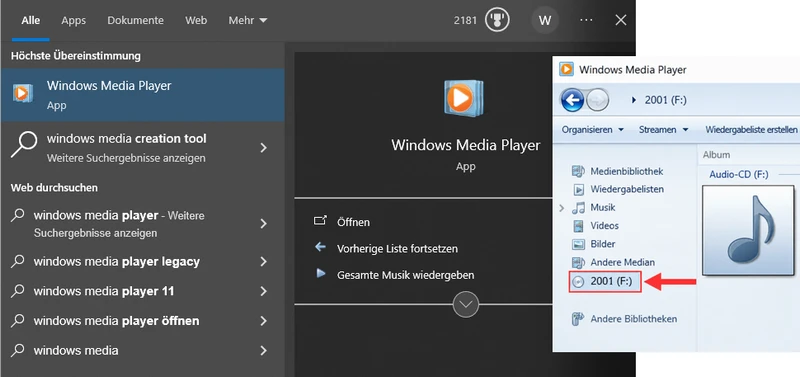
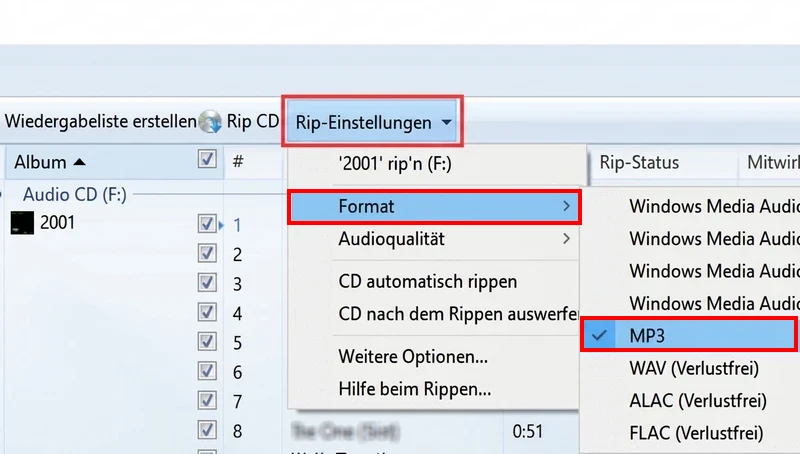
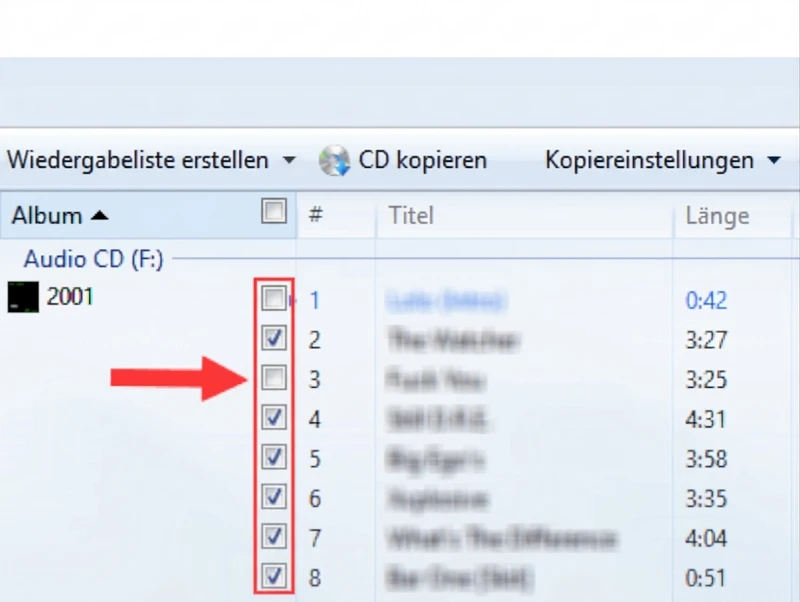
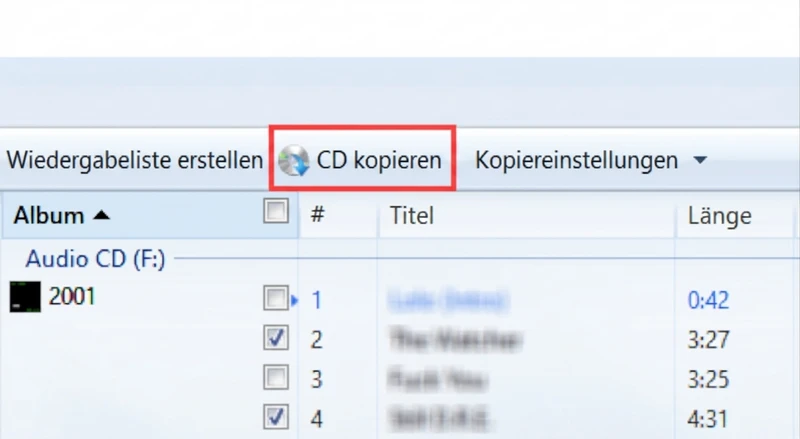
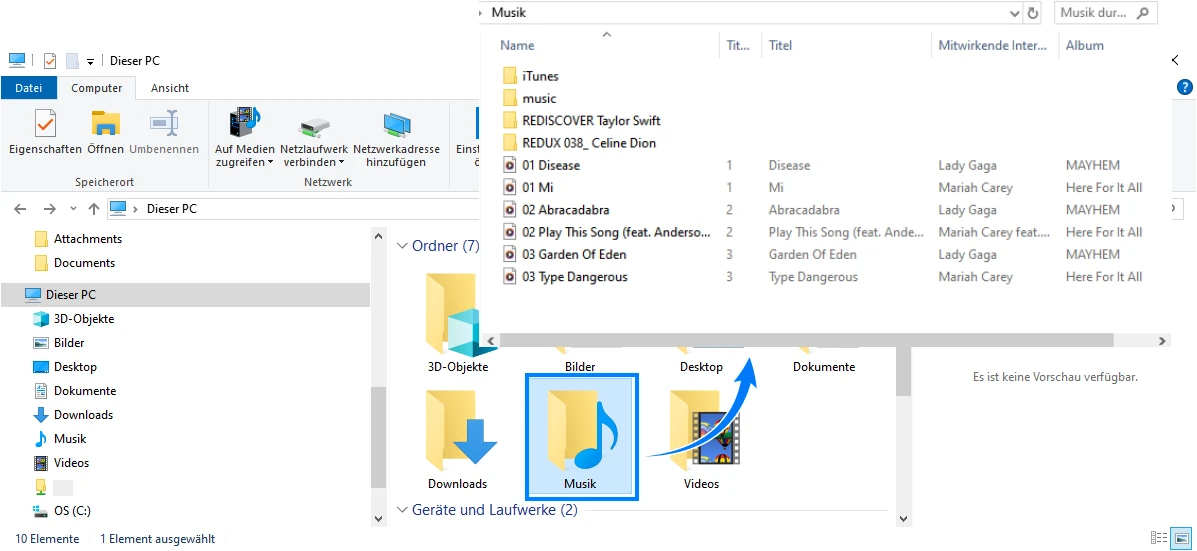
Wenn Sie Amazon Music als lokale Audiodateien auf Ihrem Computer speichern möchten, können Sie eine Musik-CD bei Amazon kaufen und die Songs anschließend auf Ihren PC importieren. Mit einem CD-Laufwerk und einem Programm wie dem Windows Media Player lassen sich die Titel von der CD kopieren und als digitale Musikdateien speichern.
So importieren Sie Musik von einer CD auf Ihren PC:
Vorteile
-
Dateien dauerhaft besitzen und frei kopieren oder übertragen.
- Audio-CDs in verlustfreier Qualität auslesen.
- Booklets, Songtexte und Fotos zusätzlich erhalten.
- Musik dauerhaft ohne Abo oder Plattformabhängigkeit sichern.
Nachteile
-
Ein CD-Laufwerk benötigen.
-
Nicht alle Titel finden und auf physisch erhältliche Alben beschränken.
-
Mehr Geld als für digitale Alben ausgeben.
FAQs zum Download von Amazon Music auf dem PC
F1: Kann ich Amazon Music als MP3 auf dem PC speichern?
A: Ja, das ist möglich. Mit TunePat oder Aufnahme- und Online-Tools können Sie Amazon Music als lokale Dateien speichern. Alternativ können Sie MP3-Titel kaufen oder Musik-CDs importieren. Downloads aus Prime oder Unlimited bleiben dagegen an die App gebunden.
F2: Wo werden Amazon Music-Downloads auf dem PC gespeichert?
A: Je nach Download-Methode werden die Dateien unterschiedlich gespeichert:
- Amazon Music App: Die Daten werden in einem tief versteckten Systemordner (meist unter AppData oder im Programme-Ordner) abgelegt und sind für Nutzer gesperrt.
- Gekaufte MP3s: Heruntergeladene Dateien finden Sie in der Regel im Ordner „Downloads“ oder im gewählten Speicherort.
- Downloader oder Recorder: Den Speicherort für Ihre lokalen Musikdateien können Sie selbst festlegen.
F3: Gehen die Offline-Downloads verloren, wenn ich mein Amazon Music Abo kündige?
A: Ja, nach Ablauf des Abos können Sie heruntergeladene Titel aus Amazon Music Prime oder Unlimited nicht mehr offline abspielen. Bereits als MP3 oder FLAC gespeicherte Dateien, etwa mit TunePat Amazon Music Downloader, bleiben dagegen auf Ihrem PC erhalten und lassen sich weiterhin mit kompatiblen Audioplayern wiedergeben.
F4: Kann ich heruntergeladene Amazon Music-Dateien auf andere Geräte übertragen?
A: Das hängt davon ab, wie Sie die Musik herunterladen. Offline-Downloads aus der Amazon Music-App lassen sich nicht auf andere Geräte übertragen. Die lokalen Musikdateien können Sie dagegen auf kompatible Geräte wie MP3-Player oder USB-Sticks kopieren und dort unabhängig von der Amazon Music-App abspielen.
F5: Wie kann ich Amazon Music ohne die Amazon Music-App speichern?
A: Ohne Amazon Music-App können Sie gekaufte MP3s im Browser herunterladen, CDs rippen oder Titel aus Prime und Unlimited mit TunePat als lokale Dateien speichern.
Zusammenfassung
Ob Downloader, gekaufte MP3s oder gerippte CDs – es gibt verschiedene Wege, Amazon Music auf dem PC zu downloaden. Mit TunePat Amazon Music Downloader können Sie Amazon Music als lokale Audiodateien sichern und Ihre Musiksammlung unabhängig von der Amazon Music-App und einem Abo verwalten und offline hören.
Hinweis: Mit der kostenlosen Testversion von TunePat Amazon Music Converter kann man nur 3 Songs gleichzeitig konvertieren. Jeder Song kann nur 1 Minute lang konvertiert werden. Um alle Funktionen freizuschalten, müssen Sie eine Lizenz erwerben.