Klingeltöne machen Ihr iPhone persönlicher – aber die vorinstallierte Auswahl von Apple ist begrenzt, und das Erstellen eigener Klingeltöne mit iTunes ist für viele Nutzer umständlich. In diesem Guide zeigen wir Ihnen, wie Sie hochwertige iPhone Klingeltöne kostenlos herunterladen können.
Ob MP3-Dateien, YouTube oder die neuesten Streaming-Hits – mit unseren Tricks erstellen Sie jeden Song schnell als eigenen iPhone-Klingelton. Ganz ohne iTunes und mit voller Kontrolle über Ihren Klingelton.
👉 Vielleicht gefällt Ihnen auch: Musik von YouTube als Android Klingelton einstellen
Ja, iPhone-Klingeltöne müssen im .m4r-Format vorliegen, damit sie im iOS-System direkt als Klingelton, Textton oder Weckton ausgewählt werden können. iOS filtert die Auswahl strikt: Nur .m4r-Dateien erscheinen im Klingelton-Menü, während MP3s oder M4As dort nicht angezeigt werden.
Technisch gesehen ist .m4r nahezu identisch mit .m4a. Der entscheidende Unterschied liegt nicht im Audioformat selbst, sondern in der Dateiendung. Die spezielle Dateiendung dient jedoch als Kennzeichnung, die dem iPhone signalisiert: „Das hier ist kein Song, sondern ein Klingelton“. Dadurch wird die Datei automatisch in der Klingelton-Bibliothek abgelegt und nicht in der Musik – eine fest definierte Regel im Apple-System.
Damit Sie einen eigenen Klingelton auf dem iPhone erstellen können, sind diese drei Punkte entscheidend:
Hier finden Sie die wichtigsten Unterschiede zwischen MP3, M4R und M4A für iPhone-Klingeltöne im Überblick:
| Merkmal | MP3 | M4A | M4R |
|---|---|---|---|
| Bedeutung | Weltweiter Standard für Musikdateien | Apples Standard-Format (AAC-Codec) | Spezielles iPhone-Klingelton-Format |
| Klassifizierung bei iOS | Fremddatei | Musikdatei | Klingelton-Datei |
| Nutzen für Klingeltöne | ❌, nur als Rohmaterial | ❌, nur als Rohmaterial | ✅, direkte Nutzung |
| Zeitlimit | Unbegrenzt | Unbegrenzt | Maximal 30 Sekunden |
| Umwandlung in Klingelton | In M4A/AAC konvertieren und auf <30s schneiden | Auf <30s schneiden & und Dateiendung manuell in .m4r ändern | Keine Konvertierung nötig, direkt importieren |
Nachdem die Voraussetzungen für den iPhone-Klingelton geklärt sind, zeigen wir Ihnen die effektiven Methoden. Alle vorgestellten Wege sind kostenlos und funktionieren ohne iTunes. Ob individuelle Klingeltöne aus eigenen Songs, kostenlose Download-Quellen oder Social-Media-Hits – diese Lösungen decken alle Anforderungen ab.
GarageBand ist Apples kostenlose Musikbearbeitungs-App für iPhone und Mac und ideal für die Erstellung von Klingeltönen. Das Beste daran: Sie löst das traditionelle Problem des mühsamen iTunes-Imports. Lassen Sie sich nicht von der professionellen Optik abschrecken: Tatsächlich lässt sich ein Klingelton in einfachen Schritten und völlig ohne iTunes erstellen.
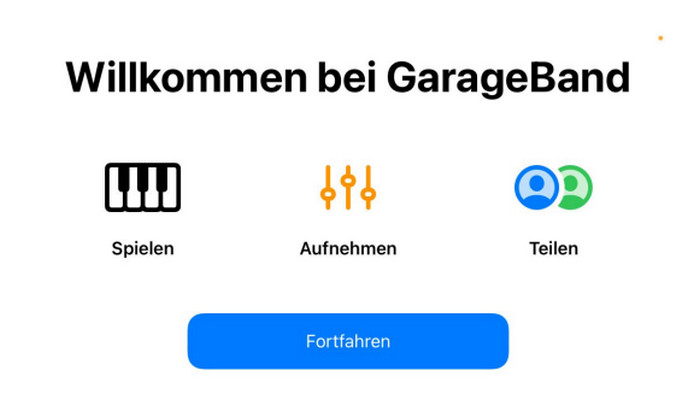
Schritt 1 Laden Sie die GarageBand-App aus dem App Store (oft bereits vorinstalliert) herunter und öffnen Sie sie. Tippen Sie in der geöffneten App auf „Fortfahren“.
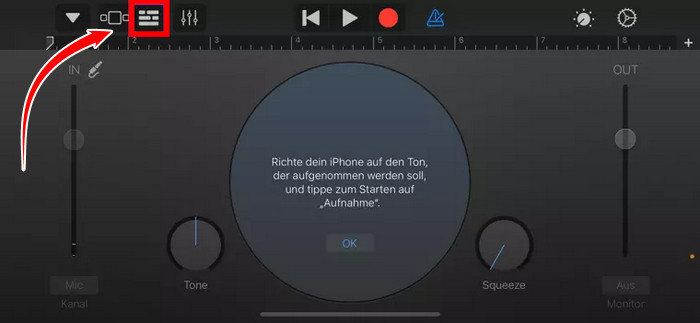
Schritt 2 Um eine heruntergeladene Datei hinzuzufügen, tippen Sie oben links auf das Spuren-Symbol und dann oben rechts auf das Loop-Symbol.
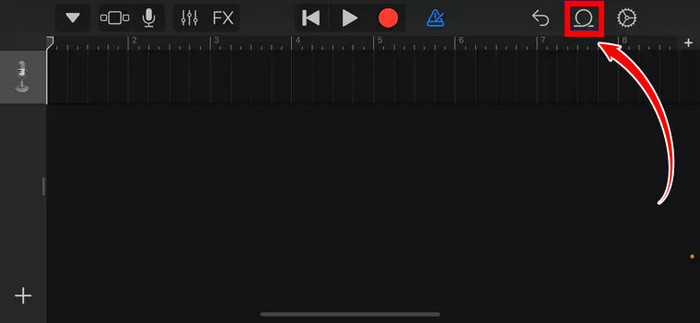
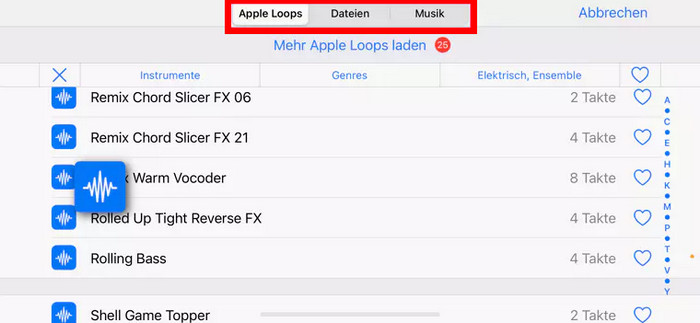
Schritt 3 Hier können Sie Ihre gewünschten Songs hinzufügen. Tippen Sie auf „Dateien“ oder „Musik“ und suchen Sie den Ordner. Halten Sie das Element gedrückt und ziehen Sie es an die Spurendarstellung
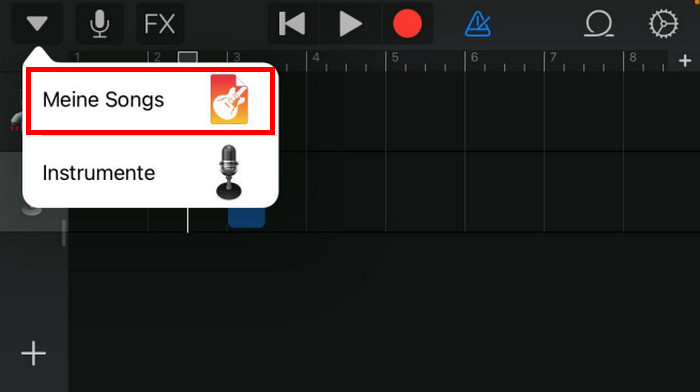
Schritt 4 Bearbeiten Sie Ihren Song nach Wunsch. Tippen Sie oben links auf das Dreieck und dann auf „Meine Songs“, um den Klingelton automatisch zu speichern.
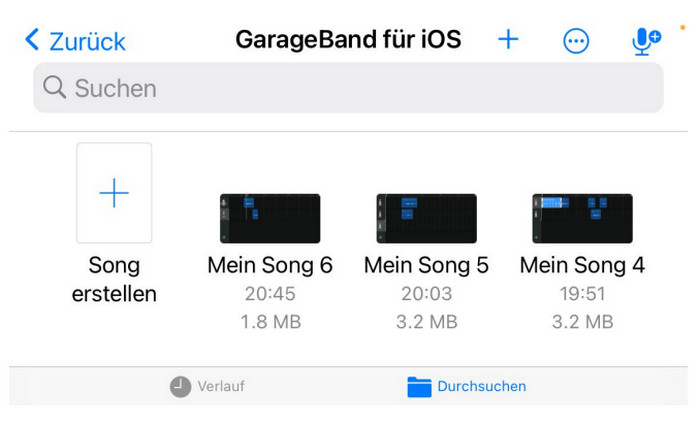
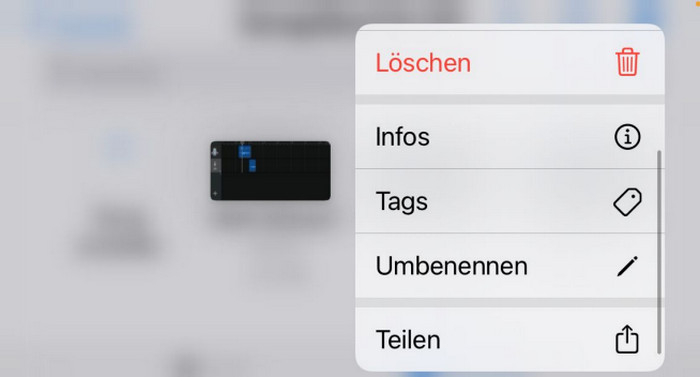
Schritt 5 Drücken Sie nun länger auf das Song, den Sie als Klingelton nutzen möchten. Bis ein Menü erscheint. und tippen Sie in diesem auf „Teilen“.
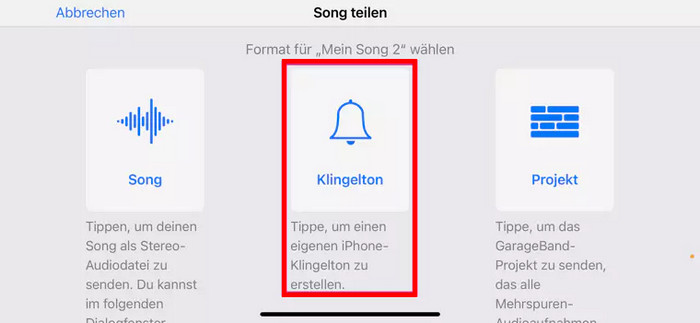
Schritt 6Tippen Sie auf „Klingelton“, um einen eigenen iPhone-Klingelton zu erstellen.
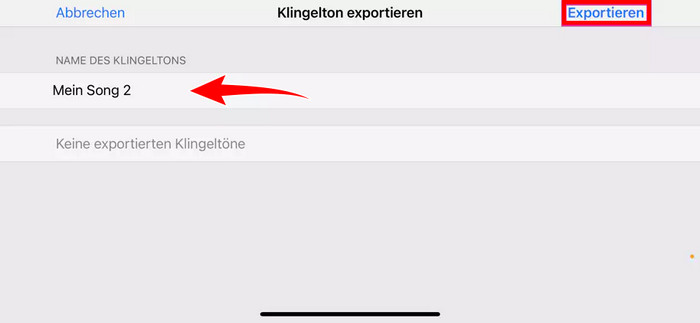
Schritt 7Geben Sie Ihrem Klingelton abschließend einen Namen und tippen Sie auf „Exportieren“.
Ein häufiges Problem: Streaming-Musik lässt sich nicht direkt als iPhone-Klingelton verwenden. TunePat Music One schließt diese Lücke: Der leistungsstarke Downloader speichert Ihre Lieblingssongs von Diensten wie Spotify, Amazon Music, Apple Music oder YouTube Music lokal in hochwertigen M4A- oder AAC-Dateien – inklusive aller Metadaten.
Dank der hohen Audioqualität eignen sich die Dateien ideal zum Zuschneiden und zur weiteren Verarbeitung als .m4r-Klingelton. Zudem ermöglicht das integrierte Konvertierungstool die einfache Umwandlung von MP3s in das benötigte M4A-Format. In Kombination mit GarageBand entsteht einen reibungsloser Workflow – vom Streaming-Song zum individuellen Klingelton, ganz ohne iTunes.
TunePat Music One
 Inhalte von beliebten Musik-Streaming-Diensten aufnehmen und umwandeln.MP3/AAC/WAV/FLAC/AIFF/ALAC als Audioformat.100% Originalqualität & ID3-Tags aufbewahren.Benutzerfreundliche Oberfläche & flexible benutzerdefinierte Einstellungen.Mit praktischer Toolbox ausgestattet.100% virenfrei & ohne Plugins.
Hinweis: Genaue Anleitungen zur Bedienung von TunePat Music One finden Sie im offiziellen Tutorial.
Ein kurzer Überblick vorab hilft Ihnen, effizienter zu suchen. Kostenlose Klingeltöne stammen meist aus drei Quellen: klassischen Portalen für fertige Dateien, Quellen für Audiomaterial wie YouTube für eigene Kreationen und Social Media wie TikTok mit kurzen Sounds. Mit diesem Wissen finden Sie Ihren idealen Ton im Handumdrehen.
Diese Plattformen sind auf Klingeltöne spezialisiert. Ihre Vorteile: Die Audio-Dateien sind bereits auf die passende Länge (20–30 Sek.) zugeschnitten und ohne Anmeldung sofort einsatzbereit. Dank der übersichtlichen Kategorien finden Sie hier in Sekundenschnelle den idealen Ton.
klingelkasten.de ist eine der besten Quellen für iPhone-Klingeltöne in Deutschland. Hier finden Sie wöchentlich neue .m4r-Downloads für iOS und Android – 100 % kostenlos, legal und ohne Abo.
Zedge ist eine Top-Plattform für Klingeltöne und Wallpaper. Mit dem „iPhone“-Filter finden Sie sofort passende .m4r-Dateien. Auch bietet Zedge die riesige MP3-Auswahl, um Ihren Klingelton ganz individuell zu gestalten.
Neben Bildern ist Pixabay eine Top-Quelle für lizenzfreie Audio-Dateien. Ob Naturgeräusche, instrumentale Melodien oder Retro-Effekte: Hier finden Sie Material für Ihren eigenen Klingelton - 100 % rechtssicher für die private Nutzung.
Für iPhone-Klingeltöne benötigen Sie .m4r-Dateien, doch viele Websites bieten nur MP3s an. Mit TunePat Music One lösen Sie dieses Problem: Konvertieren Sie Downloads einfach in M4A und benennen Sie sie dann im Finder oder Explorer in .m4r um. So erhalten Sie perfekte Klingeltöne in hoher Klangqualität.
Neben spezialisierten Websites ist YouTube die wohl vielseitigste Quelle für nahezu jeden erdenkbaren Ton. Das macht die Plattform ideal für exklusive iPhone-Klingeltöne, die sonst nirgendwo zu finden sind: Von seltenen Filmschnipseln und kreativen Remixen bis hin zu viralen Clips oder eigenen Werken – auf YouTube gibt es nichts, was es nicht gibt.
YouTube Music ist der Musikdienst von YouTube und bietet eine riesige Auswahl an Titeln. In diesem Artikel erfahren Sie Schritt für Schritt, wie Sie Ihre Lieblingssongs ganz einfach als iPhone-Klingelton nutzen.
Mehr erfahren >Social Media ist zur wichtigen Top-Quelle für moderne Klingeltöne geworden. TikTok bietet hierfür die idealen Voraussetzungen: Virale BGM und trendige Sounds sorgen für einen hohen Wiedererkennungswert.
Ein großer Vorteil: Viele TikTok-Clips sind bereits sehr kurz und damit nahe am iOS-Limit von 30 Sekunden. Dadurch reduziert sich der Aufwand für das Schneiden und Bearbeiten der Audiodateien erheblich.
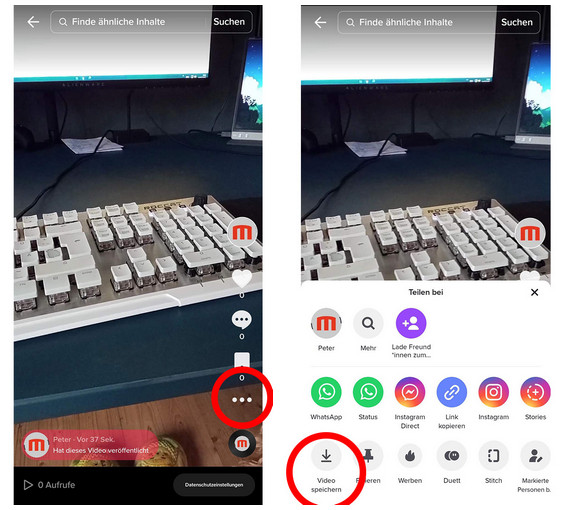
Schritt 1 Öffnen Sie die TikTok-App und suchen Sie das gewünschte Video. Tippen Sie auf den Drei-Punkt-Button und wählen Sie die Option „Video speichern“, um es auf Ihrem Gerät zu sichern.
Hinweis: Bitte verbreiten Sie heruntergeladene Videos nicht ohne Genehmigung und geben Sie beim Teilen stets den Original-Urheber an.
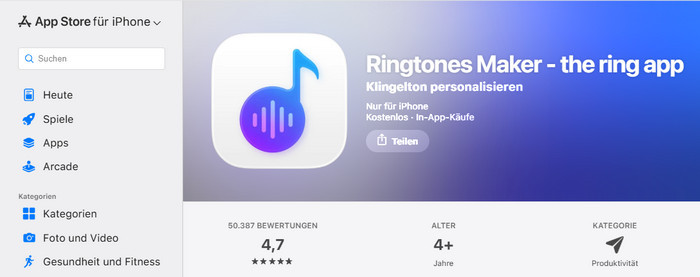
Schritt 2 Sobald das Video auf Ihrem Gerät ist, müssen Sie die Tonspur umwandeln. Mit Apps wie Ringtones Maker lässt sich das Audio extrahieren und zuschneiden, sodass Ihr Klingelton schnell erstellt werden kann.
Tipp: TunePat Music One unterstützt nicht nur den direkten Audio-Download von TikTok, sondern bietet auch integrierte Bearbeitungsfunktionen, um Ihre Sounds ohne Qualitätsverlust perfekt anzupassen.
A: iOS erlaubt für iPhone-Klingeltöne eine maximale Länge von 30 Sekunden. Ist die Datei länger, spielt das System sie entweder gar nicht ab oder bricht sie vorzeitig ab. Achten Sie beim Erstellen Ihres Klingeltons darauf, den Ausschnitt auf unter 30 Sekunden zuzuschneiden (ideal sind ca. 30 Sekunden).
A: Es gibt viele Möglichkeiten: Sie können die Töne im iTunes Tone Store kaufen oder kostenlose Websites wie Zedge und Pixabay erhalten. Für individuelle Klingeltöne bieten YouTube und TikTok zahlreiche Inspirationen. Sogar Ihre Lieblingssongs von Spotify, Amazon Music oder SoundCloud lassen sich mit Hilfsmitteln wie TunePat Music One als Klingelton verwenden.
Wichtig: Die Datei muss anschließend in M4A oder AAC konvertiert und in .m4r umbenannt werden, bevor sie auf das iPhone übertragen wird.
A: Aufgrund der speziellen Formatvorgaben von Apple Music können die Titel nicht direkt als Klingelton verwendet werden. Exportieren Sie den Song zuerst in ein standardisiertes Format wie M4A und benennen Sie die Datei in .m4r um. Anschließend können Sie die Datei über GarageBand auf Ihrem iPhone als Klingelton einrichten.
A: Spotify erlaubt keinen direkten Export von Songs als Klingelton, aber mit kleinen Tricks klappt es trotzdem. Entweder nehmen Sie den Song per Bildschirmaufnahme auf oder Sie konvertieren die Datei vorab in ein kompatibles Format wie M4A (=.m4r). Sobald Sie das Audio in der App GarageBand importiert und als Klingelton exportiert haben, können Sie Ihren neuen Sound ganz einfach unter „Töne & Haptik“ in den iPhone-Einstellungen aktivieren.
Download von iPhone-Klingeltönen war noch nie so einfach. Egal ob Sie eine lokale MP3-Datei verwenden, Töne von YouTube herunterladen oder Hits von Streaming-Diensten wählen – mit TunePat Music One speichern Sie jeden Song in hoher Qualität als M4A. Durch einfaches Umbenennen in .m4r erstellen Sie schnell Ihren individuellen Klingelton. Ganz ohne iTunes oder Werbung erhalten Sie exzellente Qualität.
Machen Sie Ihr iPhone jetzt mit TunePat zum Unikat!
Hinweis: Mit der kostenlosen Testversion von TunePat Music One kann man die erste Minute jedes Songs konvertieren und 3 Musikdateien gleichzeitig konvertieren. Man kann eine Lizenz zum Freischalten der Vollversion erwerben.

Was wirst du brauchen
Empfohlene Produkte

Neues Produkt
Vielleicht interessieren
Top-Themen
Tests und Bewertungen